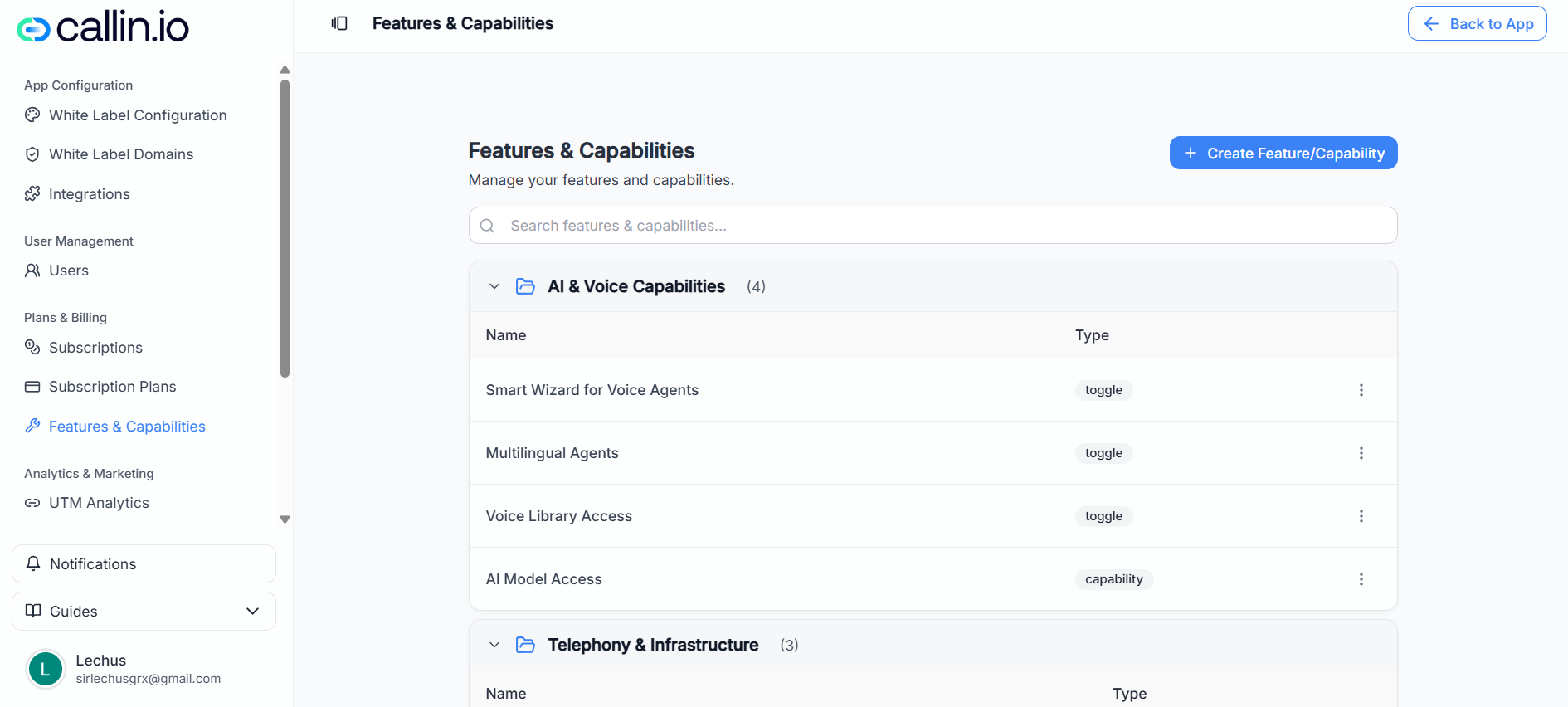
Schermata: pagina Funzionalità e capacità, dove puoi cercare elementi esistenti o crearne uno nuovo.
> **Importante:** Le diciture esatte e le opzioni disponibili possono variare in base al tuo account e al tuo piano. ## Come si collega ai piani di abbonamento Il flusso tipico è: 1. Crei qui funzionalità/capacità 2. Crei (o modifichi) un piano di abbonamento 3. Nella fase **Funzionalità** del piano, assegni un valore a ciascun elemento Quel valore determina cosa riceve un sotto-account quando utilizza il piano. ## Creare una funzionalità o una capacità Premi il pulsante di creazione e compila i campi seguenti. ### Nome È l’etichetta che vedrai poi nella configurazione del piano. Buoni esempi: * **Minuti al mese** * **Registrazione delle chiamate** * **Selezione della voce** Esempi da evitare (troppo vaghi): * **Minuti** * **Funzione 1** * **Accesso** > **Consiglio:** Usa nomi che sembrano una regola chiara. “Minuti al mese” è più chiaro di “Minuti”. ### Descrizione Facoltativa, ma consigliata. Scrivi una frase che spieghi esattamente cosa controlla l’elemento. Esempio: * “Minuti mensili inclusi nel piano. L’uso extra viene addebitato separatamente.” ### In che modo i piani concedono questa funzionalità Questa scelta definisce il tipo di valore che configurerai in ogni piano. #### Attiva / disattiva (interruttore) Usalo quando è semplicemente sì/no. Esempio: * Funzionalità: **Registrazione delle chiamate** * Piano Base: **Disattivata** * Piano Pro: **Attivata** Ideale per: * Opzioni che si abilitano o disabilitano senza numeri. #### Limite di utilizzo (limite) Usalo quando il piano deve impostare un numero per periodo di fatturazione. Esempio: * Funzionalità: **Minuti al mese** * Piano Base: **400** * Piano Pro: **1.000** Ideale per: * Minuti, posti, numero di agenti o qualsiasi regola “X al mese” (in base a ciò che supporta il tuo account). #### Accesso con opzioni (capacità) Usalo quando il piano deve sbloccare una scelta tra più opzioni. Esempio: * Funzionalità: **Selezione della voce** * Piano Base: **Voci standard** * Piano Pro: **Voci premium** Ideale per: * Pacchetti o livelli selezionabili (ad esempio, “standard” vs. “premium”). > **Errore comune:** Scegliere un interruttore per qualcosa che dovrebbe essere numerico (come i minuti). Se varia tra piani, di solito è un **limite**. ### Categoria Le categorie servono a raggruppare gli elementi e mantenere ordinata la configurazione del piano. Esempi di categorie utili: * **Limiti** (minuti, tetti di utilizzo) * **Extra** (opzioni aggiuntive) * **Capacità** (pacchetti o scelte) > **Consiglio:** Mantieni le categorie coerenti. Se crei “Limite” e “Limiti”, ti ritroverai con raggruppamenti duplicati. ## Esempio pratico (configurazione realistica) Immagina due livelli: * **Base**: 400 minuti al mese * **Pro**: 1.000 minuti al mese + registrazione delle chiamate Crea questi elementi in **Funzionalità e capacità**: 1. **Minuti al mese** → **Limite di utilizzo**\ Descrizione: “Minuti mensili inclusi nel piano.” 2. **Registrazione delle chiamate** → **Attiva / disattiva**\ Descrizione: “Attiva la registrazione delle chiamate gestite dall’assistente.” Poi, nei tuoi piani: * Piano Base: * Minuti al mese = **400** * Registrazione delle chiamate = **Disattivata** * Piano Pro: * Minuti al mese = **1.000** * Registrazione delle chiamate = **Attivata** In questo modo, i sotto-account capiscono subito cosa cambia tra i livelli. ## Modificare una funzionalità o una capacità esistente Dall’elenco, apri l’elemento per modificare: * **Nome** e **Descrizione** * Il tipo (interruttore / limite / opzioni) * La **Categoria** > **Importante:** Cambiare il tipo di un elemento dopo averlo usato nei piani può influire su come il valore viene salvato o mostrato. Se hai dubbi, crea un nuovo elemento e aggiorna i piani per utilizzarlo.