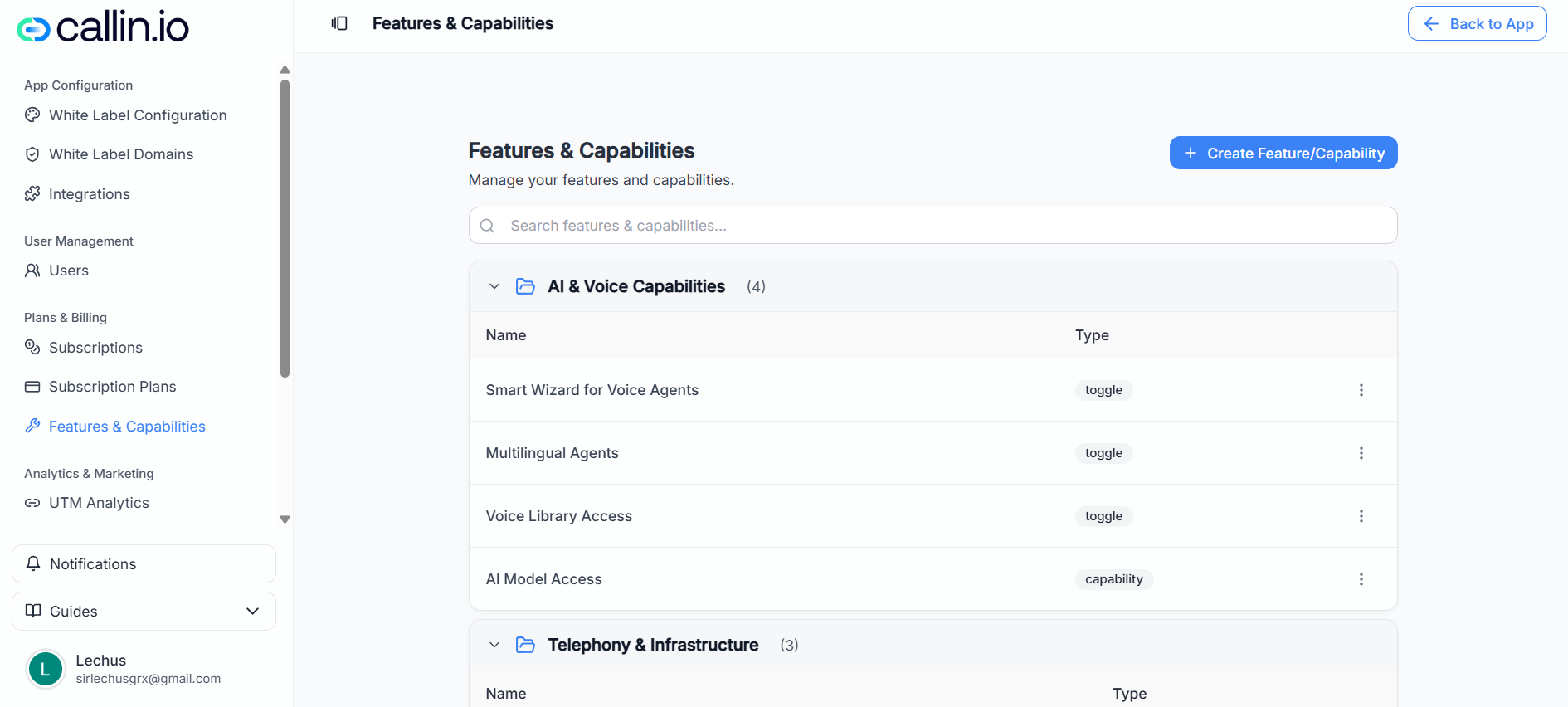
Screenshot: Seite Funktionen und Fähigkeiten, auf der Sie bestehende Elemente suchen oder ein neues erstellen können.
> **Wichtig:** Die genauen Bezeichnungen und verfügbaren Optionen können je nach Konto und Tarif variieren. ## Wie das mit Abonnementplänen zusammenhängt Der typische Ablauf ist: 1. Sie erstellen hier Funktionen/Fähigkeiten 2. Sie erstellen (oder bearbeiten) einen Abonnementplan 3. Im Schritt **Funktionen** des Plans vergeben Sie für jedes Element einen Wert Dieser Wert bestimmt, was ein Unterkonto erhält, wenn es den Plan nutzt. ## Eine Funktion oder Fähigkeit erstellen Klicken Sie auf die Erstellungsschaltfläche und füllen Sie die folgenden Felder aus. ### Name Das ist die Bezeichnung, die später in der Plankonfiguration angezeigt wird. Gute Beispiele: * **Minuten pro Monat** * **Anrufaufzeichnung** * **Sprachauswahl** Ungünstige Beispiele (zu unklar): * **Minuten** * **Funktion 1** * **Zugriff** > **Tipp:** Verwenden Sie Namen, die wie eine klare Regel wirken. „Minuten pro Monat“ ist verständlicher als „Minuten“. ### Beschreibung Optional, aber empfohlen. Ein Satz, der genau erklärt, was das Element steuert. Beispiel: * „Monatlich im Plan enthaltene Minuten. Zusätzliche Nutzung wird separat berechnet.“ ### Wie Pläne diese Funktion bereitstellen Diese Auswahl legt fest, welche Art von Wert Sie in den Plänen einstellen. #### Aktivieren / deaktivieren (Schalter) Verwenden Sie das, wenn es nur ja/nein ist. Beispiel: * Funktion: **Anrufaufzeichnung** * Plan Basis: **Deaktiviert** * Plan Pro: **Aktiviert** Geeignet für: * Optionen, die einfach ein- oder ausgeschaltet werden. #### Nutzungslimit (Limit) Verwenden Sie das, wenn der Plan eine Zahl pro Abrechnungszeitraum festlegen soll. Beispiel: * Funktion: **Minuten pro Monat** * Plan Basis: **400** * Plan Pro: **1.000** Geeignet für: * Minuten, Plätze, Anzahl Agenten oder jede Regel „X pro Monat“ (abhängig von den Möglichkeiten Ihres Kontos). #### Zugriff mit Optionen (Auswahl) Verwenden Sie das, wenn der Plan eine Auswahl aus mehreren Optionen freischalten soll. Beispiel: * Funktion: **Sprachauswahl** * Plan Basis: **Standardstimmen** * Plan Pro: **Premiumstimmen** Geeignet für: * Pakete oder wählbare Stufen (zum Beispiel „Standard“ vs. „Premium“). > **Häufiger Fehler:** Einen Schalter wählen, obwohl eine Zahl nötig wäre (wie bei Minuten). Wenn es je Plan unterschiedlich sein soll, ist es in der Regel ein **Limit**. ### Kategorie Kategorien helfen dabei, Elemente zu gruppieren und die Plankonfiguration übersichtlich zu halten. Praktische Kategorien: * **Limits** (Minuten, Nutzungsobergrenzen) * **Extras** (zusätzliche Optionen) * **Fähigkeiten** (Pakete oder Auswahlen) > **Tipp:** Halten Sie Kategorien konsistent. Wenn Sie „Limit“ und „Limits“ mischen, entstehen doppelte Gruppen. ## Praxisbeispiel (realistische Einrichtung) Stellen Sie sich zwei Stufen vor: * **Basis**: 400 Minuten pro Monat * **Pro**: 1.000 Minuten pro Monat + Anrufaufzeichnung Erstellen Sie diese Elemente in **Funktionen und Fähigkeiten**: 1. **Minuten pro Monat** → **Nutzungslimit**\ Beschreibung: „Monatlich im Plan enthaltene Minuten.“ 2. **Anrufaufzeichnung** → **Aktivieren / deaktivieren**\ Beschreibung: „Aktiviert die Aufzeichnung von Anrufen, die vom Assistenten bearbeitet werden.“ Dann in Ihren Plänen: * Plan Basis: * Minuten pro Monat = **400** * Anrufaufzeichnung = **Deaktiviert** * Plan Pro: * Minuten pro Monat = **1.000** * Anrufaufzeichnung = **Aktiviert** So verstehen Unterkonten sofort, was sich zwischen den Stufen unterscheidet. ## Eine bestehende Funktion oder Fähigkeit bearbeiten Öffnen Sie in der Liste das Element, um Folgendes zu ändern: * **Name** und **Beschreibung** * Den Typ (Schalter / Limit / Optionen) * Die **Kategorie** > **Wichtig:** Wenn Sie den Typ eines Elements ändern, nachdem es bereits in Plänen verwendet wird, kann das beeinflussen, wie Werte gespeichert oder angezeigt werden. Wenn Sie unsicher sind, erstellen Sie ein neues Element und stellen Sie die Pläne darauf um.