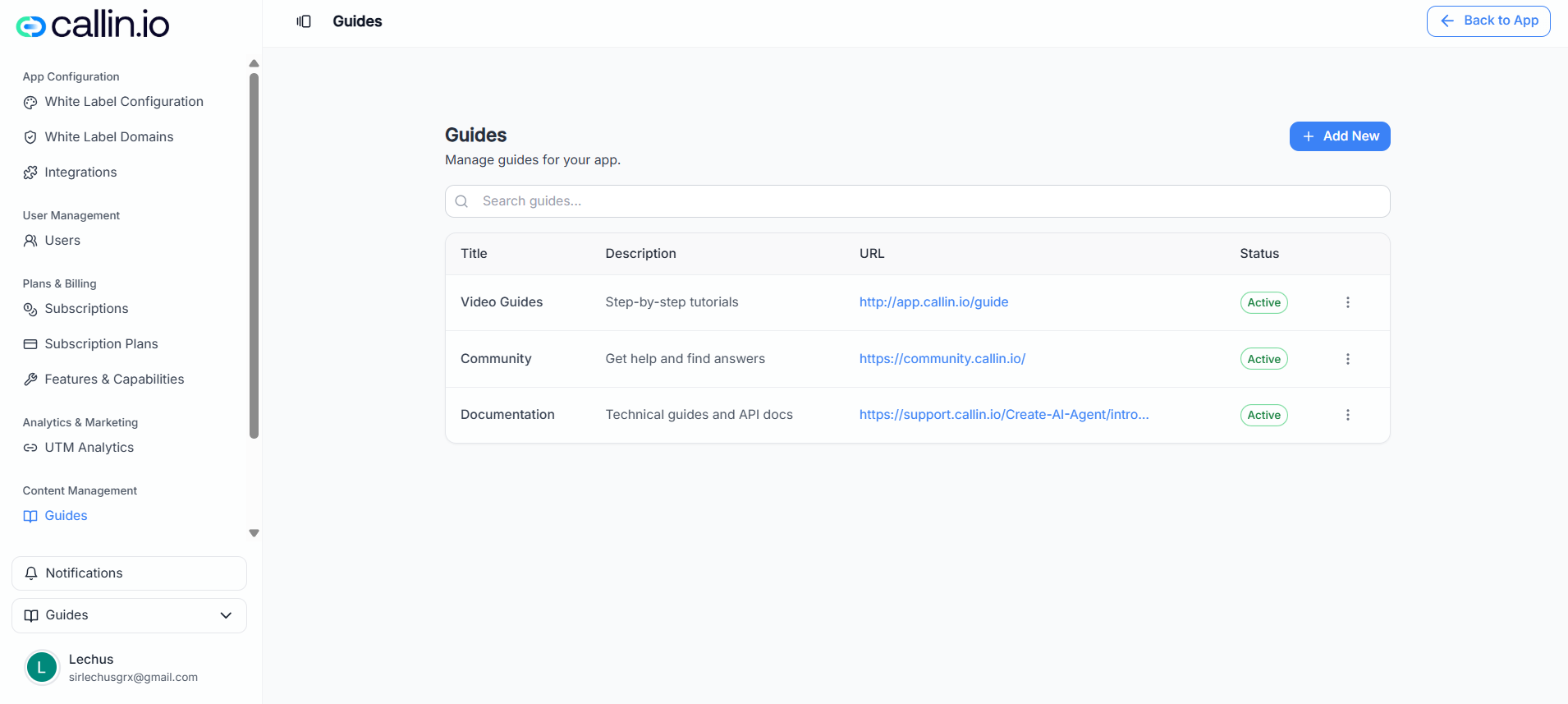
Captura: listado de Guías, donde puedes añadir enlaces de documentación y gestionar los existentes.
## Cómo funciona Cada elemento que añades aquí es un **enlace** que puede mostrarse a tus subcuentas (según esté activo o no). La idea es simple: cuando alguien necesita ayuda, abre la guía y se le lleva a la URL que definiste. Una guía suele incluir: * Un **título** (lo que el usuario ve en la navegación) * Una **descripción breve** (de qué trata el enlace) * Una **URL** (a dónde se envía al usuario) * Un interruptor de **activo** (para mostrarla u ocultarla) > **Consejo:** Usa títulos claros como “Tutoriales en vídeo”, “Primeros pasos”, “Preguntas frecuentes” o “Solución de problemas”. ## Añadir una nueva guía 1. Pulsa el botón para **añadir una guía nueva**. 2. Rellena los campos: * **Título**: el nombre que el usuario reconocerá (por ejemplo, “Centro de ayuda”). * **Descripción**: una frase corta (por ejemplo, “Tutoriales paso a paso y preguntas frecuentes”). * **URL**: el enlace completo que debe abrir el usuario (por ejemplo, tu sitio de Mintlify o tu web de soporte). 3. Activa la opción de **activo** si quieres que se vea de inmediato para las subcuentas. 4. Pulsa **guardar**. ### Ejemplo práctico Si tu documentación está en Mintlify, podrías crear: * Título: **Documentación** * Descripción: “Guías de configuración, facturación y buenas prácticas.” * URL: “La URL de tu documentación en Mintlify” * Activo: **Sí** Así, cuando un cliente pregunte “¿Dónde está la guía de configuración?”, podrás dirigirlo al enlace que publicaste aquí. ## Gestionar guías existentes Desde el listado normalmente puedes: * **Buscar** para encontrar una guía rápidamente. * **Editar** una guía para cambiar título, descripción o URL. * **Desactivar** una guía si ya no quieres que sea visible. > **Error común:** Enlazar a una página privada. Asegúrate de que la URL sea accesible para tus clientes (o deja claro si necesitan iniciar sesión).