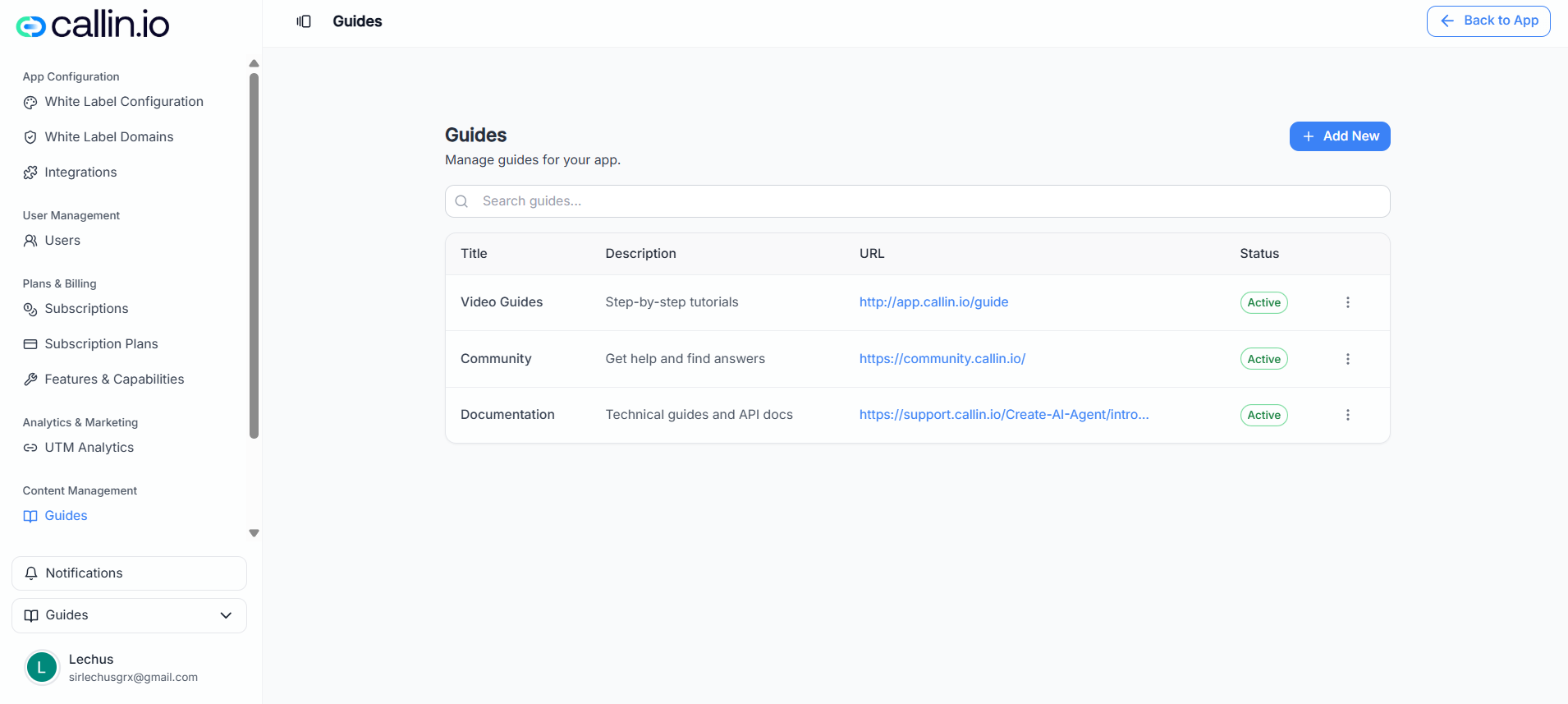
Capture : liste des Guides, où vous pouvez ajouter des liens de documentation et gérer ceux qui existent déjà.
## Comment ça fonctionne Chaque élément que vous ajoutez ici est un **lien** qui peut être affiché à vos sous-comptes (selon qu’il soit activé ou non). L’idée est simple : lorsqu’un utilisateur a besoin d’aide, il ouvre un guide et il est redirigé vers l’URL que vous avez fournie. Un guide inclut généralement : * Un **titre** (ce que l’utilisateur voit dans la navigation) * Une **description courte** (de quoi parle le lien) * Une **URL** (où l’utilisateur est envoyé) * Un statut **actif** (pour l’afficher ou le masquer) > **Astuce :** Utilisez des titres explicites comme « Tutoriels vidéo », « Bien démarrer », « FAQ » ou « Dépannage ». ## Ajouter un nouveau lien de guide 1. Cliquez sur le bouton pour **ajouter un nouveau guide**. 2. Renseignez les champs : * **Titre** : un nom que vos utilisateurs reconnaissent (par exemple « Centre d’aide »). * **Description** : une phrase courte (par exemple « Tutoriels pas à pas et FAQ »). * **URL** : le lien complet à ouvrir (par exemple votre site Mintlify ou votre site de support). 3. Activez le guide si vous voulez qu’il soit visible immédiatement par les sous-comptes. 4. Enregistrez. ### Exemple concret Si votre documentation est hébergée sur Mintlify, vous pourriez créer : * Titre : **Documentation** * Description : « Guides de configuration, de facturation et bonnes pratiques. » * URL : « L’URL de votre documentation Mintlify » * Actif : **Oui** Ainsi, lorsqu’un client demande « Où est le guide de configuration ? », vous pouvez l’orienter vers le lien publié ici. ## Gérer les guides existants Depuis la liste, vous pouvez généralement : * **Rechercher** un guide pour le retrouver rapidement. * **Modifier** un guide (titre, description ou URL). * **Désactiver** un guide si vous ne voulez plus l’afficher. > **Erreur fréquente :** Lier une page privée. Assurez-vous que l’URL est accessible à vos clients (ou précisez clairement qu’une connexion est nécessaire).