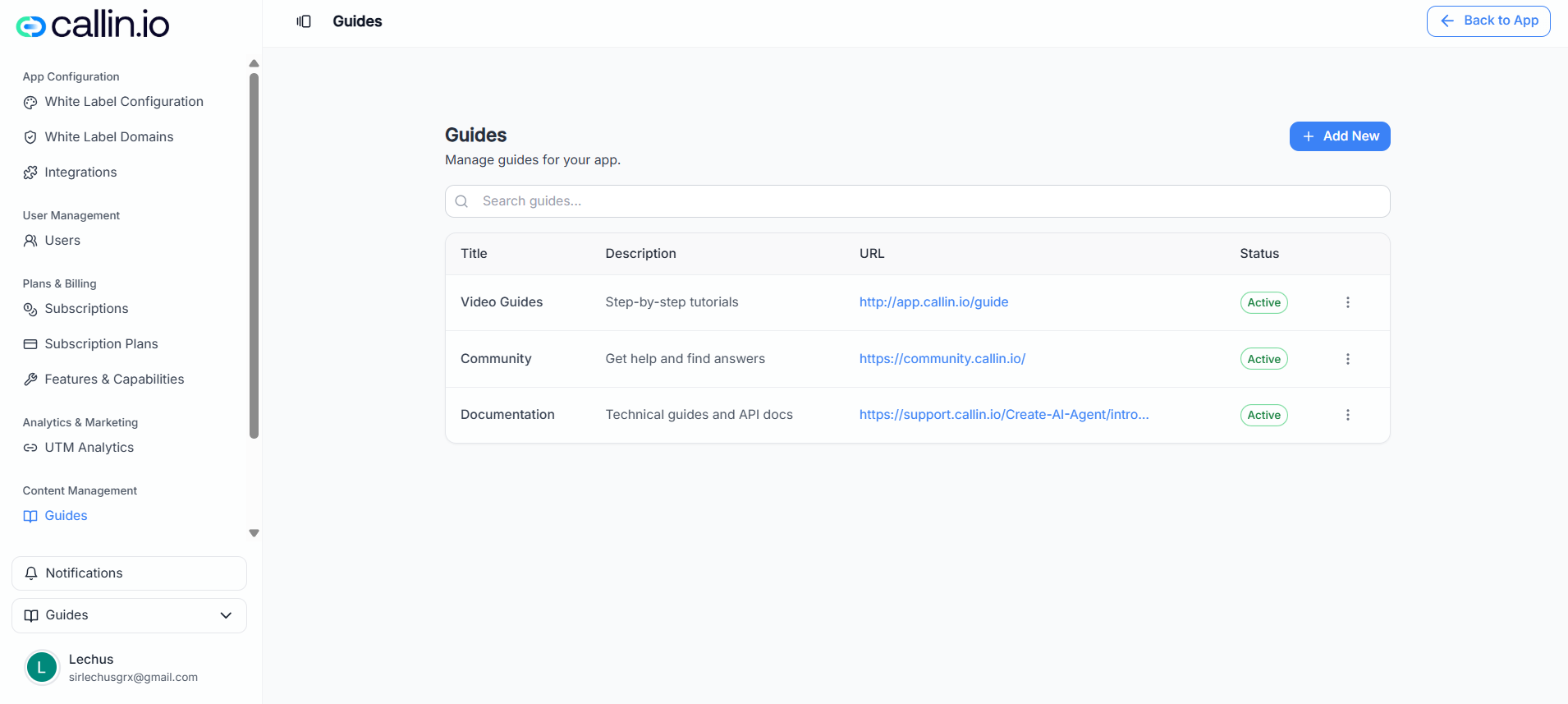
Schermata: elenco delle Guide, dove puoi aggiungere link di documentazione e gestire quelli esistenti.
## Come funziona Ogni elemento che aggiungi qui è un **link** che può essere mostrato ai tuoi sotto-account (in base al fatto che sia attivo o meno). L’idea è semplice: quando qualcuno ha bisogno di aiuto, apre la guida e viene portato all’URL che hai indicato. In genere una guida include: * Un **titolo** (ciò che l’utente vede nella navigazione) * Una **descrizione breve** (di cosa tratta il link) * Un **URL** (dove viene inviato l’utente) * Un’opzione **attivo** (per mostrarla o nasconderla) > **Consiglio:** Usa titoli chiari come “Tutorial video”, “Primi passi”, “FAQ” o “Risoluzione problemi”. ## Aggiungere una nuova guida 1. Premi il pulsante per **aggiungere una nuova guida**. 2. Compila i campi: * **Titolo**: un nome riconoscibile (per esempio “Centro assistenza”). * **Descrizione**: una frase breve (per esempio “Tutorial passo-passo e FAQ”). * **URL**: il link completo da aprire (per esempio il tuo sito Mintlify o il tuo sito di supporto). 3. Attiva la guida se vuoi che sia visibile subito ai sotto-account. 4. Salva. ### Esempio pratico Se la tua documentazione è su Mintlify, potresti creare: * Titolo: **Documentazione** * Descrizione: “Guide di configurazione, fatturazione e buone pratiche.” * URL: “L’URL della tua documentazione Mintlify” * Attivo: **Sì** Così, quando un cliente chiede “Dove trovo la guida di configurazione?”, puoi indirizzarlo al link pubblicato qui. ## Gestire le guide esistenti Dall’elenco, in genere puoi: * **Cercare** una guida per trovarla rapidamente. * **Modificare** una guida (titolo, descrizione o URL). * **Disattivare** una guida se non vuoi più mostrarla. > **Errore comune:** Collegare una pagina privata. Assicurati che l’URL sia accessibile ai clienti (oppure chiarisci che è necessario effettuare l’accesso).