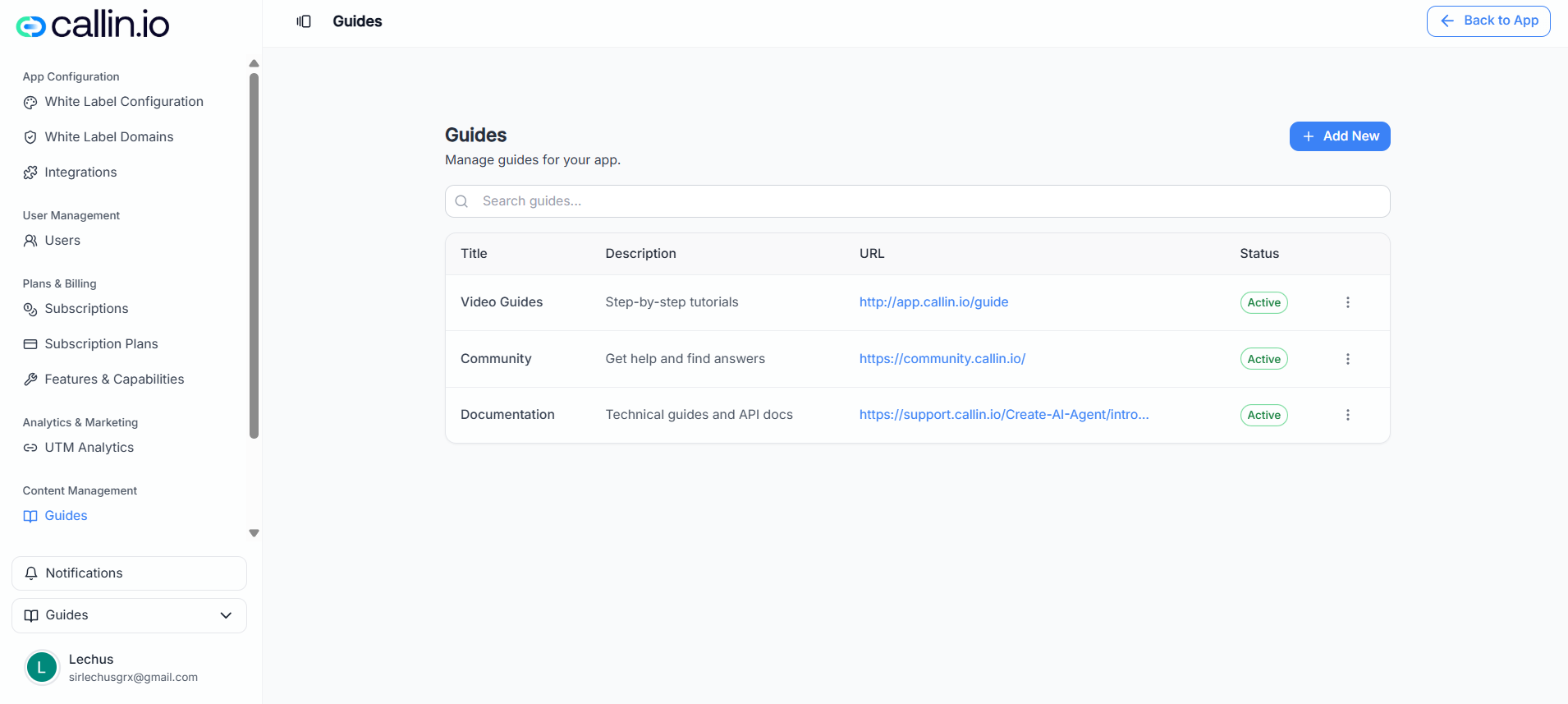
Screenshot: Liste der Anleitungen, in der Sie Dokumentations-Links hinzufügen und bestehende verwalten können.
## So funktioniert es Jeder Eintrag, den Sie hier hinzufügen, ist ein **Link**, der Unterkonten angezeigt werden kann (je nachdem, ob er aktiviert ist). Die Idee ist einfach: Wenn jemand Hilfe braucht, öffnet er die Anleitung und wird zur von Ihnen hinterlegten URL weitergeleitet. Eine Anleitung enthält typischerweise: * Einen **Titel** (was Nutzer in der Navigation sehen) * Eine **kurze Beschreibung** (worum es beim Link geht) * Eine **URL** (wohin weitergeleitet wird) * Einen **Aktiv-Status** (zum Ein- oder Ausblenden) > **Tipp:** Verwenden Sie klare Titel wie „Video-Tutorials“, „Erste Schritte“, „Häufige Fragen“ oder „Problemlösung“. ## Einen neuen Anleitungs-Link hinzufügen 1. Klicken Sie auf die Schaltfläche zum **Hinzufügen einer neuen Anleitung**. 2. Füllen Sie die Felder aus: * **Titel**: ein Name, den Nutzer sofort erkennen (zum Beispiel „Hilfe-Center“). * **Beschreibung**: ein kurzer Satz (zum Beispiel „Schritt-für-Schritt-Anleitungen und häufige Fragen“). * **URL**: der vollständige Link, der geöffnet werden soll (zum Beispiel Ihre Mintlify-Seite oder Ihre Support-Website). 3. Aktivieren Sie die Anleitung, wenn sie sofort für Unterkonten sichtbar sein soll. 4. Speichern Sie. ### Praxisbeispiel Wenn Ihre Dokumentation auf Mintlify liegt, könnten Sie anlegen: * Titel: **Dokumentation** * Beschreibung: „Anleitungen zu Einrichtung, Abrechnung und Best Practices.“ * URL: „Die URL Ihrer Mintlify-Dokumentation“ * Aktiv: **Ja** So können Sie bei der Frage „Wo finde ich die Einrichtungsanleitung?“ direkt auf den hier veröffentlichten Link verweisen. ## Bestehende Anleitungen verwalten In der Liste können Sie in der Regel: * **Suchen**, um eine Anleitung schnell zu finden. * Eine Anleitung **bearbeiten** (Titel, Beschreibung oder URL). * Eine Anleitung **deaktivieren**, wenn sie nicht mehr sichtbar sein soll. > **Häufiger Fehler:** Auf eine private Seite verlinken. Stellen Sie sicher, dass die URL für Ihre Kundschaft erreichbar ist (oder erklären Sie klar, dass ein Login erforderlich ist).