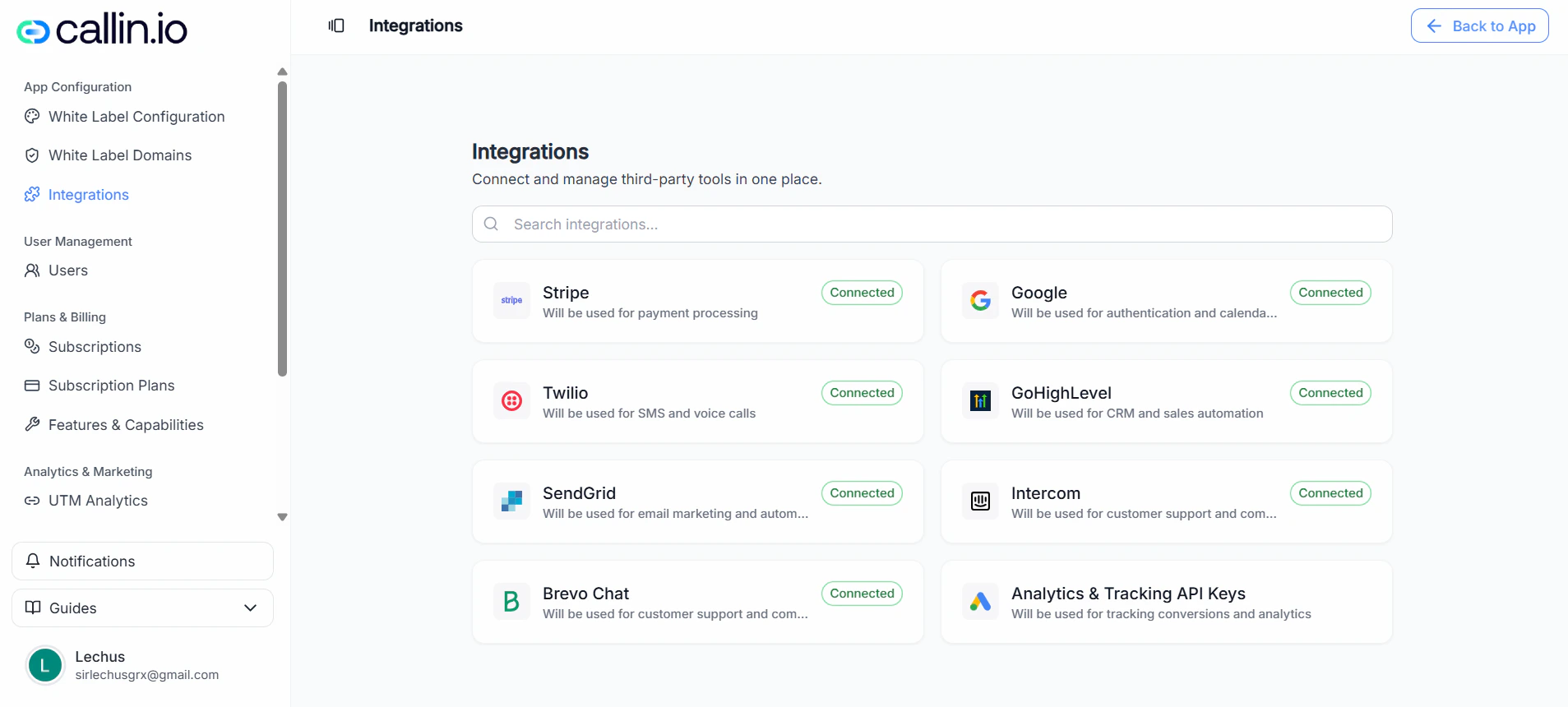
Screenshot: Übersicht der Integrationen. Jede Kachel öffnet ein Panel mit den exakt auszufüllenden Feldern.
> **Wichtig:** Status-Badges auf den Kacheln (z. B. „verbunden“ oder „erforderlich“) zeigen Ihren aktuellen Stand an und können je nach Konto und Plan variieren. ## Bevor Sie etwas verbinden Ein paar Gewohnheiten machen Integrationen einfacher (und sicherer): * Nutzen Sie das **richtige Admin-Konto** bei jedem Anbieter (Stripe, Twilio usw.), damit Sie Schlüssel und Einstellungen sehen. * **Speichern Sie Schlüssel sicher** (behandeln Sie sie wie Passwörter). * **Begrenzen Sie den Zugriff** auf Personen, die ihn wirklich brauchen. Keine Schlüssel in geteilte Dokumente oder Chats kopieren. > **Tipp:** Wenn eine Integration nicht sofort funktioniert, prüfen Sie zuerst, ob beim Einfügen Leerzeichen am Anfang oder Ende eines Schlüssels entstanden sind. ## So funktioniert das Verbinden einer Integration Die meisten Integrationen folgen dem gleichen Ablauf: 1. Klicken Sie auf eine Kachel (z. B. Twilio oder SendGrid). 2. Rechts öffnet sich ein Panel mit Pflichtfeldern (mit `*` markiert). 3. Kopieren Sie die Werte aus dem Dashboard des Anbieters. 4. Fügen Sie die Werte in Callin ein und speichern Sie. ## Stripe **Wofür es ist:** Stripe wird für die **Zahlungsabwicklung** genutzt. Diese Integration ist typisch, wenn Sie ein Abo-Geschäft betreiben wollen: Zahlungen annehmen, Kunden belasten und Abonnements verwalten. **Wann Sie es brauchen:** Wenn Sie bezahlte Pläne anbieten und Kunden abrechnen (monatlich, jährlich usw.), richten Sie Stripe als eine der ersten Integrationen ein. ### Was Sie benötigen (wie im Panel angezeigt) * **Geheimer Schlüssel**\* * **Webhook-Secret**\* * **Webhook-Secret (Connect)**\* * **Client-ID**\*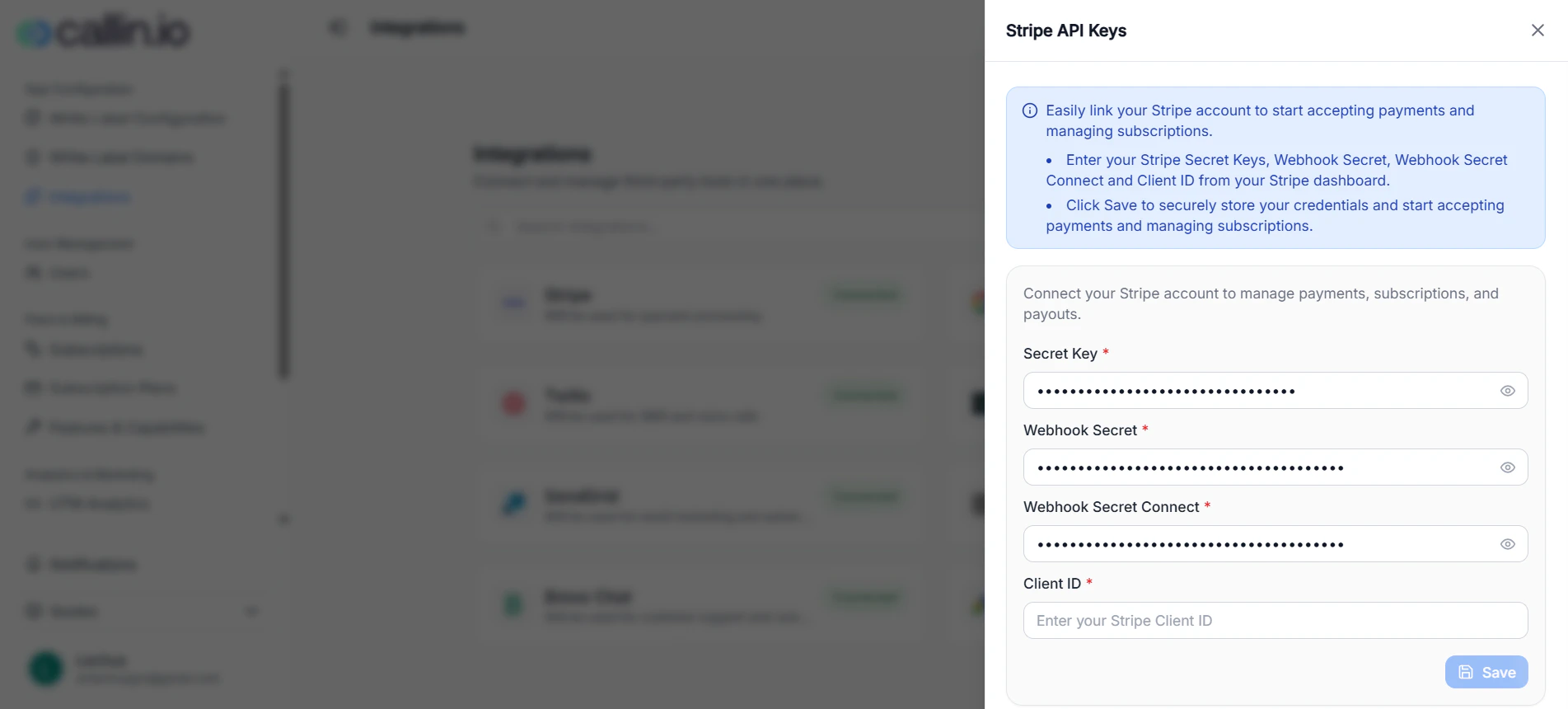
Screenshot: Stripe-Einrichtung mit vier erforderlichen Werten, die anschließend gespeichert werden.
### So verbinden Sie Stripe 1. Öffnen Sie die **Stripe**-Kachel. 2. Kopieren Sie die erforderlichen Werte aus Ihrem Stripe-Dashboard. 3. Fügen Sie jeden Wert in das passende Feld in Callin ein. 4. Speichern Sie. > **Wichtig:** Wenn Sie später Schlüssel rotieren oder Webhooks in Stripe ändern, müssen Sie hierher zurückkommen und die Werte aktualisieren. ## Twilio **Wofür es ist:** Twilio ermöglicht **Sprachanrufe und SMS**. Diese Integration macht Call- und Messaging-Funktionen möglich und unterstützt außerdem die Verwaltung von Telefonnummern. **Wann Sie es brauchen:** Wenn Ihr White Label eingehende/ausgehende Anrufe oder SMS umfasst, ist Twilio in der Regel unverzichtbar und kann als „erforderlich“ markiert sein. ### Was Sie benötigen (wie im Panel angezeigt) * **Account-SID**\* * **Authentifizierungs-Token**\*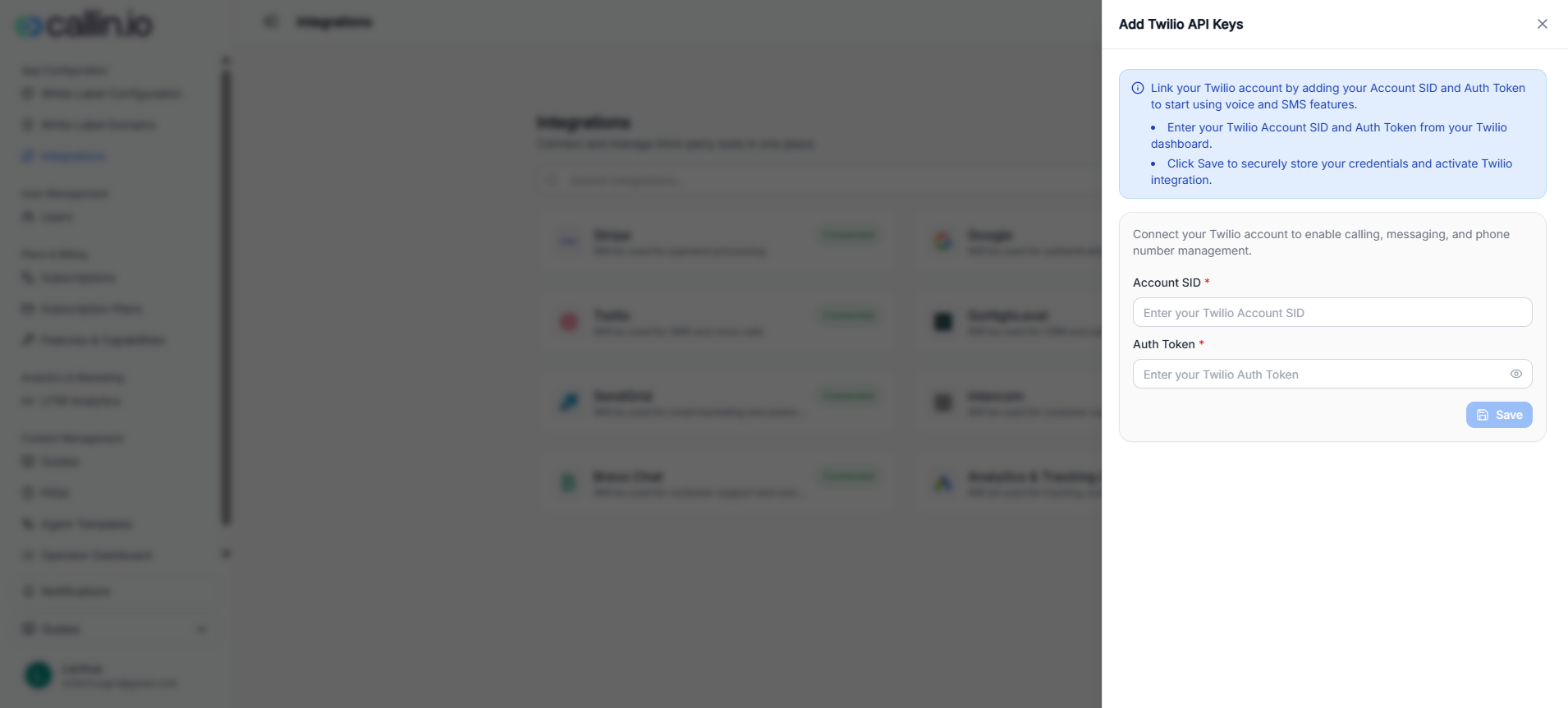
Screenshot: Twilio-Einrichtung mit Account-SID und Authentifizierungs-Token.
### So verbinden Sie Twilio 1. Öffnen Sie die **Twilio**-Kachel. 2. Suchen Sie in Ihrem Twilio-Dashboard die Account-SID und den Authentifizierungs-Token. 3. Fügen Sie beides in Callin ein. 4. Speichern Sie. > **Tipp:** Wenn Anrufe oder SMS später nicht funktionieren, ist Twilio oft die erste Integration, die Sie prüfen sollten. ## SendGrid **Wofür es ist:** SendGrid wird verwendet, um **E-Mails** aus Ihrem White Label zu versenden – insbesondere automatische E-Mails und Benachrichtigungen, auf die Kunden angewiesen sind (z. B. Systemnachrichten). **Wann Sie es brauchen:** Wenn Ihre gebrandete Erfahrung E-Mails an Kunden senden soll, richten Sie SendGrid früh ein. ### Was Sie benötigen (wie im Panel angezeigt) * **API-Schlüssel**\* * **Absender-E-Mail**\* (ein verifizierter Absender)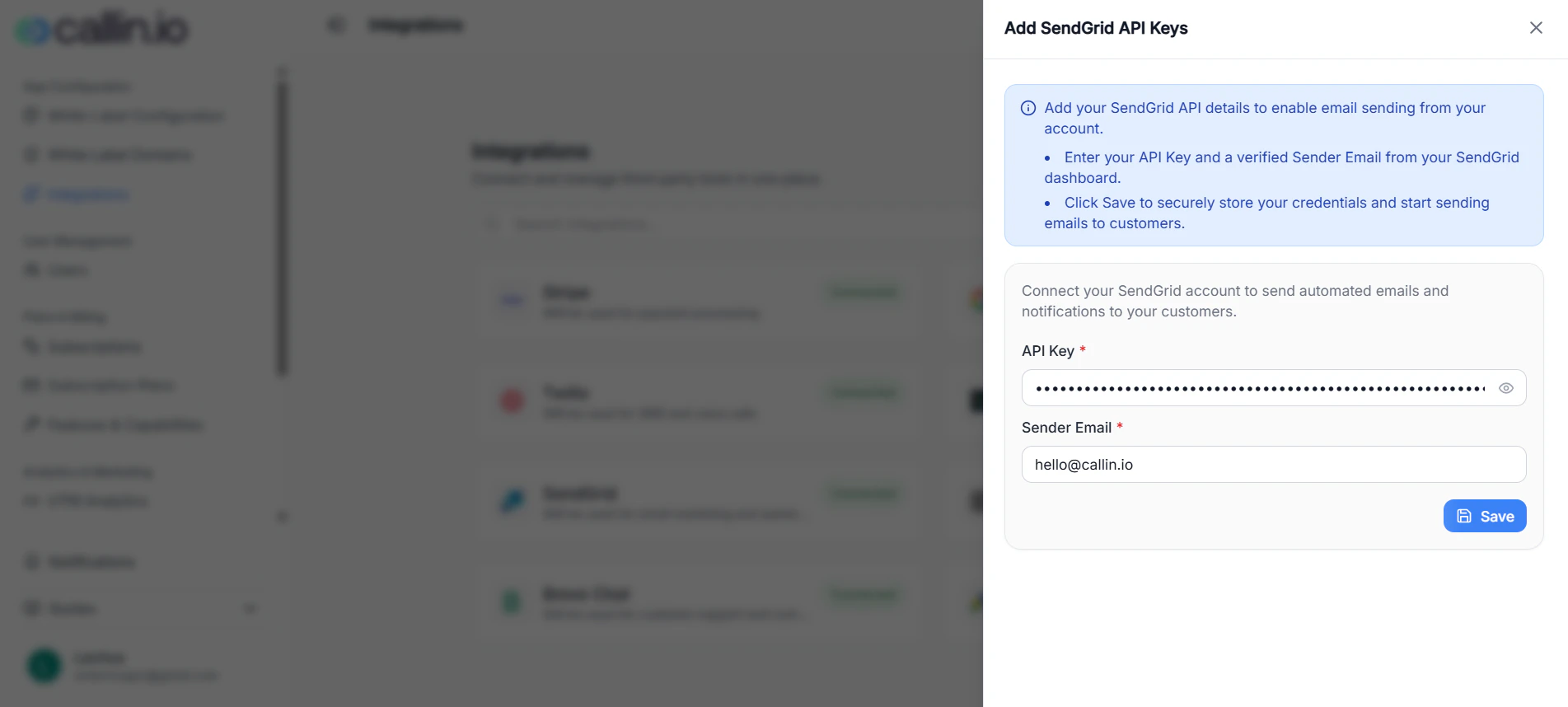
Screenshot: SendGrid-Einrichtung mit API-Schlüssel und Absender-E-Mail.
### So verbinden Sie SendGrid 1. Öffnen Sie die **SendGrid**-Kachel. 2. Kopieren Sie Ihren API-Schlüssel aus SendGrid. 3. Tragen Sie eine Absender-E-Mail ein, die in SendGrid verifiziert ist. 4. Speichern Sie. > **Häufiger Fehler:** Eine Absenderadresse zu verwenden, die nicht verifiziert ist. Wenn keine E-Mails rausgehen, verifizieren Sie zuerst den Absender in SendGrid. ## Intercom **Wofür es ist:** Intercom ermöglicht **Live-Chat und Kundensupport** direkt in Ihrer App. Das ist hilfreich, wenn Kunden Ihr Team kontaktieren sollen, ohne das Produkt zu verlassen. **Wann Sie es brauchen:** Wenn Support und Onboarding Teil Ihres Angebots sind, lässt Intercom Ihr White Label „produktreifer“ wirken. ### Was Sie benötigen (wie im Panel angezeigt) * **App-ID**\* (aus den Einstellungen Ihres Intercom-Workspaces)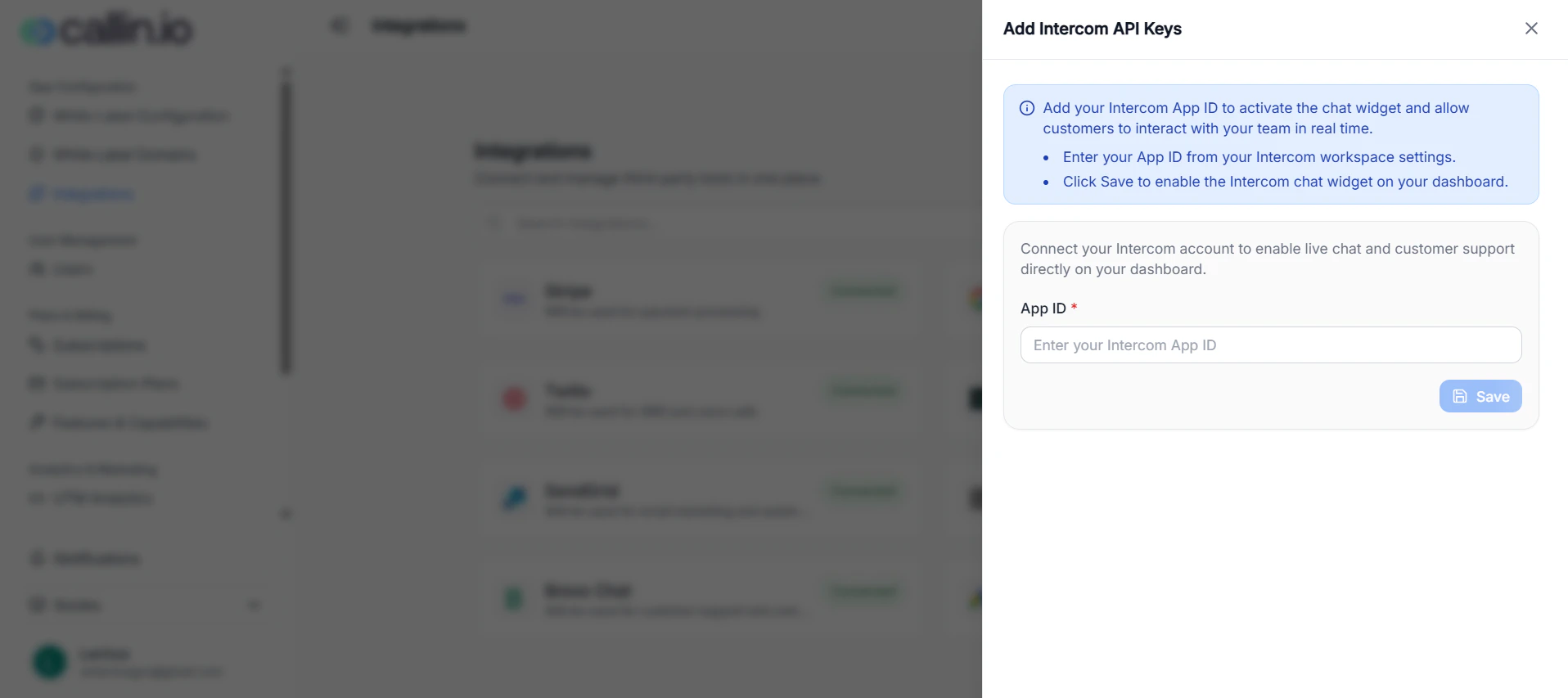
Screenshot: Intercom-Einrichtung mit App-ID.
### So verbinden Sie Intercom 1. Öffnen Sie die **Intercom**-Kachel. 2. Finden Sie in Intercom die App-ID in den Workspace-Einstellungen. 3. Fügen Sie sie in Callin ein und speichern Sie. > **Tipp:** Verwenden Sie den Intercom-Workspace, der tatsächlich Ihr Support-Team bedient, damit Nachrichten im richtigen Postfach landen. ## Brevo Chat **Wofür es ist:** Brevo Chat aktiviert ein **Chat-Widget** für Gespräche in Echtzeit. Das Panel bezieht sich auf Brevo (früher Sendinblue); aktiviert wird es über einen Widget-Schlüssel. **Wann Sie es brauchen:** Wenn Sie statt Intercom ein leichteres Chat-Widget nutzen möchten, ist Brevo Chat eine Option. ### Was Sie benötigen (wie im Panel angezeigt) * **Chat-Widget-Schlüssel**\* (auch als Widget-/API-Schlüssel beschrieben)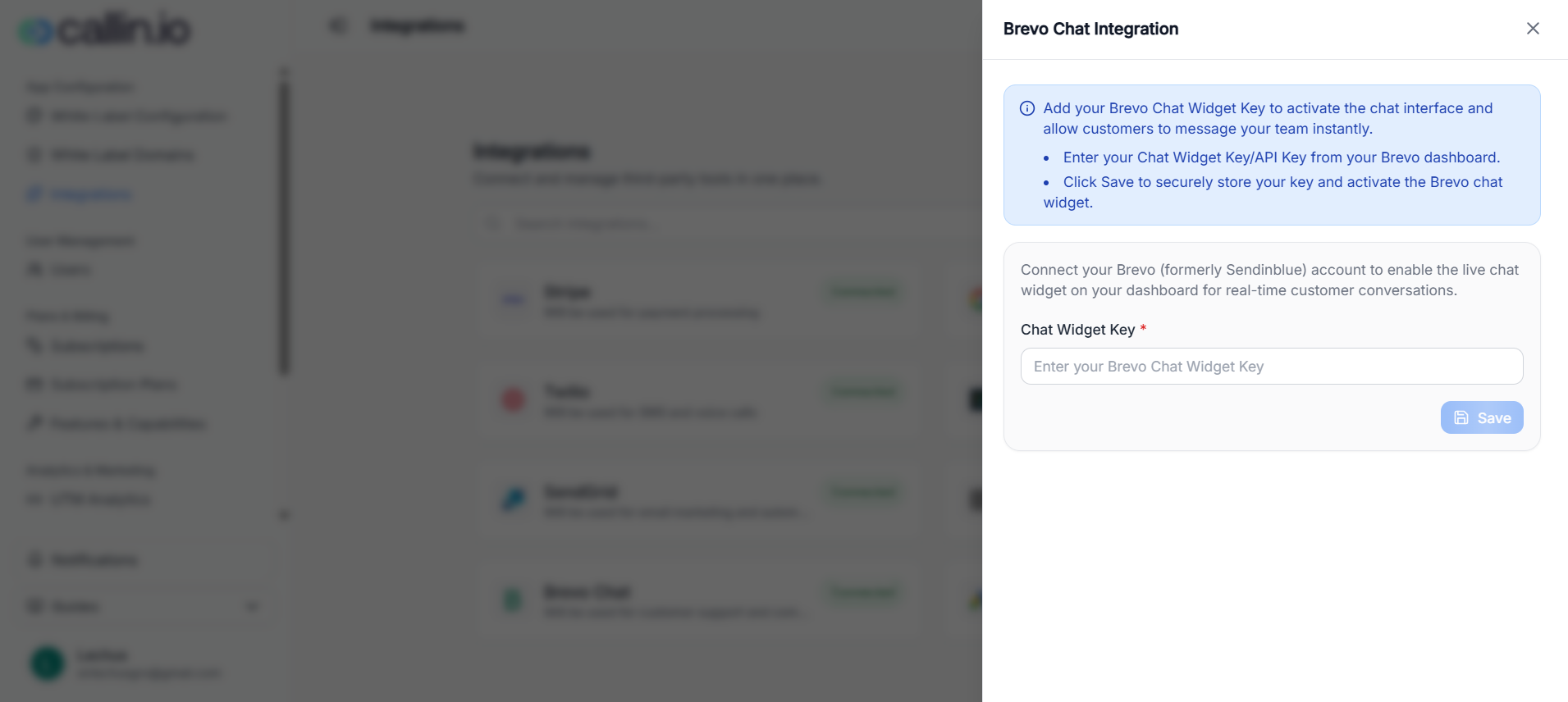
Screenshot: Brevo-Chat-Einrichtung mit dem Widget-Schlüssel.
### So verbinden Sie Brevo Chat 1. Öffnen Sie die **Brevo Chat**-Kachel. 2. Kopieren Sie in Brevo den Chat-Widget-Schlüssel. 3. Fügen Sie ihn in Callin ein und speichern Sie. > **Wichtig:** Halten Sie diesen Schlüssel vertraulich. Personen mit Zugriff könnten versuchen, ihn in einer anderen Umgebung zu verwenden. ## Analytics & Tracking API Keys **Wofür es ist:** Diese Integration verbindet Ihr White Label mit **Marketing-Tracking und Analytics**. Laut den im Panel angezeigten Hinweisen werden unterstützt: * **Google Ads**-Tracking über eine Pixel-ID * **Google Analytics (GA4)**-Tracking über eine Measurement-ID **Warum das im White Label wichtig ist:** Wenn Sie Kampagnen schalten (oder saubere Attribution brauchen), möchten Sie Traffic und Conversions messen, um Budget und ROI zu optimieren. ### Was Sie benötigen (wie im Panel angezeigt) * **Google-Ads-Pixel-ID** (Beispielformat: `AW-123456789`) * **Google-Analytics-Measurement-ID (GA4)** (Beispielformat: `G-XXXXXXXXXX`)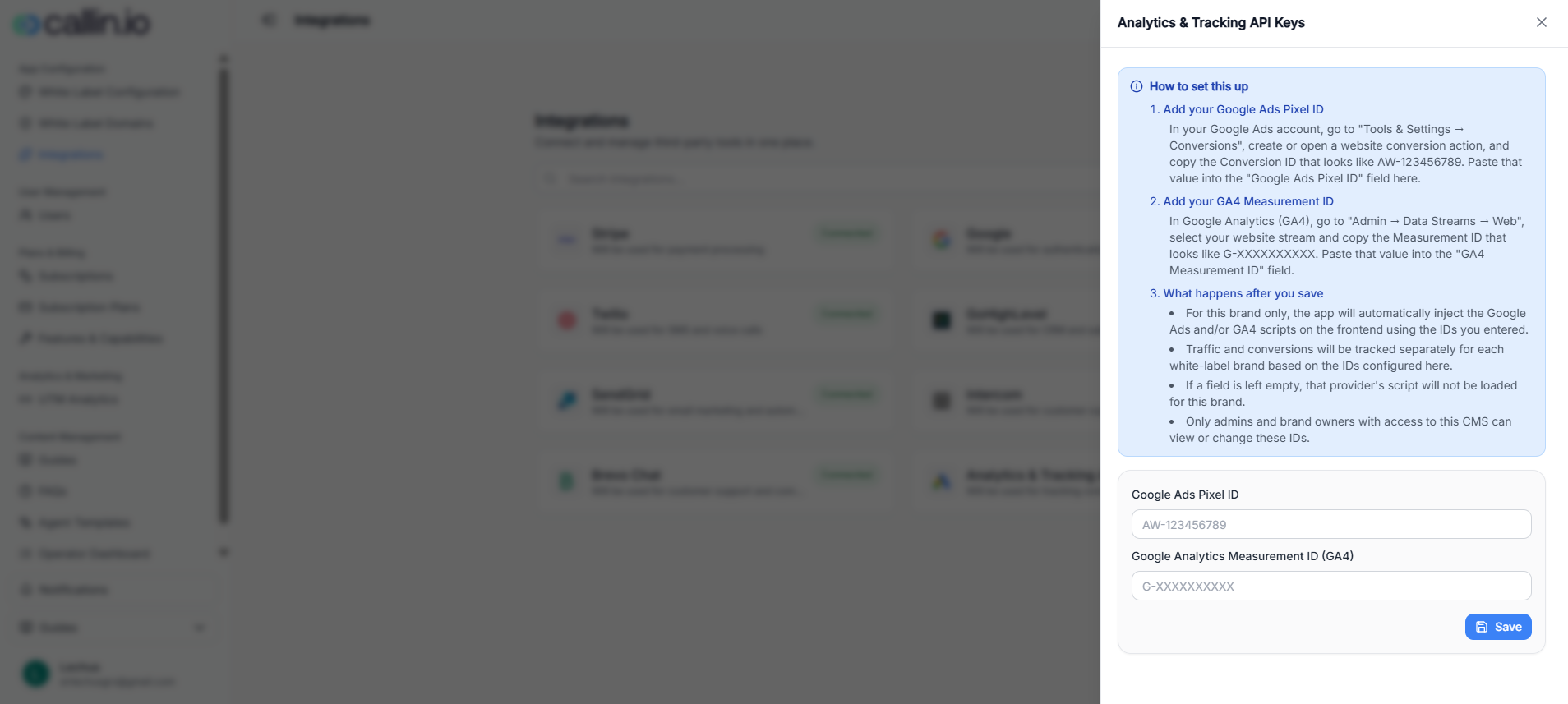
Screenshot: Tracking-Einrichtung, bei der Sie die IDs für Google Ads und GA4 einfügen und speichern.
### So verbinden Sie das Tracking 1. Öffnen Sie **Analytics & Tracking API Keys**. 2. Kopieren Sie in Google Ads die Pixel-ID und fügen Sie sie in das passende Feld ein. 3. Kopieren Sie in Google Analytics (GA4) die Measurement-ID und fügen Sie sie in das GA4-Feld ein. 4. Speichern Sie. ### Was nach dem Speichern passiert (wie im Panel beschrieben) * Tracking-Skripte können mit den von Ihnen eingegebenen IDs eingebunden werden (für diese Marke). * Wenn ein Feld leer bleibt, sollte das Skript dieses Anbieters für diese Marke nicht geladen werden. * Der Zugriff zum Anzeigen/Ändern dieser IDs ist auf Benutzer mit dem passenden Zugriffslevel beschränkt (wie im Panel angegeben). > **Tipp:** Verbinden Sie Tracking direkt zu Beginn eines Marken-Launches, damit Ihnen keine Attributionsdaten ab Tag 1 fehlen.