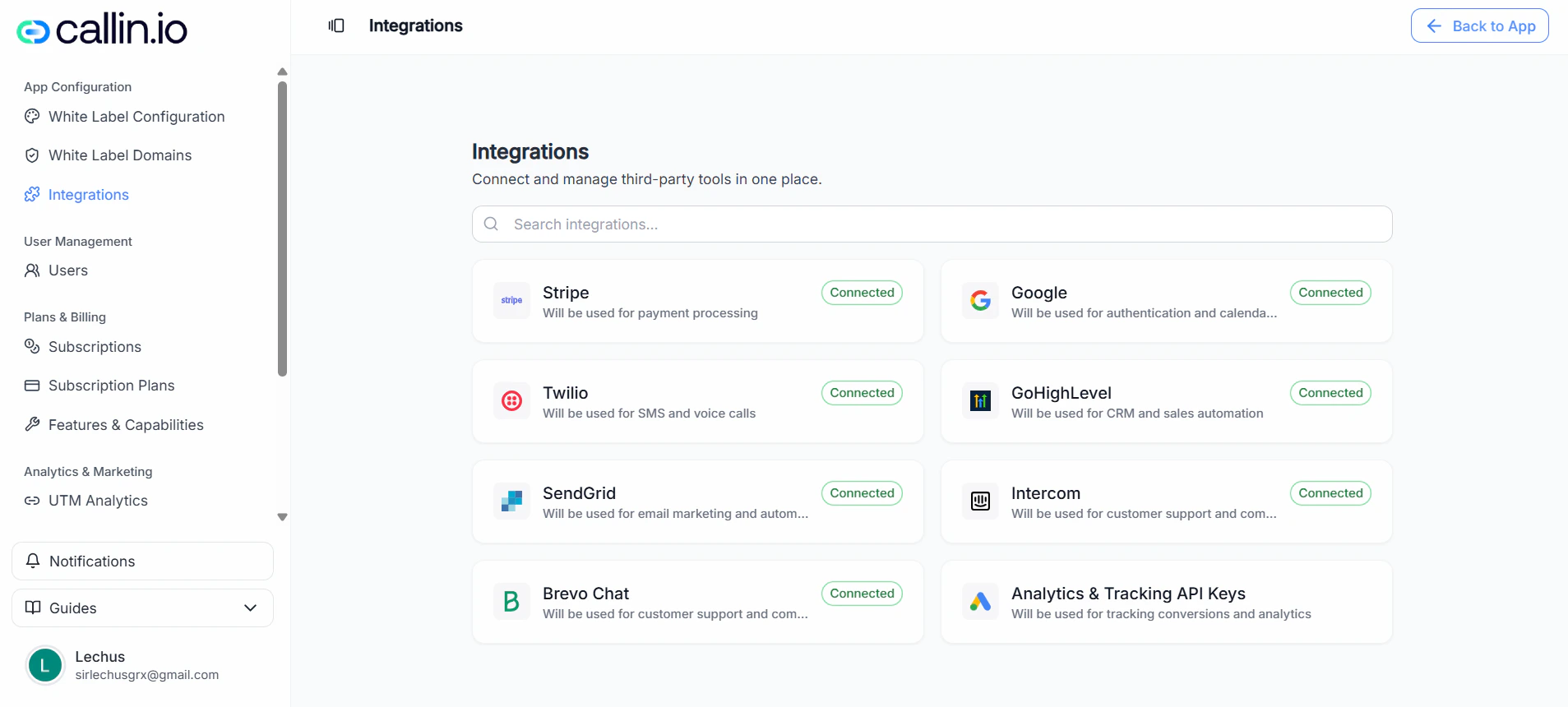
Captura: vista general de Integraciones. Cada tarjeta abre un panel de configuración con los campos exactos a completar.
> **Importante:** Las etiquetas de estado (por ejemplo “conectado” o “requerido”) reflejan tu configuración actual y pueden variar según tu cuenta y plan. ## Antes de conectar nada Unas prácticas simples te ahorran problemas (y mejoran la seguridad): * **Usa el usuario administrador correcto** en cada proveedor (Stripe, Twilio, etc.) para acceder a claves y ajustes. * **Guarda las claves de forma segura** (trátalas como contraseñas). * **Limita el acceso** solo a quien lo necesite. No pegues claves en documentos compartidos o chats. > **Consejo:** Si algo no funciona a la primera, revisa que no hayas pegado espacios al principio o al final de una clave. ## Cómo se conecta una integración La mayoría de integraciones siguen el mismo patrón: 1. Abres una tarjeta (por ejemplo Twilio o SendGrid). 2. Se abre un panel lateral con campos obligatorios (marcados con `*`). 3. Copias los valores desde el panel del proveedor. 4. Pegas los valores en Callin y guardas. > **Importante:** El texto exacto de botones y etiquetas puede variar según el idioma de tu cuenta. ## Stripe **Para qué sirve:** Stripe se usa para **procesar pagos**. Es la integración típica cuando quieres operar con suscripciones: aceptar pagos, cobrar a clientes y gestionar suscripciones. **Cuándo la necesitas:** Si vas a crear planes de pago y cobrar a tus clientes (mensual, anual, etc.), Stripe suele ser de las primeras integraciones a configurar. ### Qué te va a pedir (tal como se ve en el panel) * **Secret Key**\* * **Webhook Secret**\* * **Webhook Secret Connect**\* * **Client ID**\*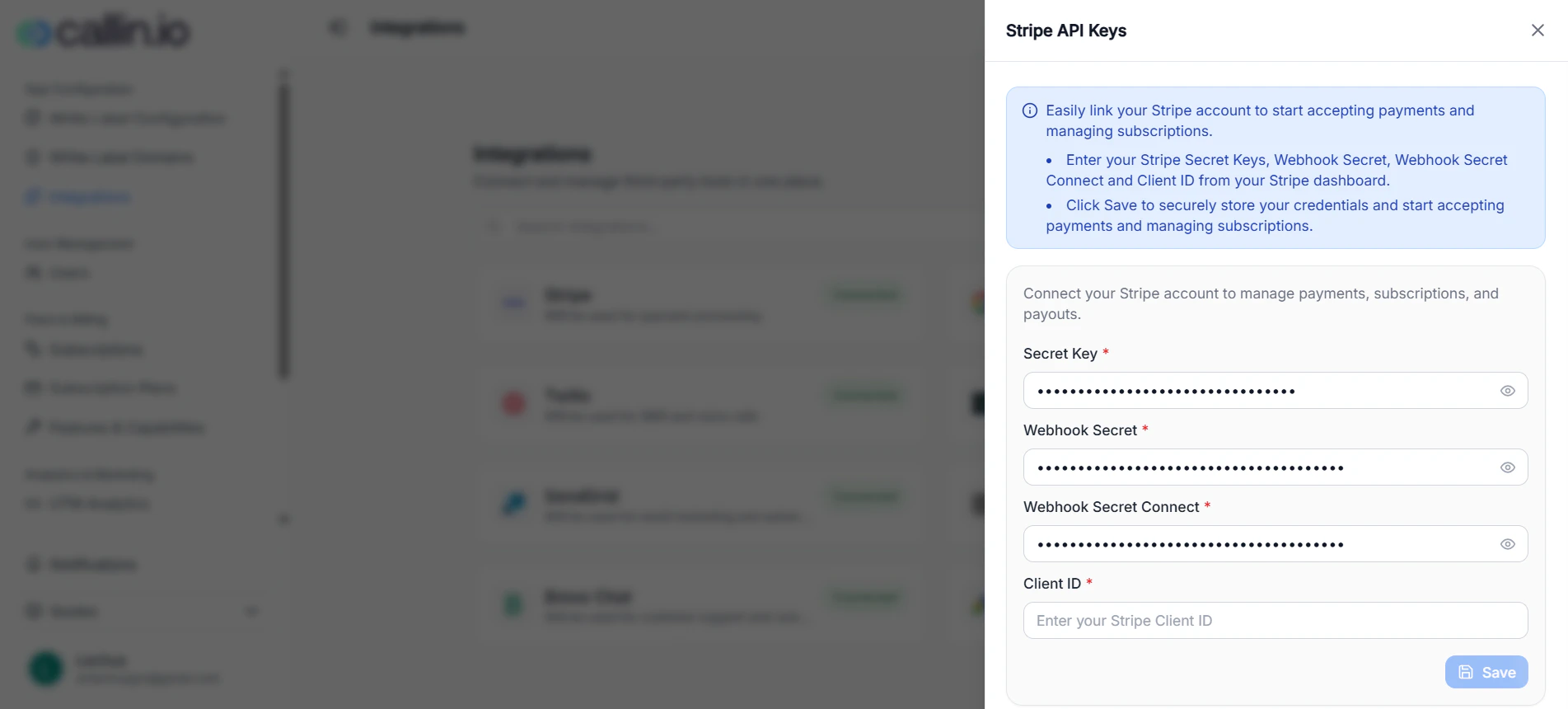
Captura: configuración de Stripe donde se introducen las cuatro claves/valores requeridos y se guarda.
### Cómo conectar Stripe 1. Abre la tarjeta de **Stripe**. 2. En tu panel de Stripe, copia los valores necesarios. 3. Pega cada valor en su campo correspondiente. 4. Guarda los cambios. > **Importante:** Si más adelante rotas claves o cambias webhooks en Stripe, tendrás que volver aquí y actualizar los valores. ## Twilio **Para qué sirve:** Twilio habilita **llamadas de voz y SMS**. Es la integración que hace posibles las funciones de llamadas/mensajería y también el manejo de números de teléfono. **Cuándo la necesitas:** Si tu White Label incluye llamadas entrantes/salientes o SMS, Twilio suele ser esencial y puede aparecer marcado como “requerido”. ### Qué te va a pedir (tal como se ve en el panel) * **Account SID**\* * **Auth Token**\*
Captura: configuración de Twilio donde se introduce el Account SID y el Auth Token.
### Cómo conectar Twilio 1. Abre la tarjeta de **Twilio**. 2. En tu panel de Twilio, localiza **Account SID** y **Auth Token**. 3. Pégalos en Callin. 4. Guarda los cambios. > **Consejo:** Si más adelante las llamadas o los SMS fallan, Twilio suele ser la primera integración que conviene revisar. ## SendGrid **Para qué sirve:** SendGrid se usa para **enviar emails** desde tu White Label, especialmente correos automáticos y notificaciones que el cliente necesita recibir (por ejemplo: mensajes del sistema). **Cuándo la necesitas:** Si tu experiencia branded debe enviar correos a clientes, configura SendGrid pronto. ### Qué te va a pedir (tal como se ve en el panel) * **API Key**\* * **Sender Email**\* (un email remitente verificado)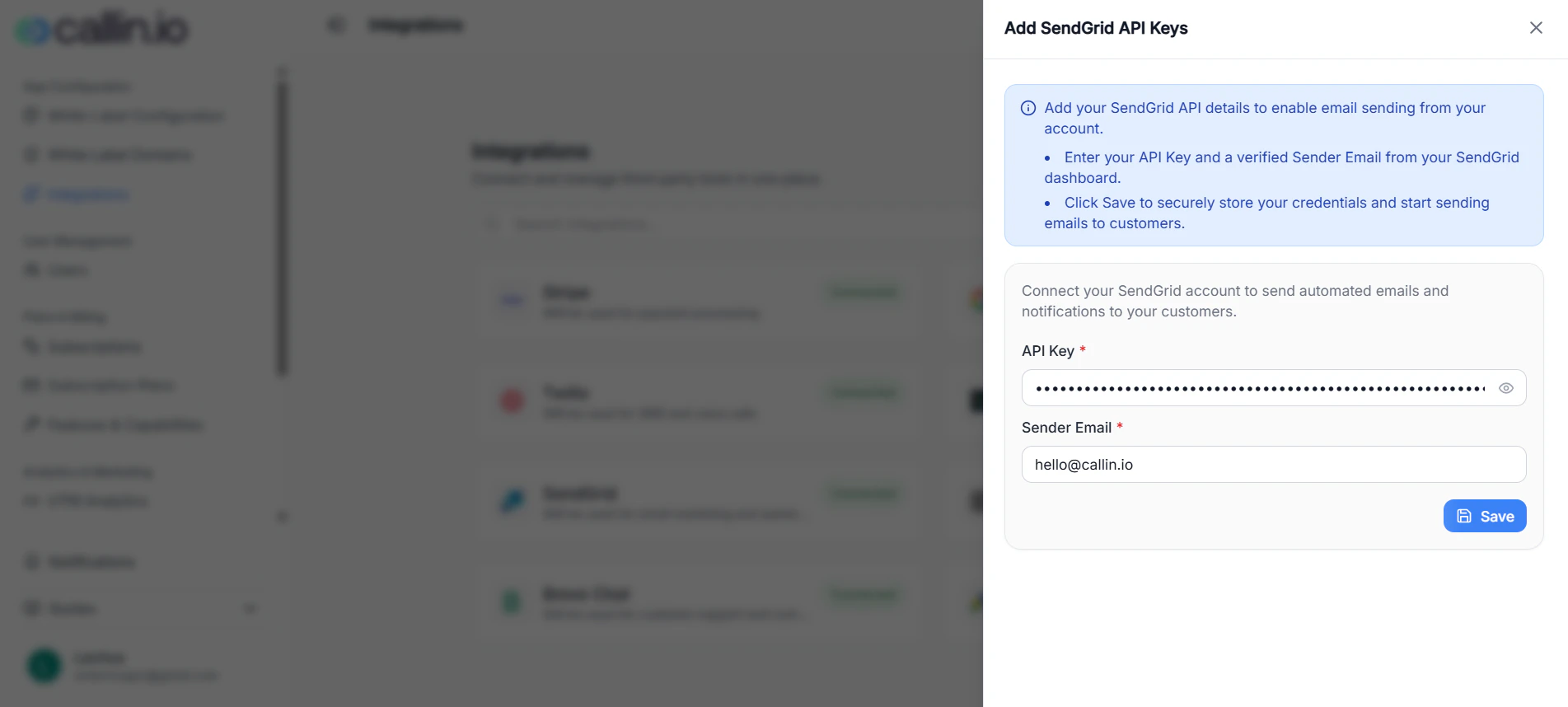
Captura: configuración de SendGrid donde se introduce la API Key y el email remitente.
### Cómo conectar SendGrid 1. Abre la tarjeta de **SendGrid**. 2. Copia tu **API Key** desde SendGrid. 3. Introduce un **Sender Email** que esté verificado en SendGrid. 4. Guarda los cambios. > **Error común:** Usar un remitente que no está verificado. Si no se envían emails, verifica primero el remitente en SendGrid. ## Intercom **Para qué sirve:** Intercom habilita **chat en vivo y soporte** dentro de la app. Es una opción habitual cuando quieres que el cliente pueda escribir a tu equipo sin salir del producto. **Cuándo la necesitas:** Si el soporte y el onboarding forman parte de lo que vendes, Intercom hace que tu White Label se sienta más “producto”. ### Qué te va a pedir (tal como se ve en el panel) * **App ID**\* (desde la configuración de tu workspace de Intercom)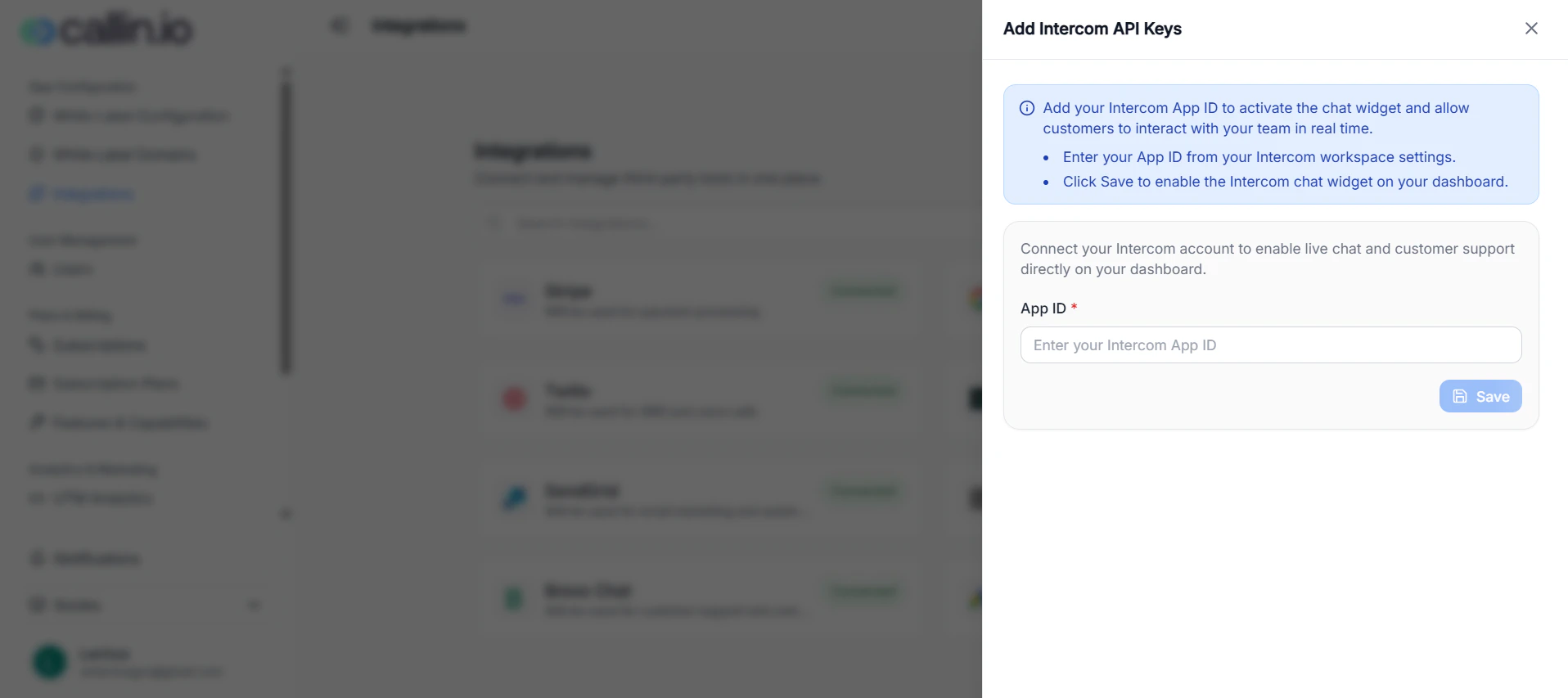
Captura: configuración de Intercom donde se introduce el App ID.
### Cómo conectar Intercom 1. Abre la tarjeta de **Intercom**. 2. Busca tu **App ID** en la configuración de tu workspace de Intercom. 3. Pégalo en Callin y guarda los cambios. > **Consejo:** Usa el workspace de Intercom que realmente vaya a atender a tus clientes, para que los mensajes lleguen al equipo correcto. ## Brevo Chat **Para qué sirve:** Brevo Chat habilita un **widget de chat** para conversaciones en tiempo real. El panel hace referencia a Brevo (antes Sendinblue) y la activación se realiza con una clave de widget. **Cuándo la necesitas:** Si prefieres un widget de chat más ligero (en lugar de Intercom), Brevo Chat es una opción. ### Qué te va a pedir (tal como se ve en el panel) * **Chat Widget Key**\* (también descrita como Chat Widget Key/API Key)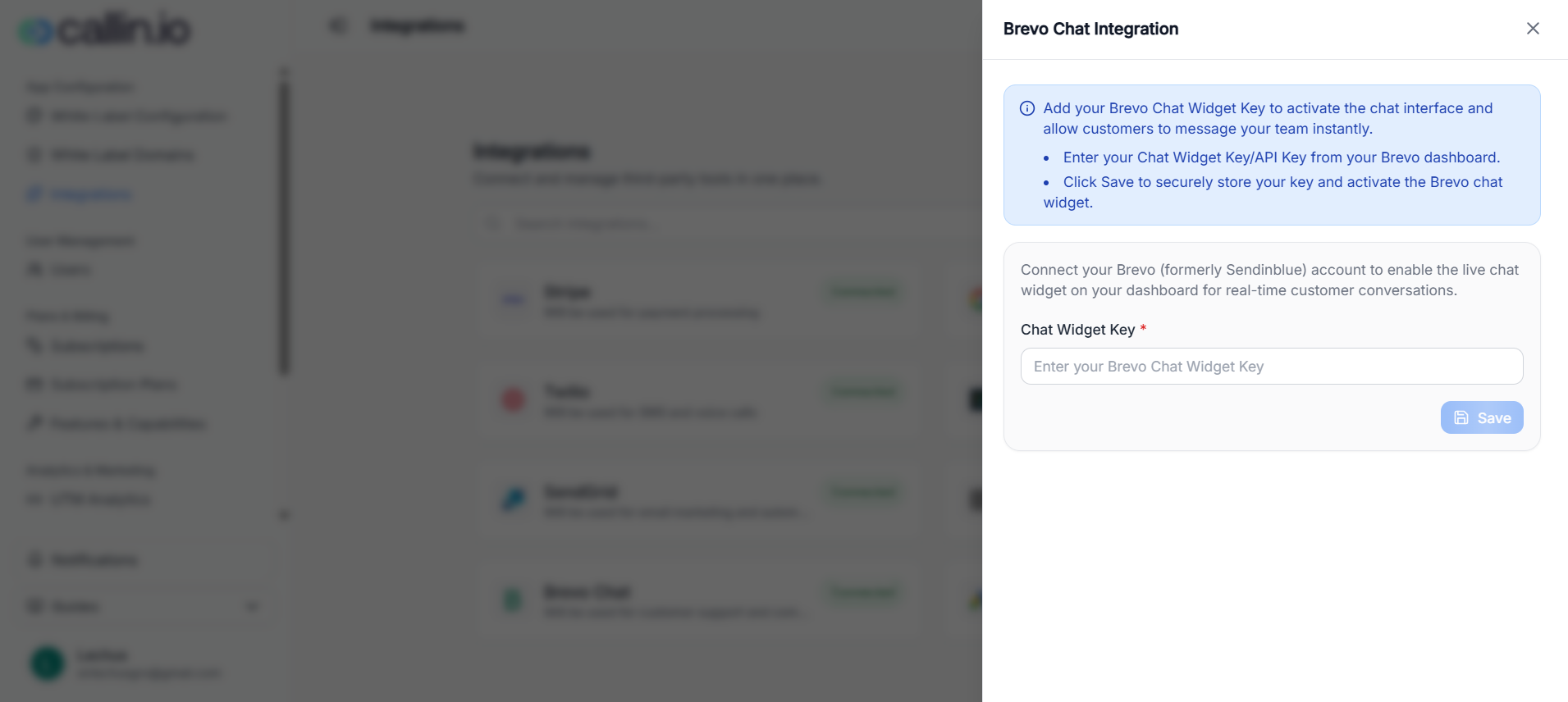
Captura: configuración de Brevo Chat donde se introduce la clave del widget.
### Cómo conectar Brevo Chat 1. Abre la tarjeta de **Brevo Chat**. 2. En tu panel de Brevo, copia la **Chat Widget Key** (o Chat Widget Key/API Key). 3. Pégala en Callin y guarda los cambios. > **Importante:** Mantén esta clave en privado. Cualquiera con acceso podría intentar reutilizarla en otro entorno. ## Analytics & Tracking API Keys **Para qué sirve:** Esta integración conecta tu White Label con **tracking de marketing y analítica**. Según las instrucciones que se ven en el panel, soporta: * **Google Ads** mediante un Pixel ID * **Google Analytics (GA4)** mediante un Measurement ID **Por qué es importante en White Label:** Si vas a hacer campañas (o necesitas atribución), te interesa medir conversiones y tráfico para optimizar inversión y entender qué canal funciona. ### Qué te va a pedir (tal como se ve en el panel) * **Google Ads Pixel ID** (formato de ejemplo: `AW-123456789`) * **Google Analytics Measurement ID (GA4)** (formato de ejemplo: `G-XXXXXXXXXX`)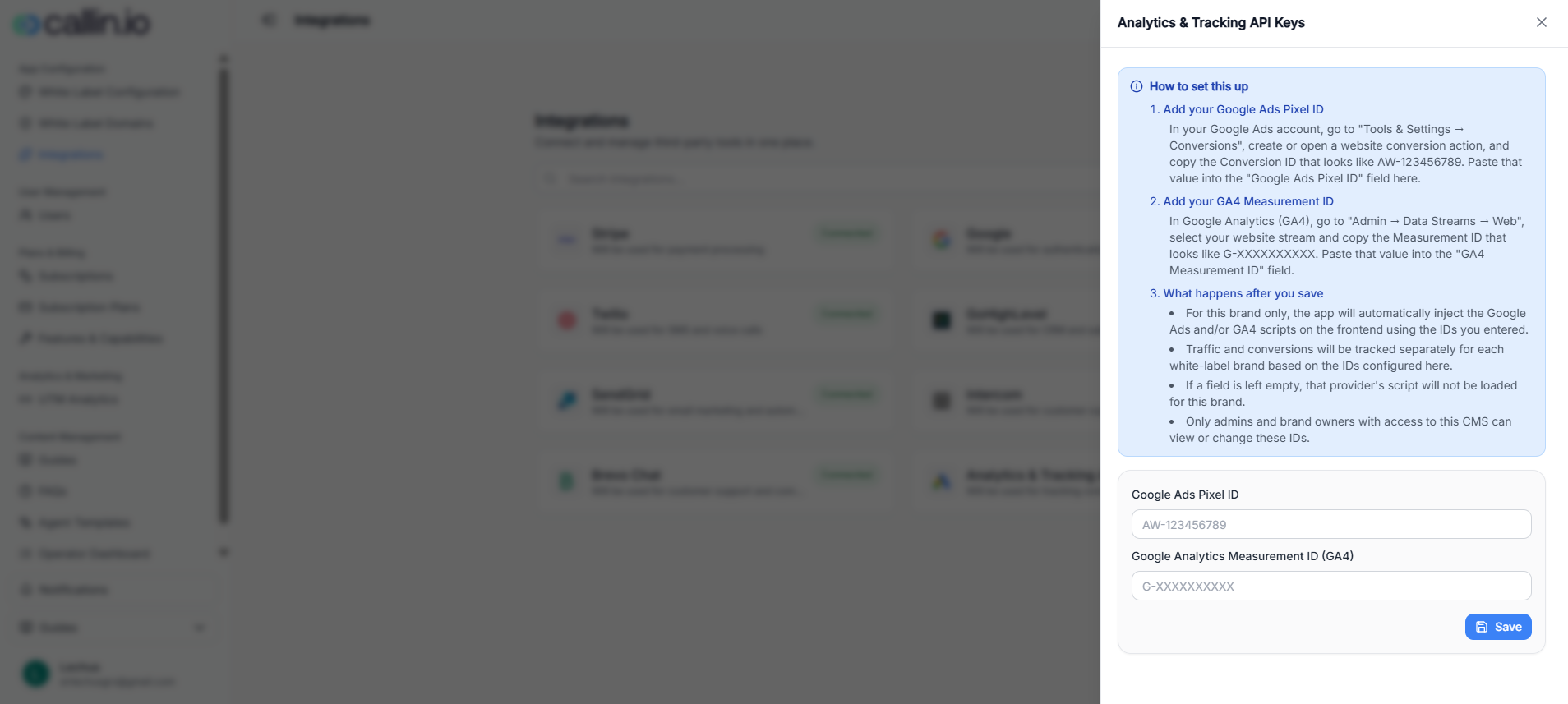
Captura: configuración de tracking donde se pegan los IDs de Google Ads y GA4 y se guardan.
### Cómo conectar el tracking 1. Abre **Analytics & Tracking API Keys**. 2. En Google Ads, copia tu **Google Ads Pixel ID** y pégalo en su campo. 3. En Google Analytics (GA4), copia tu **Measurement ID** y pégalo en el campo de GA4. 4. Guarda los cambios. ### Qué pasa después de guardar (según se indica en el panel) * Se pueden inyectar scripts de tracking usando los IDs que has introducido (para esta marca). * Si dejas un campo vacío, el script de ese proveedor no debería cargarse para esta marca. * El acceso para ver o cambiar estos IDs está limitado a usuarios con el nivel de acceso adecuado (tal como se indica en el panel). > **Consejo:** Conecta el tracking al principio del lanzamiento de una marca, para no perder datos de atribución desde el día 1.