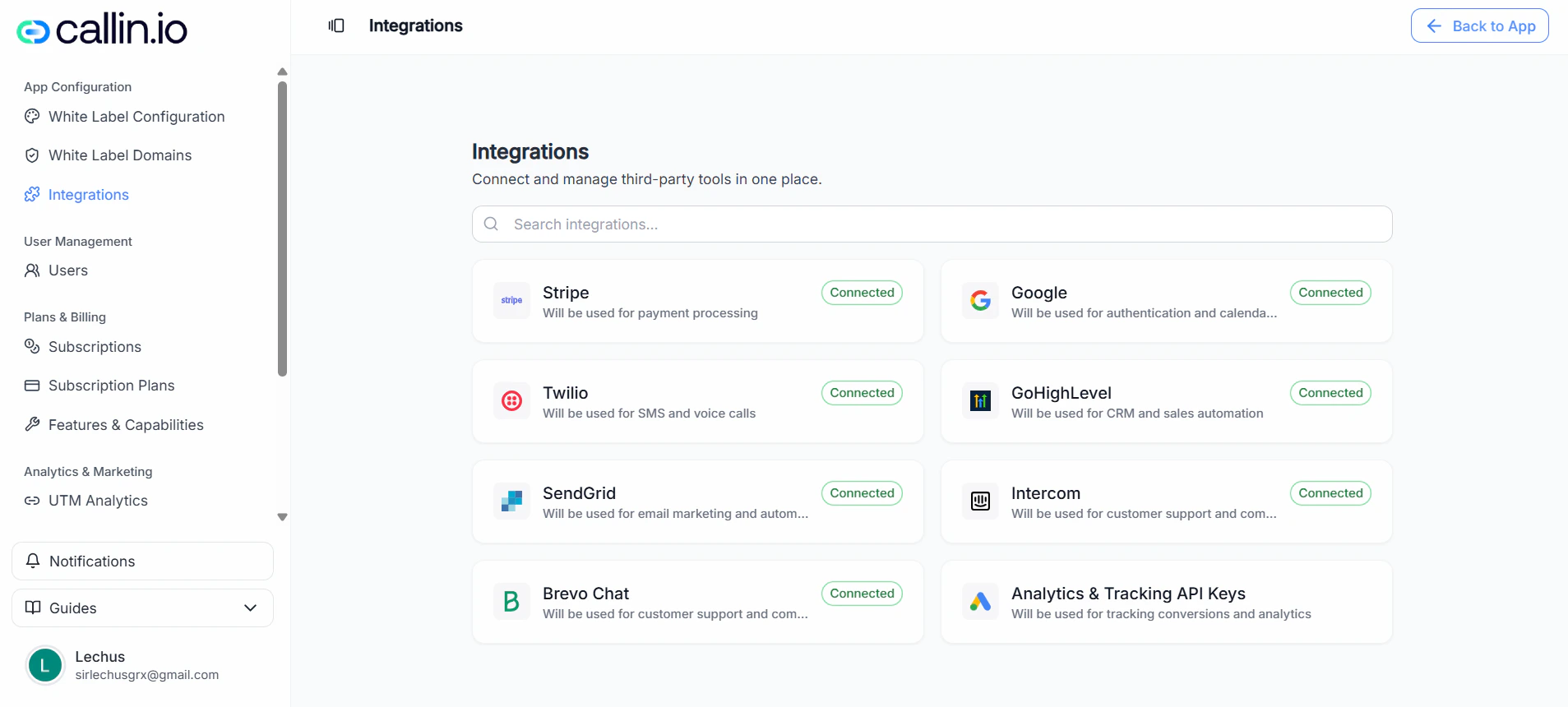
Schermata: panoramica delle integrazioni. Ogni scheda apre un pannello con i campi esatti da compilare.
> **Importante:** I badge di stato visibili sulle schede (ad esempio “connesso” o “richiesto”) riflettono la tua configurazione attuale e possono variare in base al tuo account e al tuo piano. ## Prima di collegare qualsiasi cosa Alcune buone abitudini rendono tutto più semplice (e più sicuro): * Usa l’**account amministratore corretto** per ogni provider (Stripe, Twilio, ecc.) così puoi accedere a chiavi e impostazioni. * **Conserva le chiavi in modo sicuro** (trattale come password). * **Limita l’accesso** a chi ne ha bisogno. Evita di incollare chiavi in documenti condivisi o chat. > **Consiglio:** Se un’integrazione non funziona al primo tentativo, controlla prima di tutto che non ci siano spazi all’inizio o alla fine di una chiave. ## Come si collega un’integrazione La maggior parte delle integrazioni segue lo stesso schema: 1. Clicchi su una scheda (ad esempio Twilio o SendGrid). 2. Si apre un pannello laterale con campi obbligatori (contrassegnati con `*`). 3. Copi i valori dalla dashboard del provider. 4. Li incolli in Callin e salvi. ## Stripe **A cosa serve:** Stripe gestisce l’**elaborazione dei pagamenti**. È l’integrazione tipica per un modello a sottoscrizione: incassare, addebitare i clienti e gestire gli abbonamenti. **Quando ti serve:** Se vuoi creare piani a pagamento e addebitare i clienti (mensile, annuale, ecc.), configura Stripe tra le prime cose. ### Cosa ti serve (come indicato nel pannello) * **Chiave segreta**\* * **Segreto webhook**\* * **Segreto webhook (Connect)**\* * **ID client**\*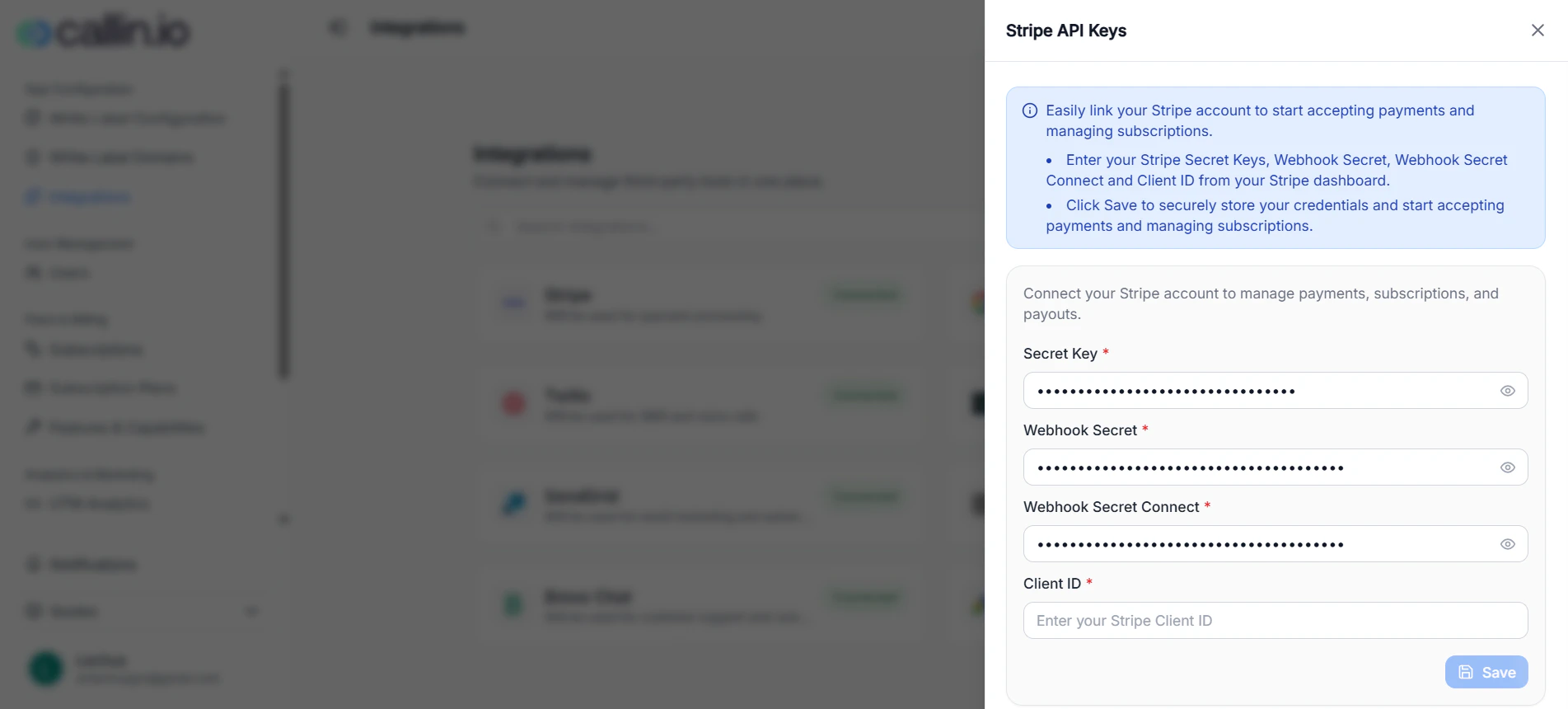
Schermata: configurazione Stripe con quattro valori richiesti da inserire e salvare.
### Come collegare Stripe 1. Apri la scheda **Stripe**. 2. Nella dashboard di Stripe, copia i valori richiesti. 3. Incolla ogni valore nel campo corrispondente in Callin. 4. Salva. > **Importante:** Se in futuro rigeneri le chiavi o modifichi i webhook in Stripe, dovrai tornare qui e aggiornare questi valori. ## Twilio **A cosa serve:** Twilio abilita **chiamate vocali e SMS**. È l’integrazione che rende possibili le funzioni di chiamata/messaggistica e supporta anche la gestione dei numeri di telefono. **Quando ti serve:** Se il tuo White Label include chiamate in entrata/uscita o SMS, Twilio è di solito essenziale e può comparire come “richiesto”. ### Cosa ti serve (come indicato nel pannello) * **SID dell’account**\* * **Token di autenticazione**\*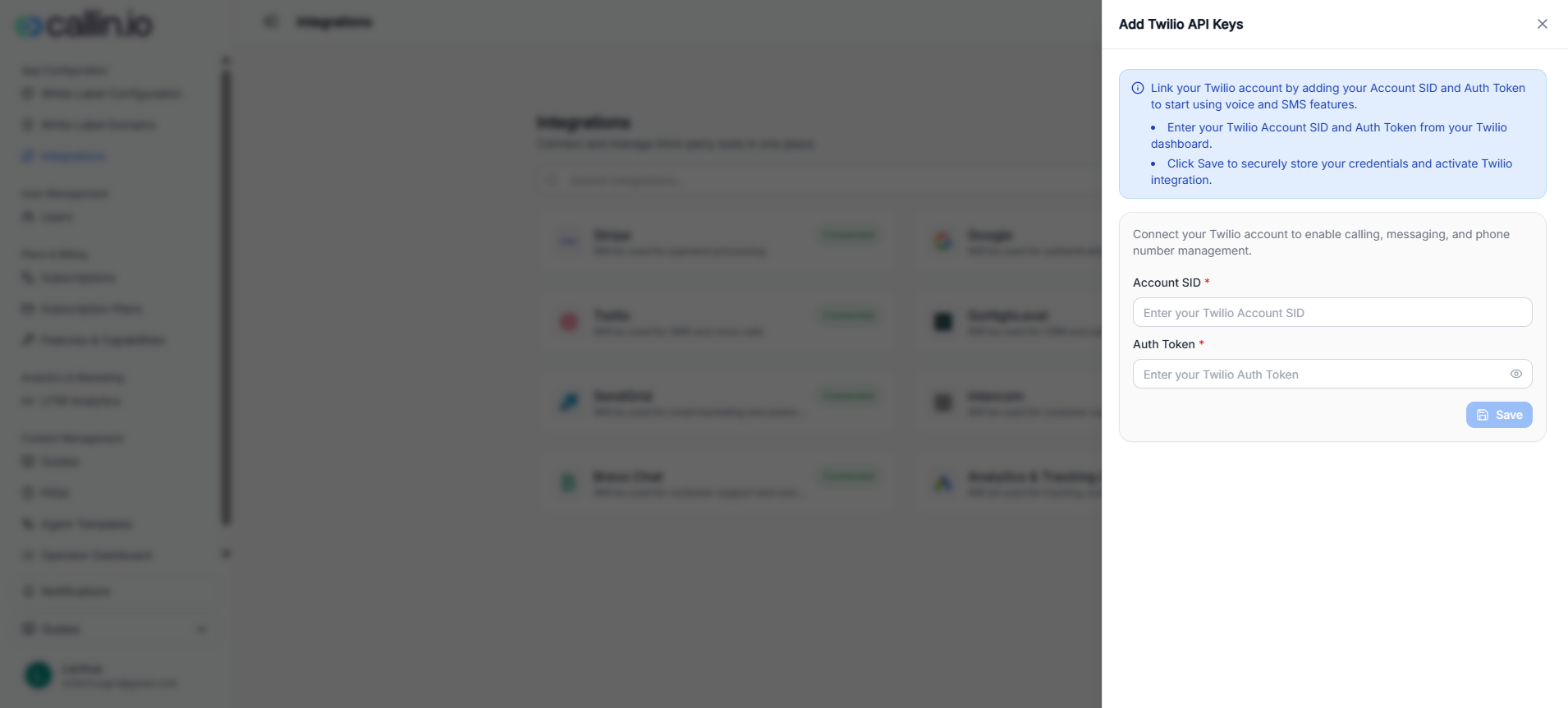
Schermata: configurazione Twilio con SID dell’account e token di autenticazione da inserire.
### Come collegare Twilio 1. Apri la scheda **Twilio**. 2. Nella dashboard di Twilio, recupera il SID dell’account e il token di autenticazione. 3. Incollali in Callin. 4. Salva. > **Consiglio:** Se in seguito chiamate o SMS non funzionano, Twilio è spesso la prima integrazione da ricontrollare. ## SendGrid **A cosa serve:** SendGrid serve per **inviare email** dal tuo White Label, in particolare email automatiche e notifiche di cui i clienti hanno bisogno (ad esempio messaggi di sistema). **Quando ti serve:** Se la tua esperienza brandizzata deve inviare email ai clienti, configura SendGrid presto. ### Cosa ti serve (come indicato nel pannello) * **Chiave API**\* * **Email mittente**\* (un mittente verificato)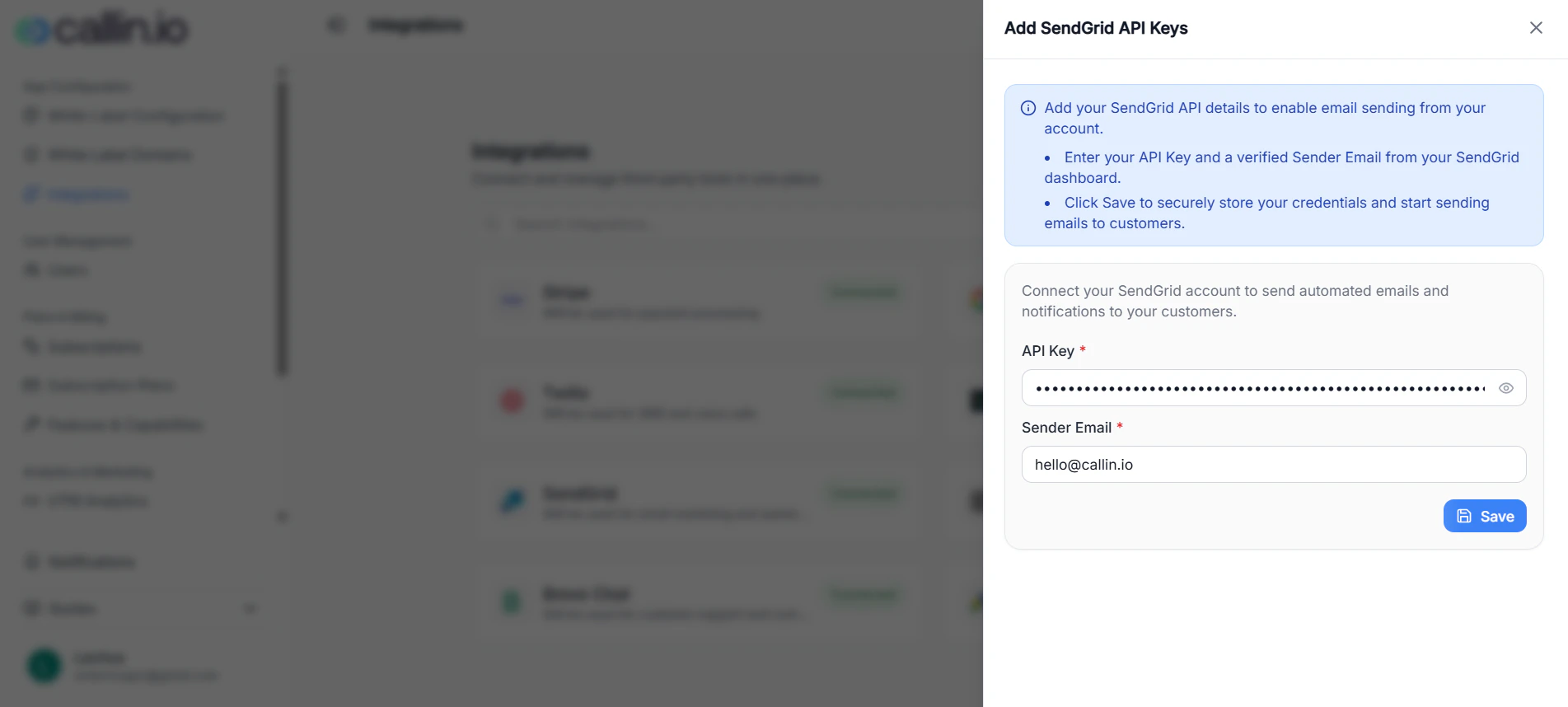
Schermata: configurazione SendGrid con chiave API ed email mittente da inserire.
### Come collegare SendGrid 1. Apri la scheda **SendGrid**. 2. Copia la tua chiave API da SendGrid. 3. Inserisci un’email mittente verificata in SendGrid. 4. Salva. > **Errore comune:** Usare un mittente non verificato. Se le email non vengono inviate, verifica prima il mittente in SendGrid. ## Intercom **A cosa serve:** Intercom abilita **chat dal vivo e supporto clienti** direttamente nell’app. È una scelta comune se vuoi che i clienti possano scrivere al tuo team senza uscire dal prodotto. **Quando ti serve:** Se supporto e onboarding sono parte di ciò che vendi, Intercom aiuta il tuo White Label a sembrare più “pronto all’uso”. ### Cosa ti serve (come indicato nel pannello) * **ID app**\* (dalle impostazioni del tuo workspace Intercom)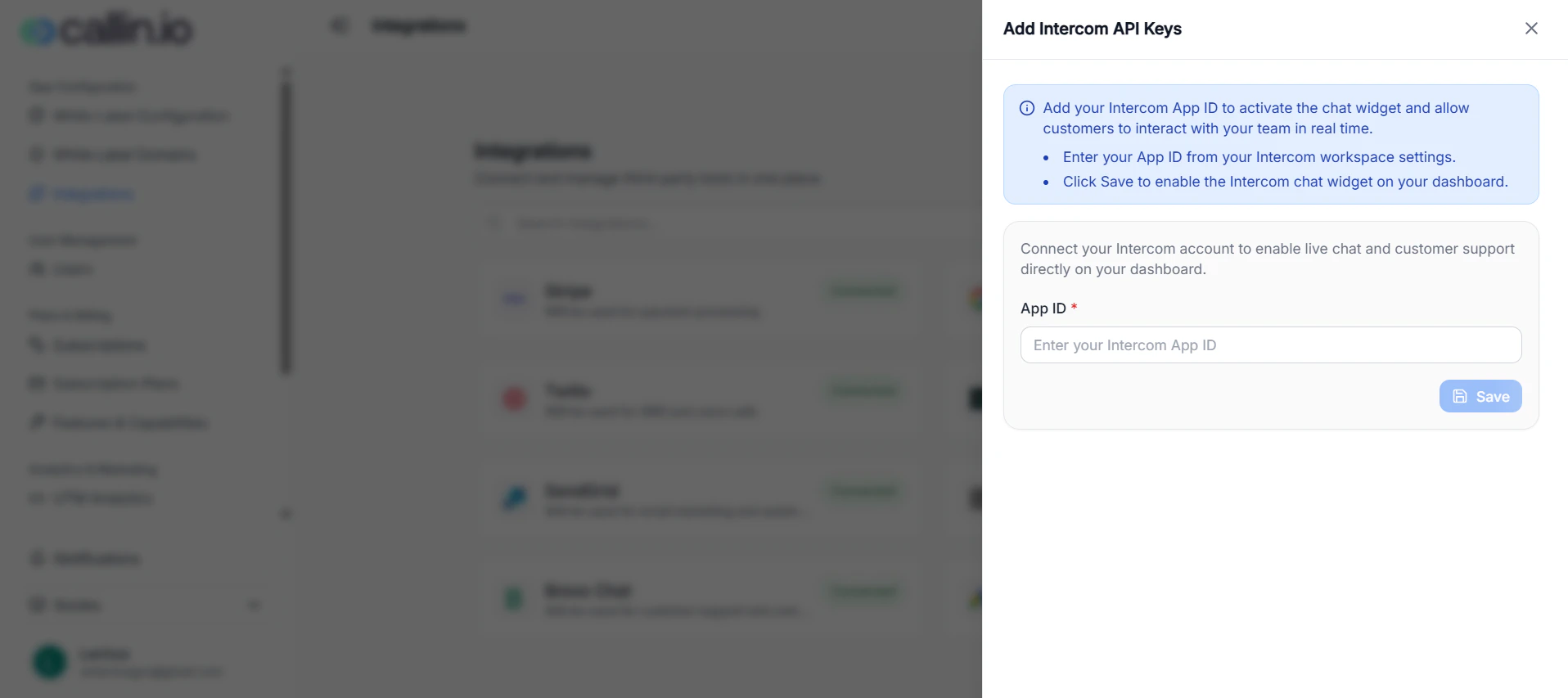
Schermata: configurazione Intercom con l’ID app da inserire.
### Come collegare Intercom 1. Apri la scheda **Intercom**. 2. In Intercom, trova l’ID app nelle impostazioni del tuo workspace. 3. Incollalo in Callin e salva. > **Consiglio:** Usa il workspace Intercom che verrà realmente usato dal team di supporto, così i messaggi arrivano al posto giusto. ## Brevo Chat **A cosa serve:** Brevo Chat abilita un **widget di chat** per conversazioni in tempo reale. Il pannello fa riferimento a Brevo (ex Sendinblue) e l’attivazione avviene tramite una chiave del widget. **Quando ti serve:** Se preferisci un widget di chat più leggero (rispetto a Intercom), Brevo Chat è un’opzione. ### Cosa ti serve (come indicato nel pannello) * **Chiave widget chat**\* (descritta anche come chiave widget/chiave API)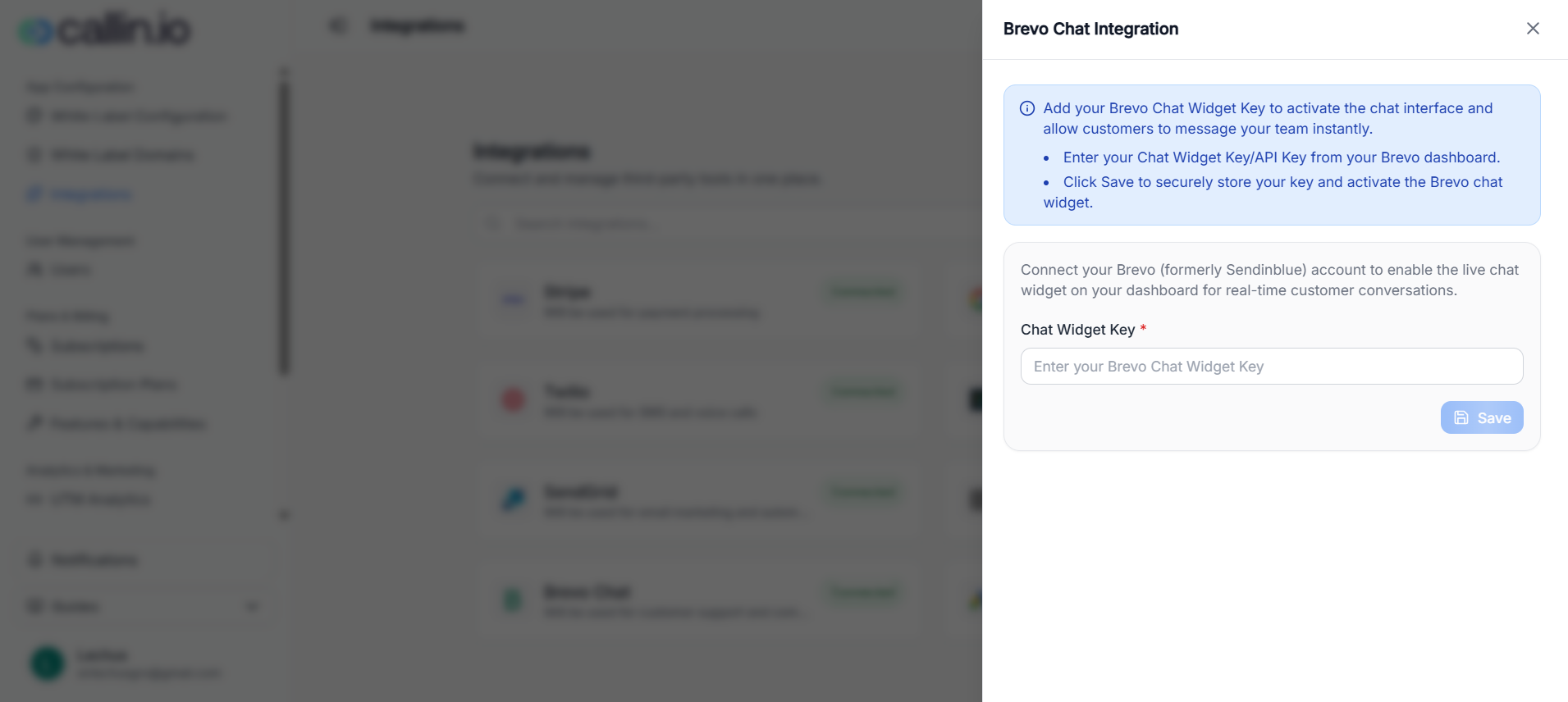
Schermata: configurazione Brevo Chat con la chiave del widget da inserire.
### Come collegare Brevo Chat 1. Apri la scheda **Brevo Chat**. 2. Nella dashboard di Brevo, copia la chiave del widget chat. 3. Incollala in Callin e salva. > **Importante:** Mantieni questa chiave privata. Chiunque vi abbia accesso potrebbe tentare di riutilizzarla in un altro ambiente. ## Analytics & Tracking API Keys **A cosa serve:** Questa integrazione collega il tuo White Label al **tracciamento marketing e all’analisi**. In base alle istruzioni mostrate nel pannello, supporta: * Tracciamento **Google Ads** tramite ID pixel * Tracciamento **Google Analytics (GA4)** tramite ID di misurazione **Perché è importante nel White Label:** Se fai campagne (o ti serve attribuzione), vuoi misurare traffico e conversioni per ottimizzare budget e capire quali canali funzionano. ### Cosa ti serve (come indicato nel pannello) * **ID pixel Google Ads** (formato esempio: `AW-123456789`) * **ID di misurazione Google Analytics (GA4)** (formato esempio: `G-XXXXXXXXXX`)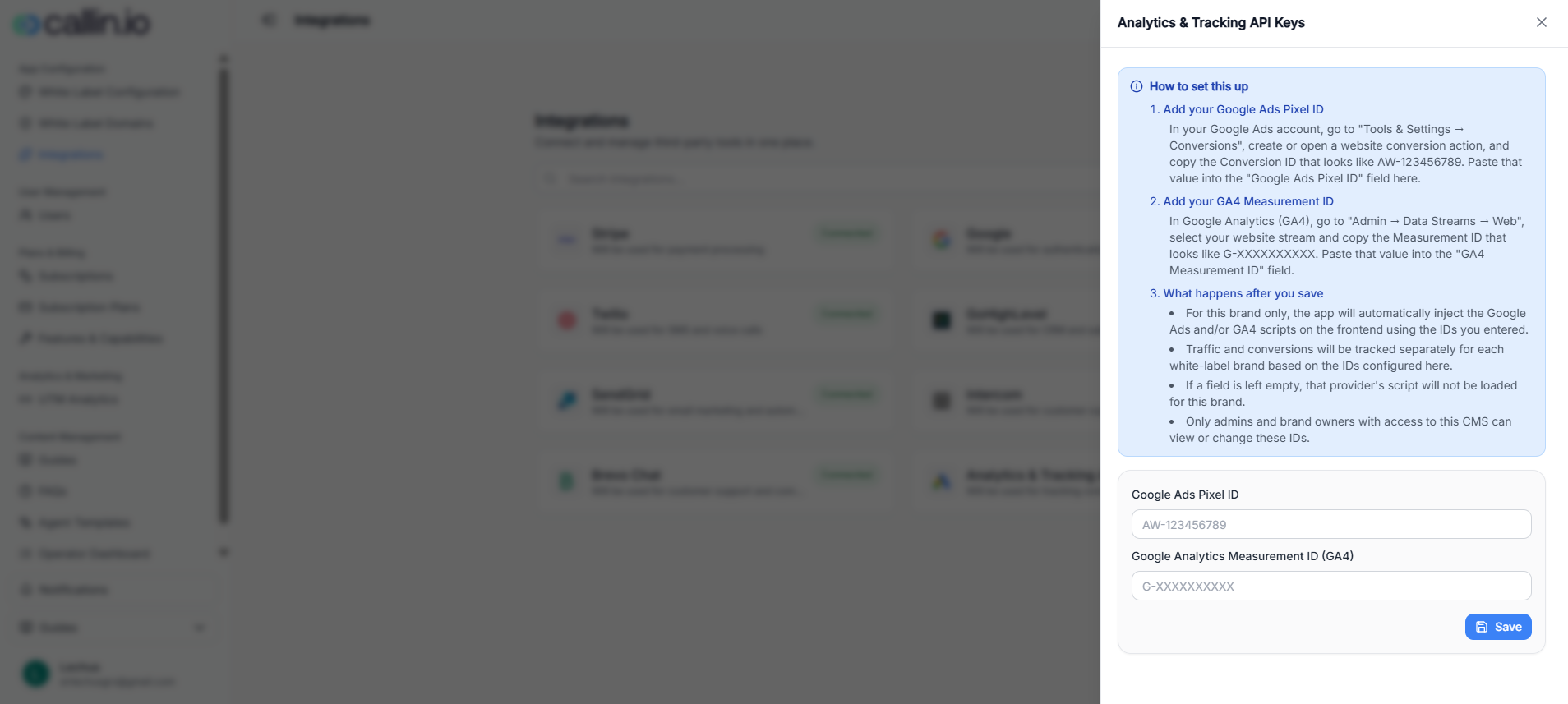
Schermata: configurazione del tracking dove incolli gli ID di Google Ads e GA4 e poi salvi.
### Come collegare il tracking 1. Apri **Analytics & Tracking API Keys**. 2. In Google Ads, copia l’ID pixel e incollalo nel campo corrispondente. 3. In Google Analytics (GA4), copia l’ID di misurazione e incollalo nel campo GA4. 4. Salva. ### Cosa succede dopo il salvataggio (come descritto nel pannello) * Gli script di tracking possono essere inseriti usando gli ID che hai inserito (per questo brand). * Se un campo è vuoto, lo script del relativo provider non dovrebbe essere caricato per questo brand. * L’accesso per visualizzare o modificare questi ID è limitato agli utenti con il livello di accesso adeguato (come indicato nel pannello). > **Consiglio:** Collega il tracking all’inizio del lancio di un brand per non perdere dati di attribuzione fin dal giorno 1.