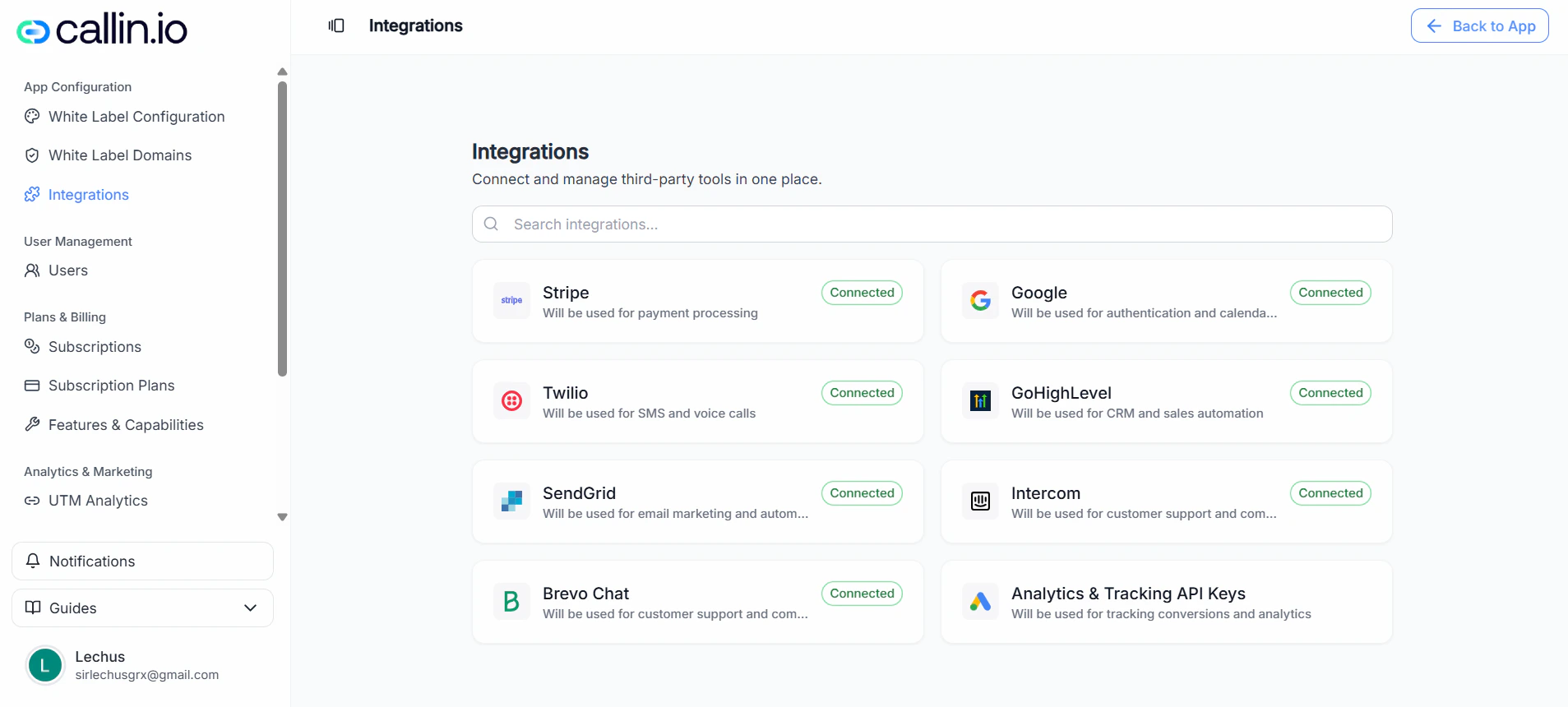
Capture : vue d’ensemble des intégrations. Chaque carte ouvre un panneau avec les champs exacts à compléter.
> **Important :** Les badges d’état visibles sur les cartes (par exemple « connecté » ou « requis ») reflètent votre configuration actuelle et peuvent varier selon votre compte et votre offre. ## Avant de connecter quoi que ce soit Quelques bonnes pratiques rendent la configuration plus simple (et plus sûre) : * Utilisez le **bon compte administrateur** chez chaque fournisseur (Stripe, Twilio, etc.) pour accéder aux clés et paramètres. * **Stockez les clés en sécurité** (traitez-les comme des mots de passe). * **Limitez l’accès** aux personnes qui en ont besoin. Évitez de coller des clés dans des documents partagés ou des chats. > **Conseil :** Si une intégration ne fonctionne pas du premier coup, vérifiez d’abord qu’il n’y a pas d’espace au début ou à la fin d’une clé. ## Comment se connecte une intégration La plupart des intégrations suivent le même schéma : 1. Cliquez sur une carte (par exemple Twilio ou SendGrid). 2. Un panneau latéral s’ouvre avec des champs obligatoires (marqués par `*`). 3. Copiez les valeurs depuis le tableau de bord du fournisseur. 4. Collez-les dans Callin et enregistrez. ## Stripe **À quoi ça sert :** Stripe sert au **traitement des paiements**. C’est l’intégration la plus courante pour gérer une activité par abonnement : encaisser, facturer vos clients et gérer les abonnements. **Quand vous en avez besoin :** Si vous comptez créer des offres payantes et facturer vos clients (mensuel, annuel, etc.), configurez Stripe en tout premier. ### Ce dont vous aurez besoin (comme indiqué dans le panneau) * **Clé secrète**\* * **Secret de webhook**\* * **Secret de webhook (Connect)**\* * **ID client**\*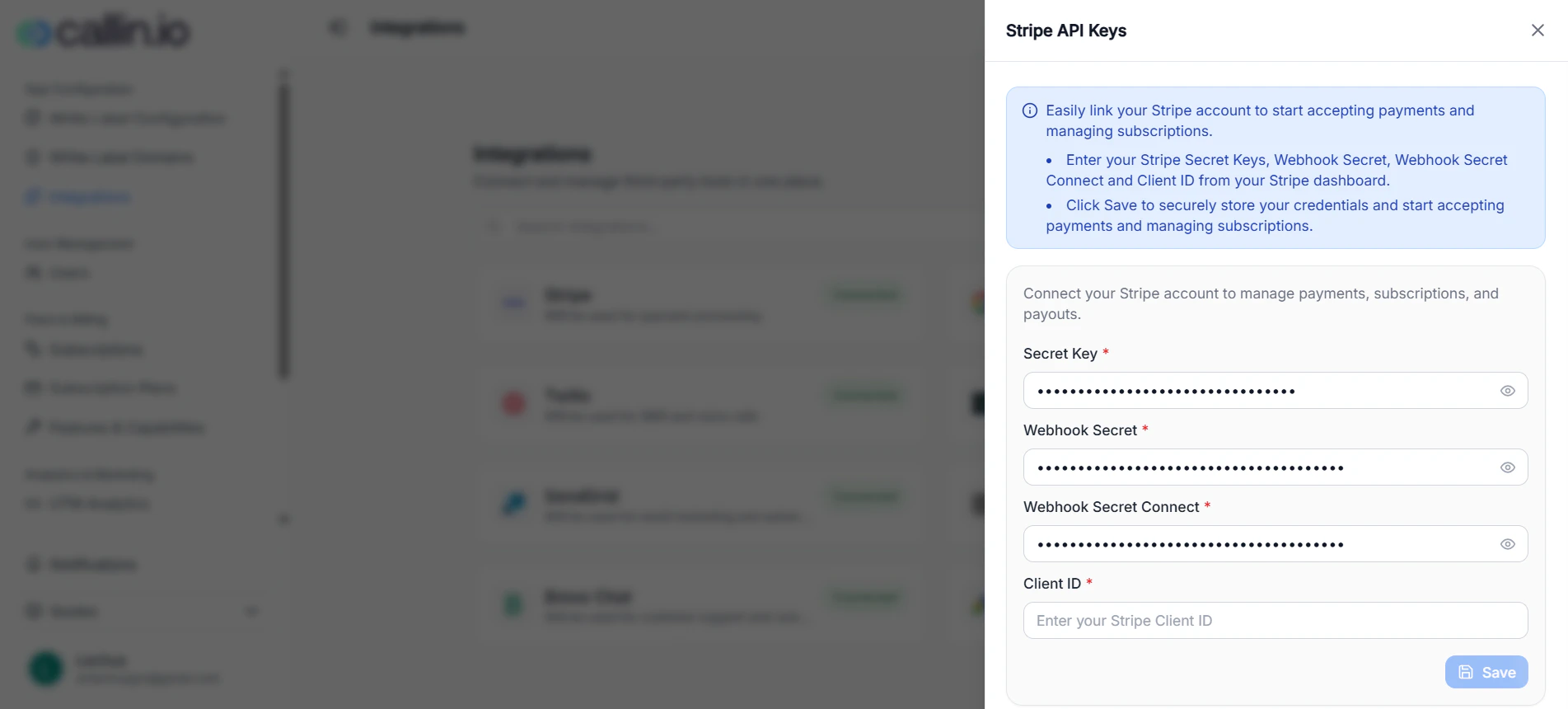
Capture : configuration Stripe avec quatre valeurs requises à saisir puis à enregistrer.
### Comment connecter Stripe 1. Ouvrez la carte **Stripe**. 2. Dans votre tableau de bord Stripe, copiez les valeurs demandées. 3. Collez chaque valeur dans le champ correspondant dans Callin. 4. Enregistrez. > **Important :** Si vous régénérez des clés ou modifiez des webhooks dans Stripe plus tard, vous devrez revenir ici et mettre à jour ces valeurs. ## Twilio **À quoi ça sert :** Twilio active les **appels vocaux et les SMS**. C’est l’intégration qui rend possibles les fonctionnalités d’appels/messagerie et qui prend en charge la gestion des numéros. **Quand vous en avez besoin :** Si votre White Label inclut des appels entrants/sortants ou des SMS, Twilio est généralement indispensable et peut apparaître comme « requis ». ### Ce dont vous aurez besoin (comme indiqué dans le panneau) * **Identifiant du compte (SID)**\* * **Jeton d’authentification**\*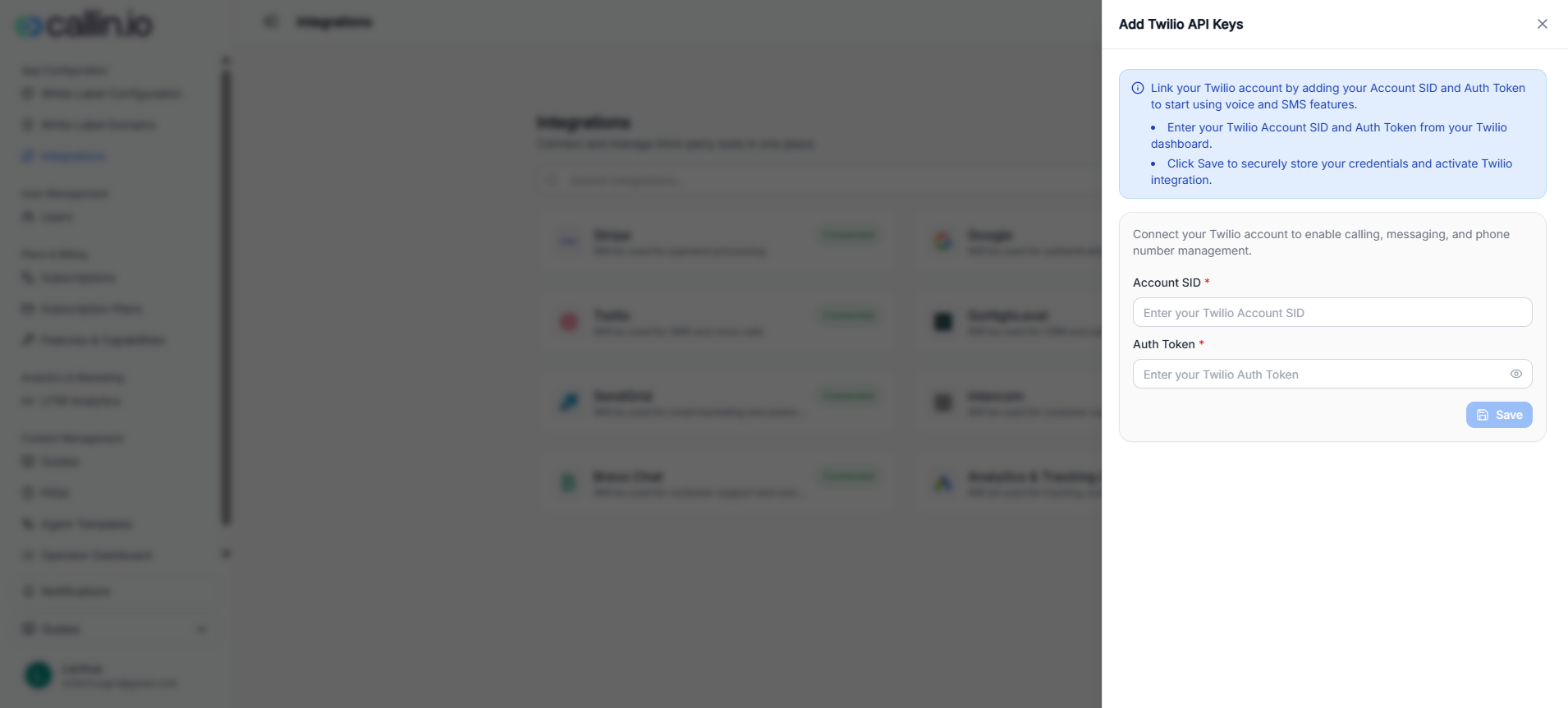
Capture : configuration Twilio avec l’identifiant du compte et le jeton d’authentification à renseigner.
### Comment connecter Twilio 1. Ouvrez la carte **Twilio**. 2. Dans votre tableau de bord Twilio, récupérez l’identifiant du compte (SID) et le jeton d’authentification. 3. Collez-les dans Callin. 4. Enregistrez. > **Conseil :** Si les appels ou les SMS ne fonctionnent plus ensuite, Twilio est souvent la première intégration à vérifier. ## SendGrid **À quoi ça sert :** SendGrid sert à **envoyer des emails** depuis votre White Label, notamment des emails automatiques et des notifications dont vos clients ont besoin (par exemple des messages système). **Quand vous en avez besoin :** Si votre expérience sous marque doit envoyer des emails aux clients, configurez SendGrid tôt. ### Ce dont vous aurez besoin (comme indiqué dans le panneau) * **Clé API**\* * **Email expéditeur**\* (un expéditeur vérifié)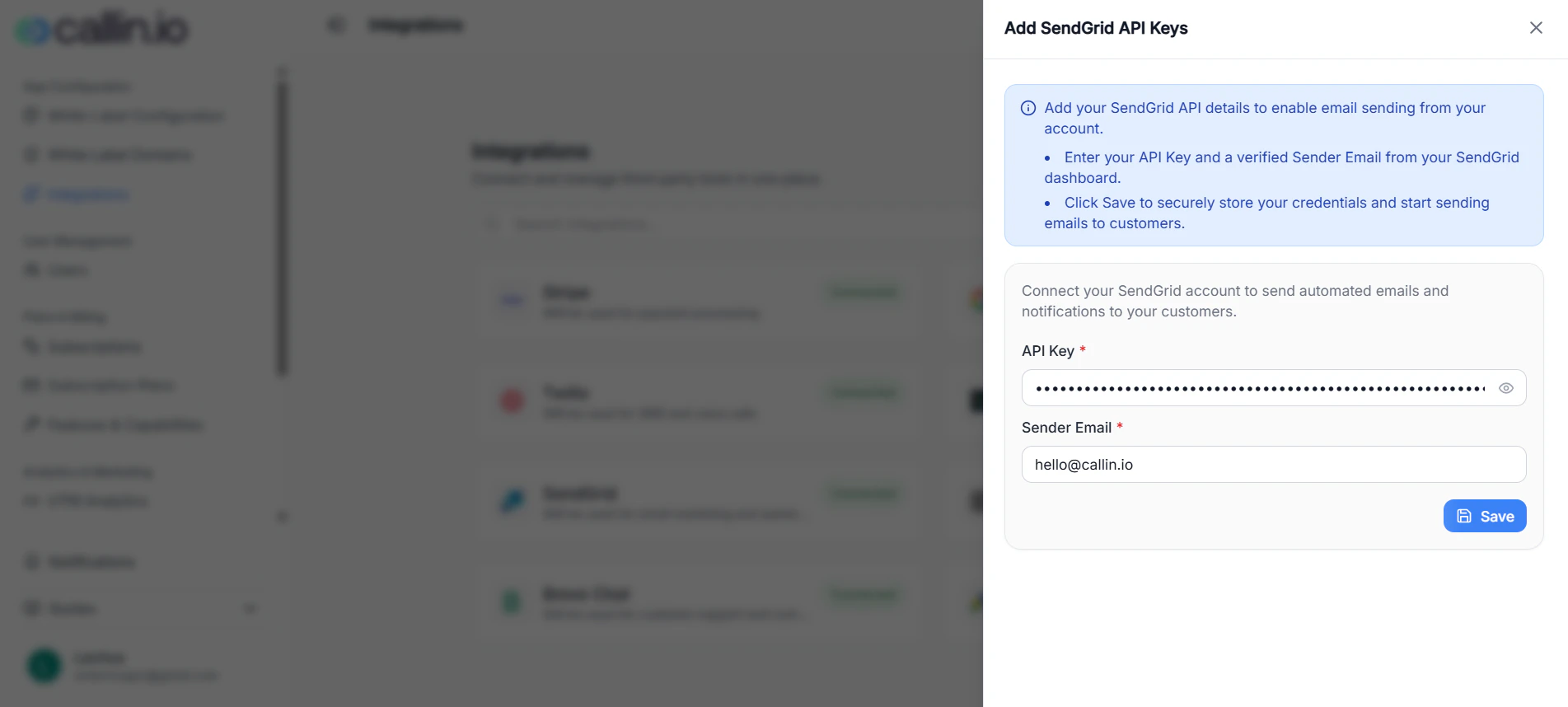
Capture : configuration SendGrid avec une clé API et un email expéditeur à saisir.
### Comment connecter SendGrid 1. Ouvrez la carte **SendGrid**. 2. Copiez votre clé API depuis SendGrid. 3. Renseignez un email expéditeur qui est vérifié dans SendGrid. 4. Enregistrez. > **Erreur fréquente :** Utiliser un expéditeur non vérifié. Si les emails ne partent pas, vérifiez d’abord l’expéditeur dans SendGrid. ## Intercom **À quoi ça sert :** Intercom active le **chat en direct et le support client** dans l’app. C’est un choix fréquent si vous voulez que les clients contactent votre équipe sans quitter le produit. **Quand vous en avez besoin :** Si le support et l’onboarding font partie de ce que vous vendez, Intercom aide votre White Label à paraître plus « prêt à l’emploi ». ### Ce dont vous aurez besoin (comme indiqué dans le panneau) * **ID d’application**\* (depuis les paramètres de votre espace Intercom)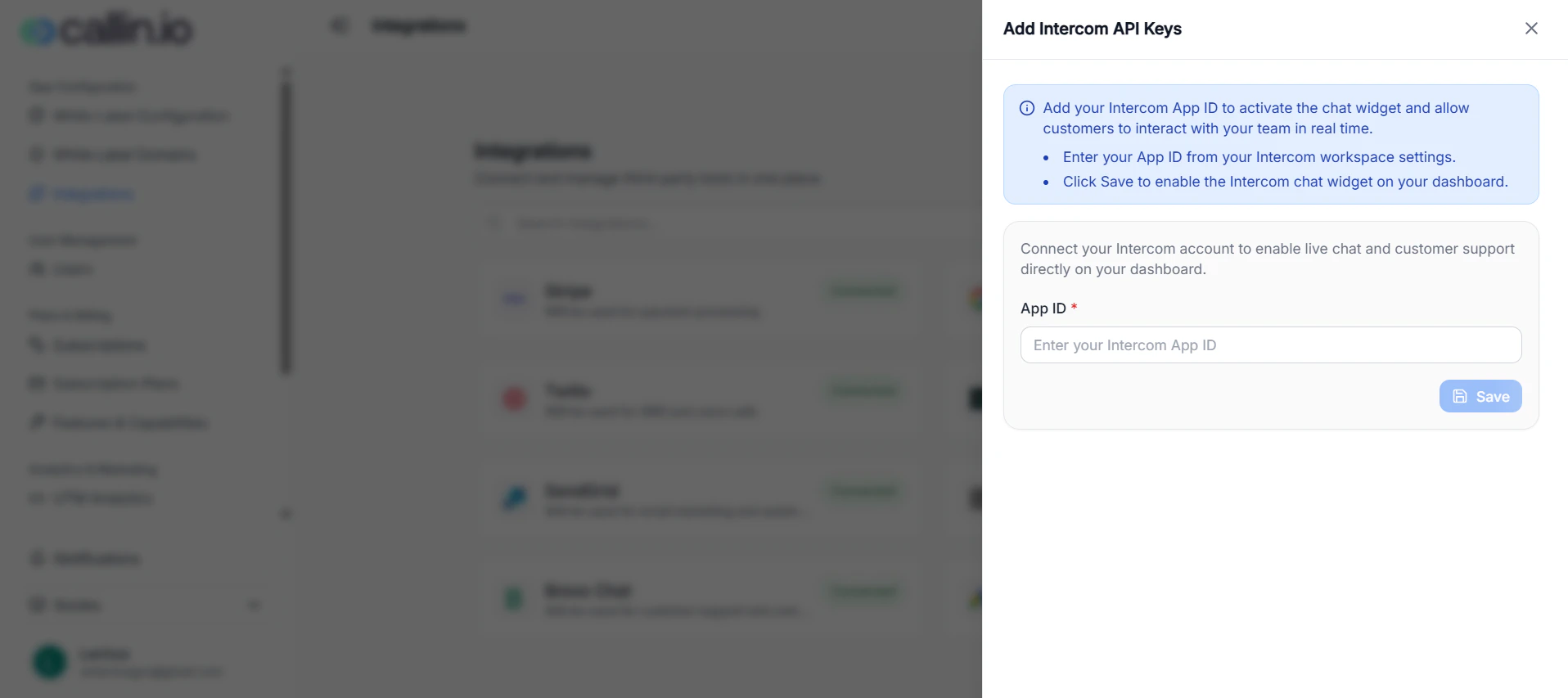
Capture : configuration Intercom avec l’ID d’application à renseigner.
### Comment connecter Intercom 1. Ouvrez la carte **Intercom**. 2. Dans Intercom, trouvez l’ID d’application dans les paramètres de votre espace. 3. Collez-le dans Callin et enregistrez. > **Conseil :** Choisissez l’espace Intercom qui correspond à votre équipe support, pour que les messages arrivent au bon endroit. ## Brevo Chat **À quoi ça sert :** Brevo Chat active un **widget de chat** pour des conversations en temps réel. Le panneau fait référence à Brevo (anciennement Sendinblue) et l’activation se fait via une clé de widget. **Quand vous en avez besoin :** Si vous préférez un widget de chat plus léger (plutôt qu’Intercom), Brevo Chat est une option. ### Ce dont vous aurez besoin (comme indiqué dans le panneau) * **Clé de widget de chat**\* (également décrite comme clé de widget/clé API)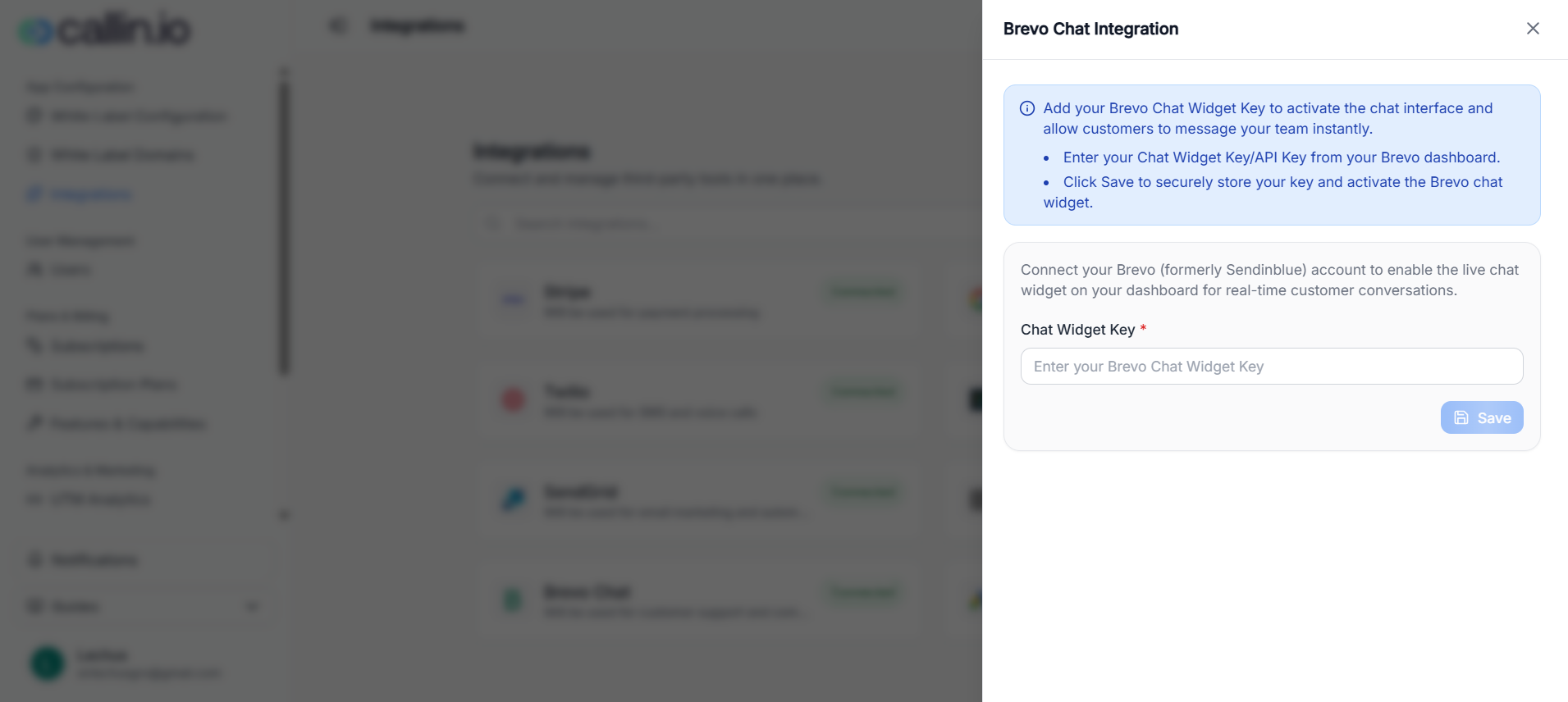
Capture : configuration Brevo Chat avec la clé du widget à saisir.
### Comment connecter Brevo Chat 1. Ouvrez la carte **Brevo Chat**. 2. Dans Brevo, copiez la clé du widget de chat. 3. Collez-la dans Callin et enregistrez. > **Important :** Gardez cette clé confidentielle. Toute personne qui y a accès pourrait tenter de la réutiliser dans un autre environnement. ## Analytics & Tracking API Keys **À quoi ça sert :** Cette intégration connecte votre White Label au **suivi marketing et à l’analytique**. D’après les instructions affichées dans le panneau, elle prend en charge : * Le suivi **Google Ads** via un identifiant de pixel * Le suivi **Google Analytics (GA4)** via un identifiant de mesure **Pourquoi c’est important en White Label :** Si vous lancez des campagnes (ou si vous avez besoin d’attribution), vous voulez mesurer trafic et conversions pour optimiser votre budget et comprendre quels canaux fonctionnent. ### Ce dont vous aurez besoin (comme indiqué dans le panneau) * **Identifiant de pixel Google Ads** (format exemple : `AW-123456789`) * **Identifiant de mesure Google Analytics (GA4)** (format exemple : `G-XXXXXXXXXX`)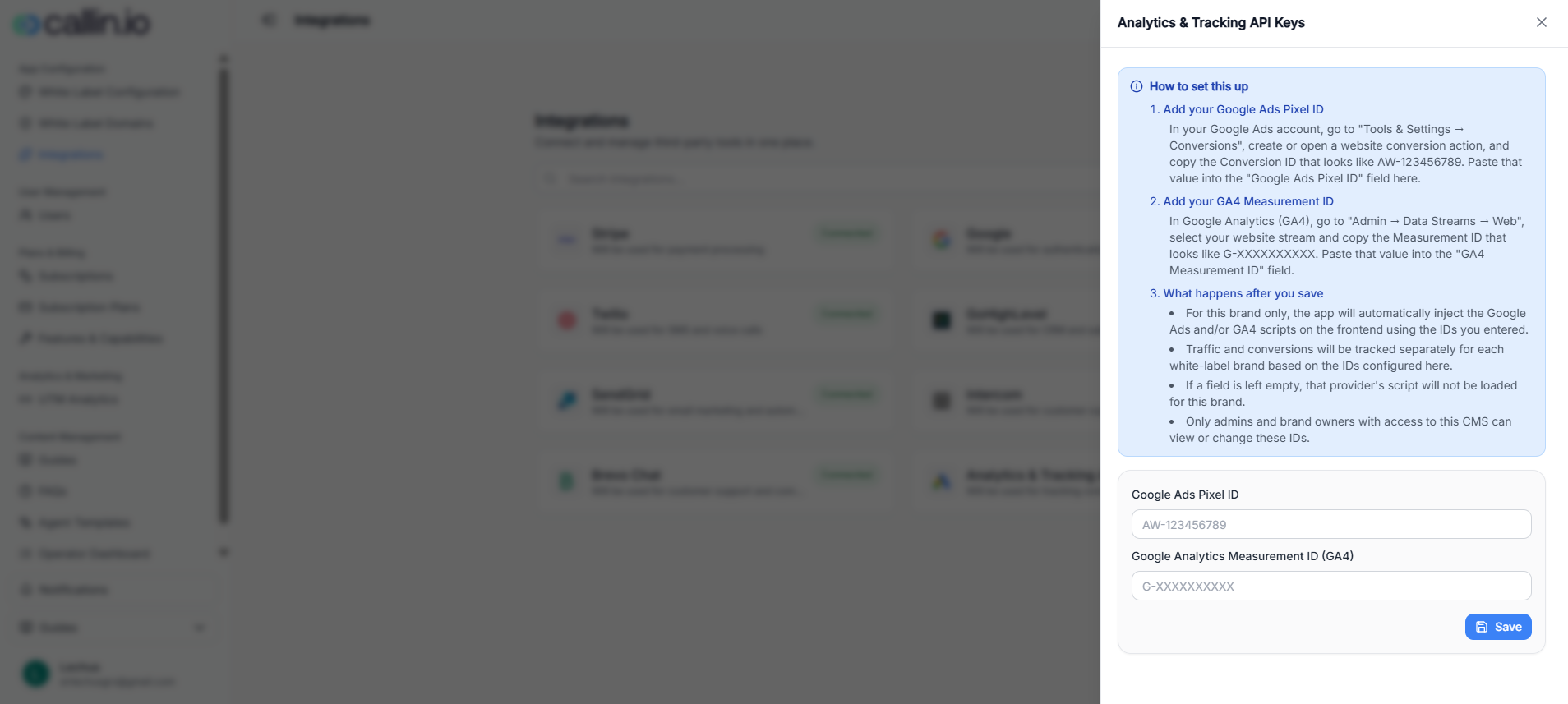
Capture : configuration du tracking où vous collez les identifiants Google Ads et GA4 puis enregistrez.
### Comment connecter le tracking 1. Ouvrez **Analytics & Tracking API Keys**. 2. Dans Google Ads, copiez l’identifiant de pixel et collez-le dans le champ correspondant. 3. Dans Google Analytics (GA4), copiez l’identifiant de mesure et collez-le dans le champ GA4. 4. Enregistrez. ### Ce qui se passe après l’enregistrement (tel que décrit dans le panneau) * Des scripts de suivi peuvent être injectés à partir des identifiants que vous avez saisis (pour cette marque). * Si un champ est laissé vide, le script du fournisseur correspondant ne devrait pas se charger pour cette marque. * L’accès pour voir ou modifier ces identifiants est limité aux utilisateurs ayant le niveau d’accès requis (comme indiqué dans le panneau). > **Conseil :** Connectez le tracking dès le lancement d’une marque pour éviter de perdre des données d’attribution dès le jour 1.