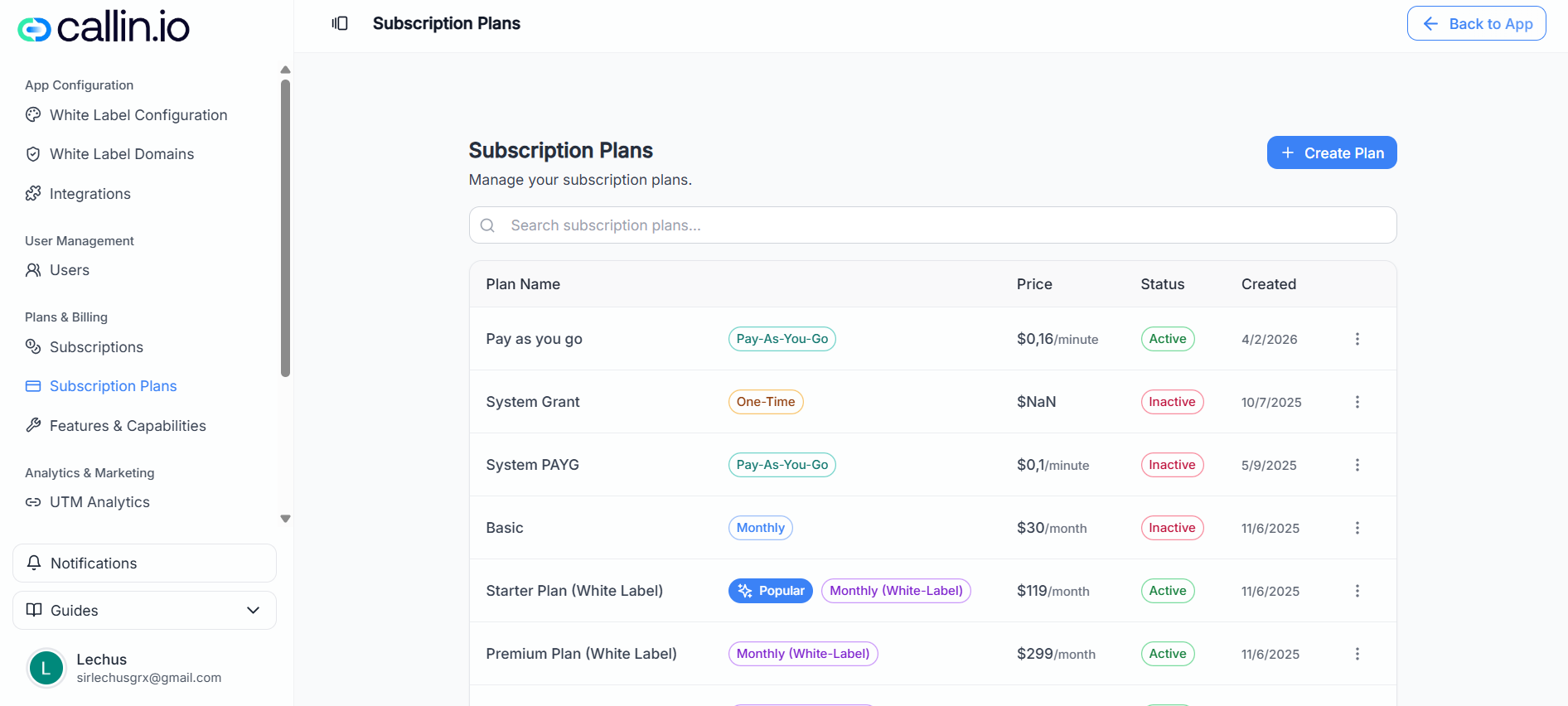
Captura: listado de planes, con búsqueda, creación de planes y un menú de acciones para gestionar cada plan.
## Crear un nuevo plan de suscripción Desde **Planes y facturación → Planes de suscripción**, pulsa el botón para **crear un plan**. Se abrirá un asistente guiado con varios pasos. > **Consejo:** Antes de crear planes, define tus niveles y precios en un borrador (por ejemplo, “Básico: 400 minutos/mes por 300”). Así evitas cambios de última hora.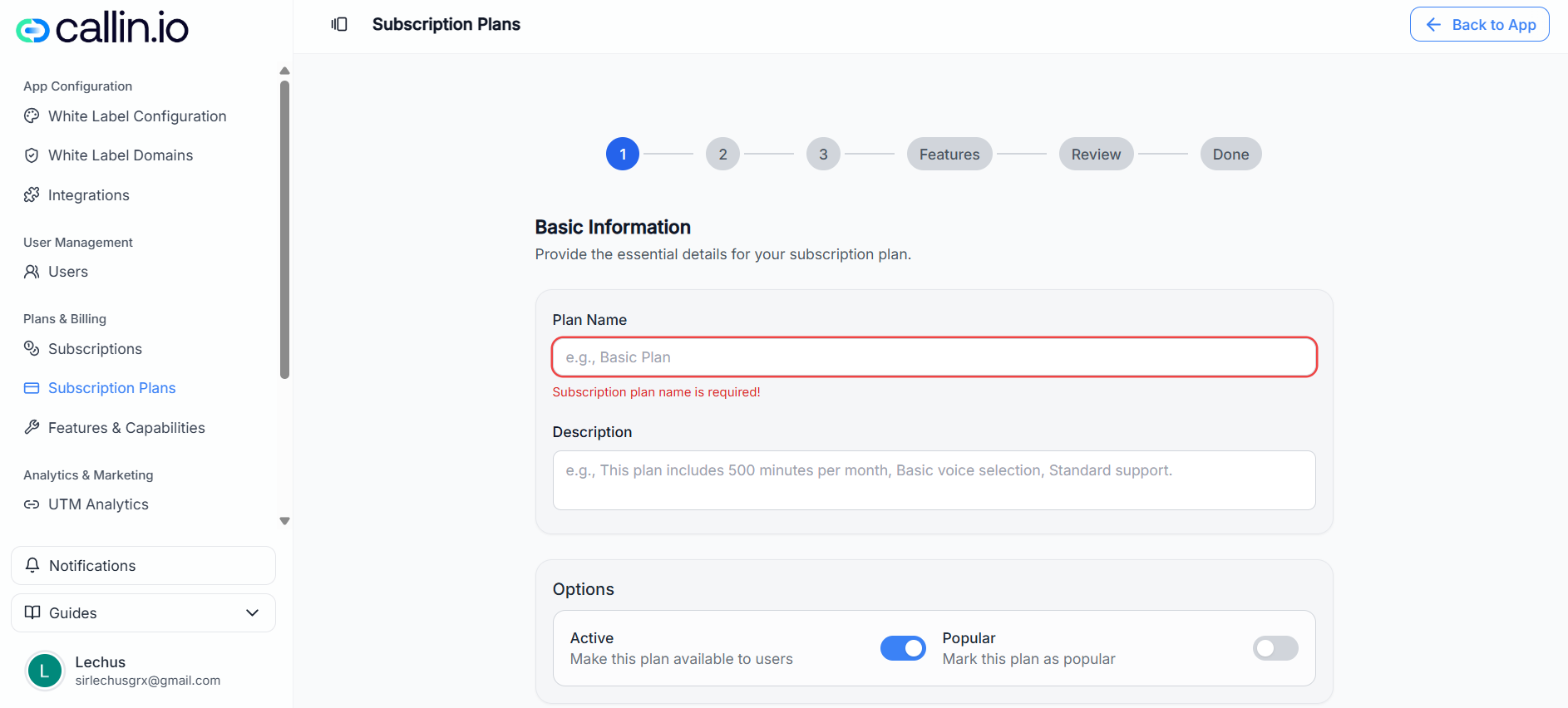
Captura: primer paso del asistente, donde nombras el plan, describes qué incluye y defines su disponibilidad.
### Paso 1: Información básica Completa lo esencial: * **Nombre del plan**: Obligatorio. Es lo que verán tus clientes (por ejemplo, **Básico**, **Pro**, **Empresa**). * **Descripción**: Recomendado. Explica en una frase qué incluye el plan. * **Activo**: Si está activado, el plan se podrá ofrecer a nuevos usuarios. * **Recomendado**: Si está activado, el plan puede destacarse visualmente (según tu configuración). **Ejemplo práctico** * Nombre del plan: **Básico** * Descripción: “Incluye 400 minutos al mes. Ideal para equipos pequeños que quieren cobertura de llamadas con un precio fijo.” * Activo: **Activado** * Recomendado: **Activado** (solo para el plan que quieres destacar) > **Error común:** Dejar la descripción vacía. Una descripción clara reduce dudas y mensajes de soporte. ### Paso 2: Tipo de plan Elige el modelo de cobro. Normalmente verás opciones como: * **Suscripción mensual**: Cobro recurrente cada mes con minutos y precio fijos. * **Compra única**: Un pago único por una cantidad fija de minutos. * **Pago por uso**: Cobro por minuto con uso flexible. > **Importante:** Las opciones disponibles pueden variar según tu cuenta o plan. ### Paso 3: Precio y minutos La configuración depende del tipo de plan. En una **suscripción mensual**, lo habitual es: * **Minutos disponibles al mes**: Minutos incluidos cada mes (por ejemplo, **400**). * **Precio**: Importe mensual (por ejemplo, **300**). Opciones que pueden aparecer: * **Minutos adicionales**: Permite comprar minutos extra al superar los incluidos. * Si lo activas, define el **precio por minuto adicional** (por ejemplo, **0,30** por minuto). * **Facturación anual**: Ofrece cobro anual con descuento (si está disponible). **Ejemplo práctico (suscripción mensual)** * Minutos incluidos: **400 minutos/mes** * Precio mensual: **300/mes** * Minutos adicionales: **Activado** * Precio por minuto adicional: **0,30/min** Esto significa: * El cliente paga 300 al mes y recibe 400 minutos. * Si consume 430 minutos, los 30 extra se cobran a 0,30/min (30 × 0,30 = 9). ### Paso 4: Configurar funcionalidades En el paso de **funcionalidades**, asignas valores a las funcionalidades que existan en tu plataforma (normalmente definidas en “Funciones y capacidades”). Según la funcionalidad, puedes configurar: * Un interruptor (sí/no) * Un límite numérico * Un valor de texto **Ejemplo práctico** * Funcionalidad: “Minutos del plan” * Valor: **400** Si aquí ves pocas funcionalidades, suele significar que en tu espacio solo se han definido algunas. ### Paso 5: Revisar y crear Antes de terminar, verás un resumen con: * Información básica (nombre, descripción, estado) * Tipo de plan * Precio y minutos * Funcionalidades Si algo no cuadra, usa la opción de **editar** en esa sección y vuelve a revisar. Cuando esté correcto, crea el plan. > **Consejo:** Revisa siempre “minutos incluidos” y “precio” juntos. Los errores más comunes son desajustes entre niveles. ## Editar un plan existente En el listado de planes, abre el **menú de tres puntos** del plan que quieras modificar y elige la opción para **editar**. Dentro del editor, normalmente verás pestañas como: * **Información básica**: Cambiar nombre, descripción y opciones como activo o recomendado. * **Funcionalidades**: Ajustar los valores incluidos en el plan. * **Precio y minutos**: Modificar minutos incluidos, precio y minutos adicionales.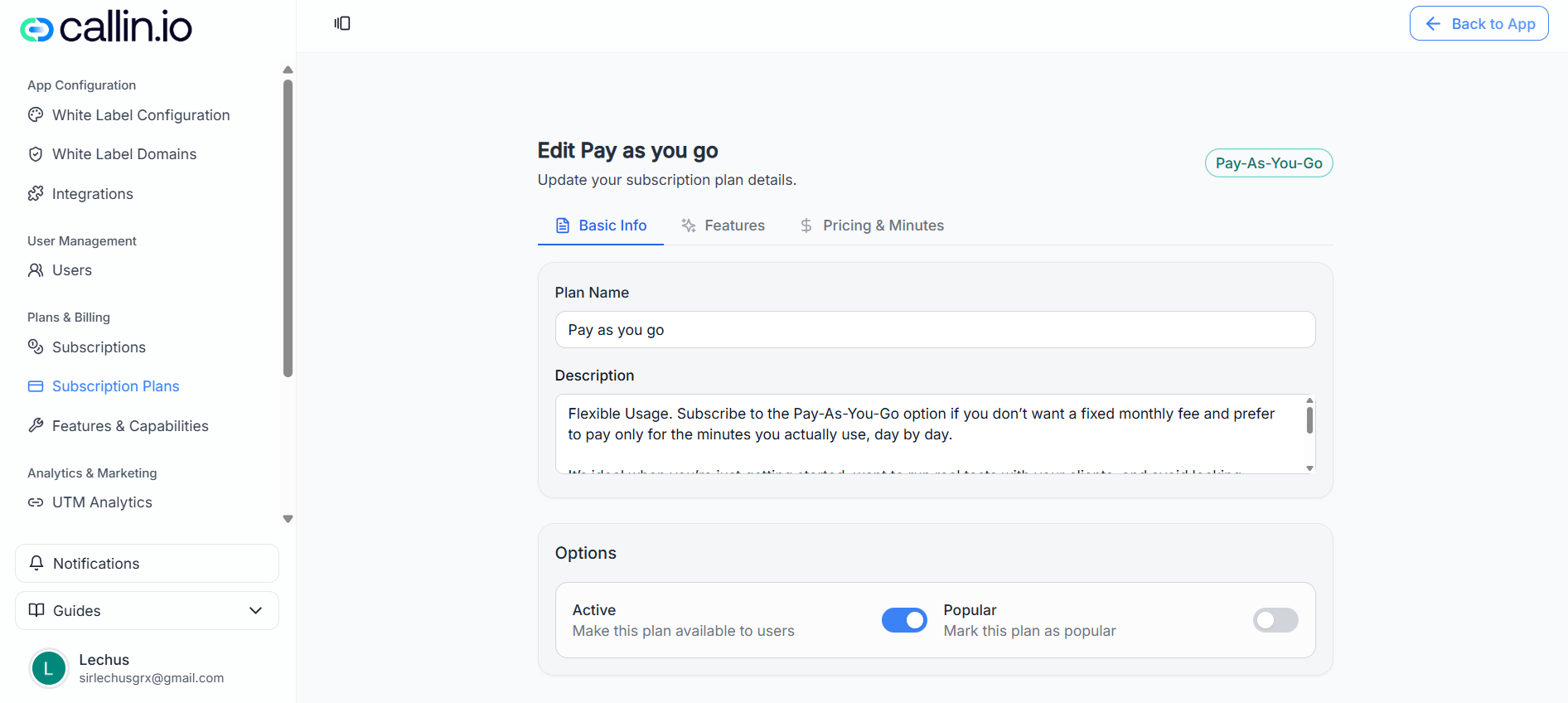
Captura: edición de precio y minutos, incluyendo la opción de minutos adicionales y un aviso relacionado con la creación de un nuevo precio en Stripe.
> **Importante:** Al cambiar el precio, la plataforma puede crear un **nuevo precio en Stripe**. Los suscriptores existentes pueden seguir con su precio actual y no verse afectados (puede variar según tu configuración). ## Gestión básica (buscar, copiar ID y desactivar) Desde el listado, normalmente puedes: * **Buscar** un plan por nombre usando la barra de búsqueda. * **Copiar el ID del plan** para soporte o verificaciones internas. * **Desactivar** un plan para que no se ofrezca a nuevos usuarios. > **Error común:** Desactivar un plan sin crear antes uno de reemplazo. Si vas a retirarlo, crea primero el plan nuevo y luego desactiva el anterior.