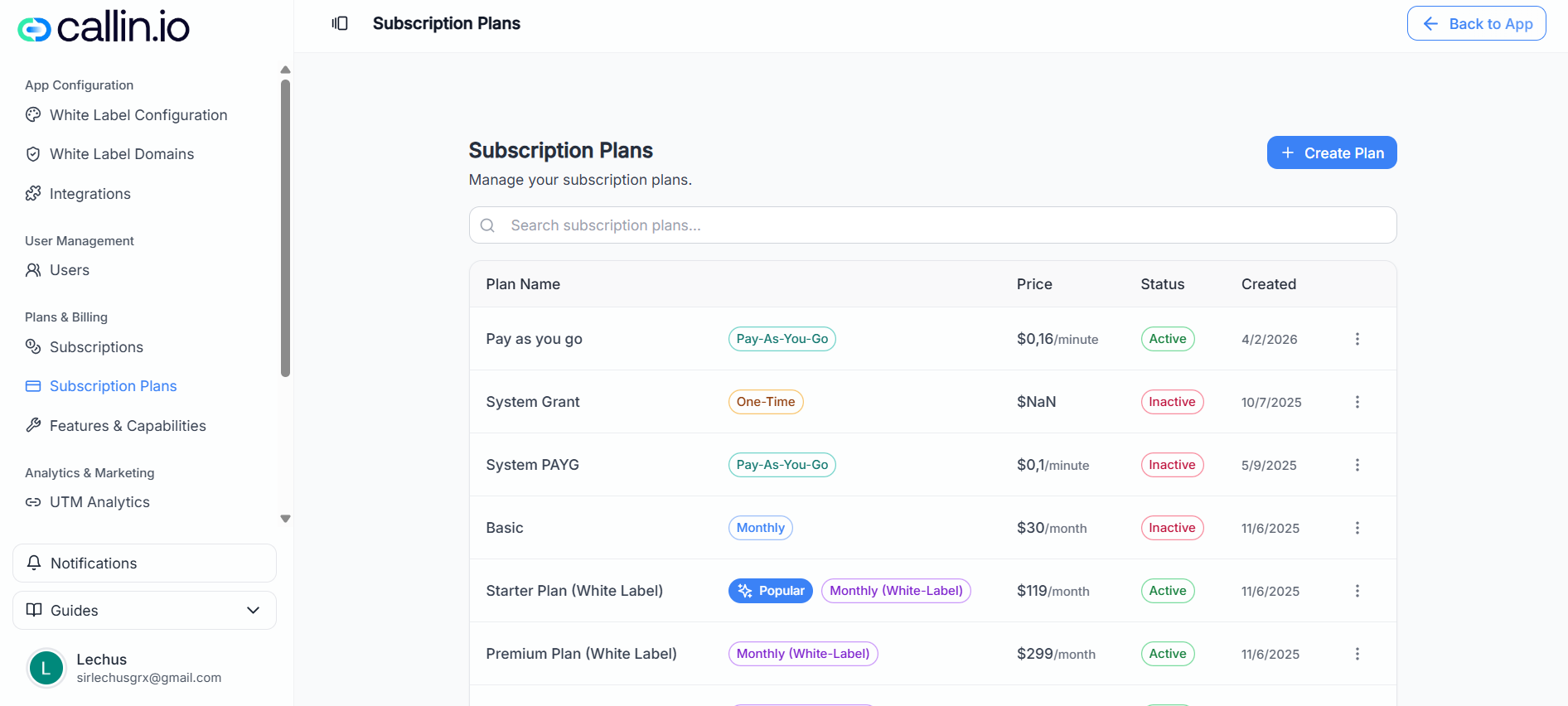
Schermata: elenco dei piani con ricerca, creazione e menu azioni per gestire ogni piano.
## Creare un nuovo piano di abbonamento Da **Piani e fatturazione → Piani di abbonamento**, premi il pulsante per **creare un piano**. Si aprirà una procedura guidata con più passaggi. > **Consiglio:** Prima di creare i piani, definisci livelli e prezzi su un promemoria (ad esempio: “Base: 400 minuti/mese a 300”). Ti evita correzioni dell’ultimo minuto.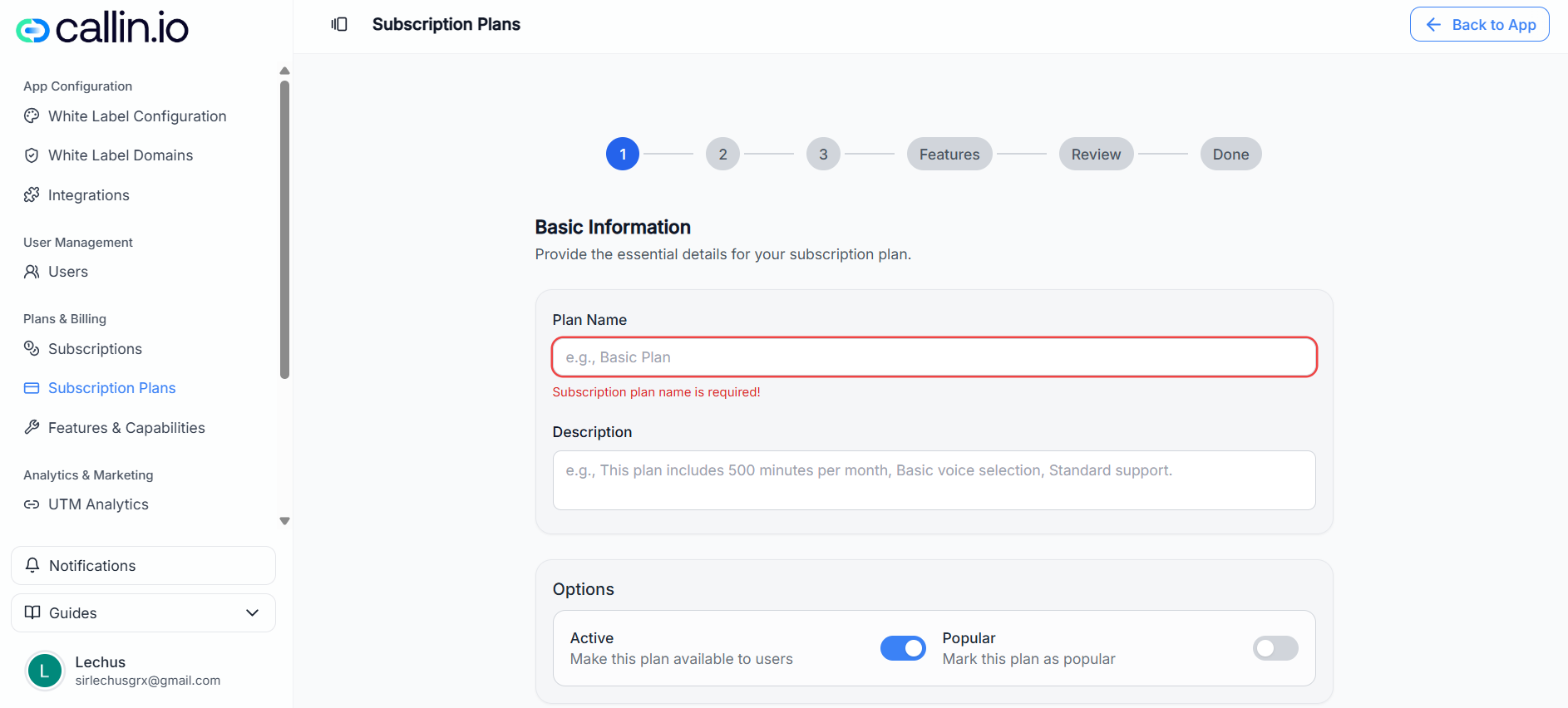
Schermata: primo passaggio della procedura, dove inserisci nome e descrizione e definisci la disponibilità del piano.
### Passaggio 1: Informazioni di base Compila l’essenziale: * **Nome del piano**: Obbligatorio. È ciò che vedranno i tuoi clienti (ad esempio: **Base**, **Pro**, **Aziendale**). * **Descrizione**: Consigliata. Spiega in una frase cosa include il piano. * **Attivo**: Se attivo, il piano sarà disponibile per i nuovi utenti. * **In evidenza**: Se attivo, il piano può essere messo in risalto (in base alla tua configurazione). **Esempio pratico** * Nome del piano: **Base** * Descrizione: “Include 400 minuti al mese. Ideale per piccoli team che vogliono copertura chiamate con un prezzo fisso.” * Attivo: **Attivato** * In evidenza: **Attivato** (solo per il piano che vuoi mettere in risalto) > **Errore comune:** Lasciare la descrizione vuota. Una descrizione chiara riduce dubbi e richieste al supporto. ### Passaggio 2: Tipo di piano Scegli il modello di addebito. Di solito troverai opzioni come: * **Abbonamento mensile**: Addebito ricorrente mensile con minuti e prezzo fissi. * **Acquisto singolo**: Un pagamento unico per una quantità fissa di minuti. * **Pagamento a consumo**: Addebito al minuto con utilizzo flessibile. > **Importante:** Le opzioni disponibili possono variare in base al tuo account o al tuo piano. ### Passaggio 3: Prezzo e minuti La configurazione dipende dal tipo di piano. Per un **abbonamento mensile**, in genere: * **Minuti disponibili al mese**: Minuti inclusi ogni mese (ad esempio: **400**). * **Prezzo**: Importo mensile (ad esempio: **300**). Opzioni che possono comparire: * **Minuti aggiuntivi**: Consente di acquistare minuti extra oltre quelli inclusi. * Se attivi questa opzione, imposta il **prezzo per minuto aggiuntivo** (ad esempio: **0,30** al minuto). * **Fatturazione annuale**: Offre fatturazione annuale con sconto (se disponibile). **Esempio pratico (abbonamento mensile)** * Minuti inclusi: **400 minuti/mese** * Prezzo mensile: **300/mese** * Minuti aggiuntivi: **Attivato** * Prezzo per minuto aggiuntivo: **0,30/min** Questo significa: * Il cliente paga 300 al mese e riceve 400 minuti. * Se consuma 430 minuti, i 30 extra si pagano a 0,30/min (30 × 0,30 = 9). ### Passaggio 4: Configurare le funzionalità Nel passaggio delle **funzionalità**, assegni valori alle funzionalità disponibili nella tua piattaforma (di solito definite in “Funzioni e capacità”). In base alla funzionalità, potresti configurare: * Un interruttore (sì/no) * Un limite numerico * Un valore testuale **Esempio pratico** * Funzionalità: “Minuti del piano” * Valore: **400** Se qui vedi poche funzionalità, in genere significa che nel tuo spazio ne sono state definite solo alcune. ### Passaggio 5: Verificare e creare Prima di concludere, vedrai un riepilogo con: * Informazioni di base (nome, descrizione, stato) * Tipo di piano * Prezzo e minuti * Funzionalità Se qualcosa non torna, usa l’opzione **modifica** nella sezione interessata e ricontrolla. Quando è tutto corretto, crea il piano. > **Consiglio:** Controlla sempre insieme “minuti inclusi” e “prezzo”. Gli errori più comuni sono disallineamenti tra i livelli. ## Modificare un piano esistente Nell’elenco dei piani, apri il **menu a tre puntini** del piano che vuoi modificare e scegli l’opzione per **modificare**. Nell’editor, di solito trovi schede come: * **Informazioni di base**: Cambiare nome, descrizione e opzioni come attivo o in evidenza. * **Funzionalità**: Regolare i valori inclusi nel piano. * **Prezzo e minuti**: Modificare minuti inclusi, prezzo e minuti aggiuntivi.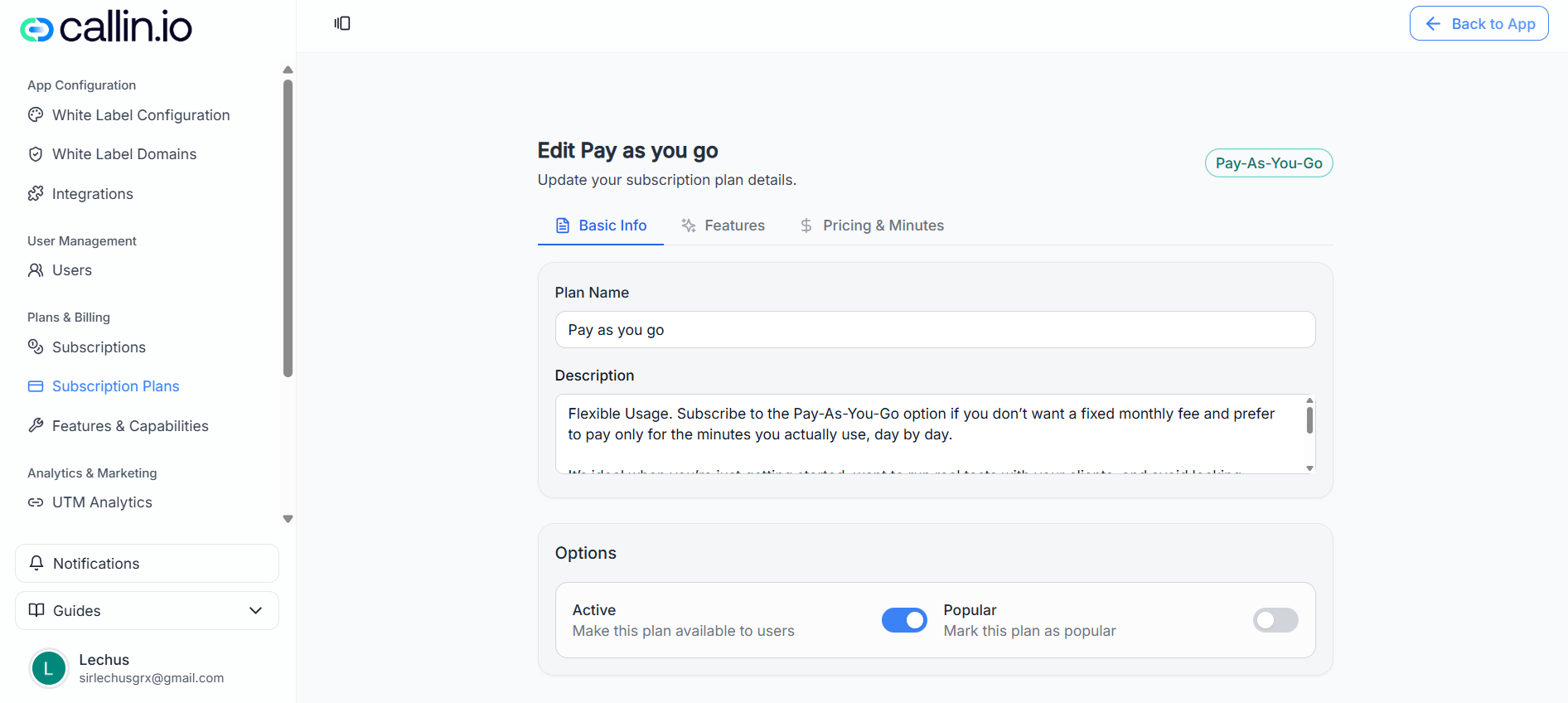
Schermata: modifica di prezzo e minuti, inclusi minuti aggiuntivi e un avviso relativo alla creazione di un nuovo prezzo in Stripe.
> **Importante:** Cambiando il prezzo, la piattaforma può creare un **nuovo prezzo in Stripe**. Gli abbonati esistenti possono mantenere il prezzo attuale e non essere influenzati (può variare in base alla configurazione). ## Gestione di base (ricerca, copia ID, disattivazione) Dall’elenco, in genere puoi: * **Cercare** un piano per nome tramite la barra di ricerca. * **Copiare l’ID del piano** per supporto o verifiche interne. * **Disattivare** un piano per non offrirlo ai nuovi utenti. > **Errore comune:** Disattivare un piano senza crearne prima uno sostitutivo. Se devi ritirarlo, crea prima il nuovo piano e poi disattiva quello precedente.