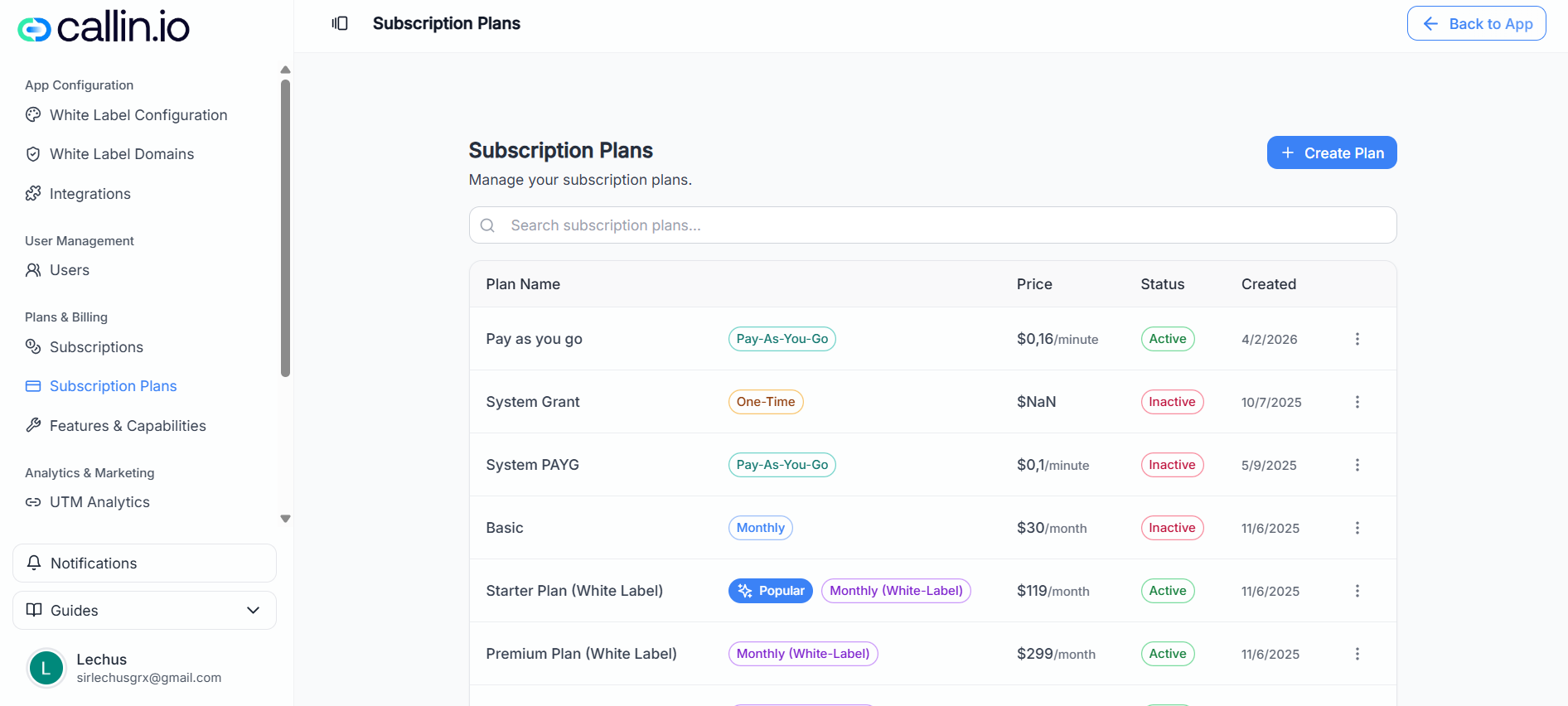
Screenshot: Planübersicht mit Suche, Planerstellung und Aktionsmenü zur Verwaltung einzelner Pläne.
## Einen neuen Abonnementplan erstellen Unter **Abrechnung → Abonnementpläne** klicken Sie auf die Schaltfläche zum **Erstellen eines Plans**. Es öffnet sich ein Assistent mit mehreren Schritten. > **Tipp:** Definieren Sie Ihre Stufen und Preise vorab in einem Entwurf (z. B. „Basis: 400 Minuten/Monat für 300“). Das spart Zeit und reduziert spätere Korrekturen.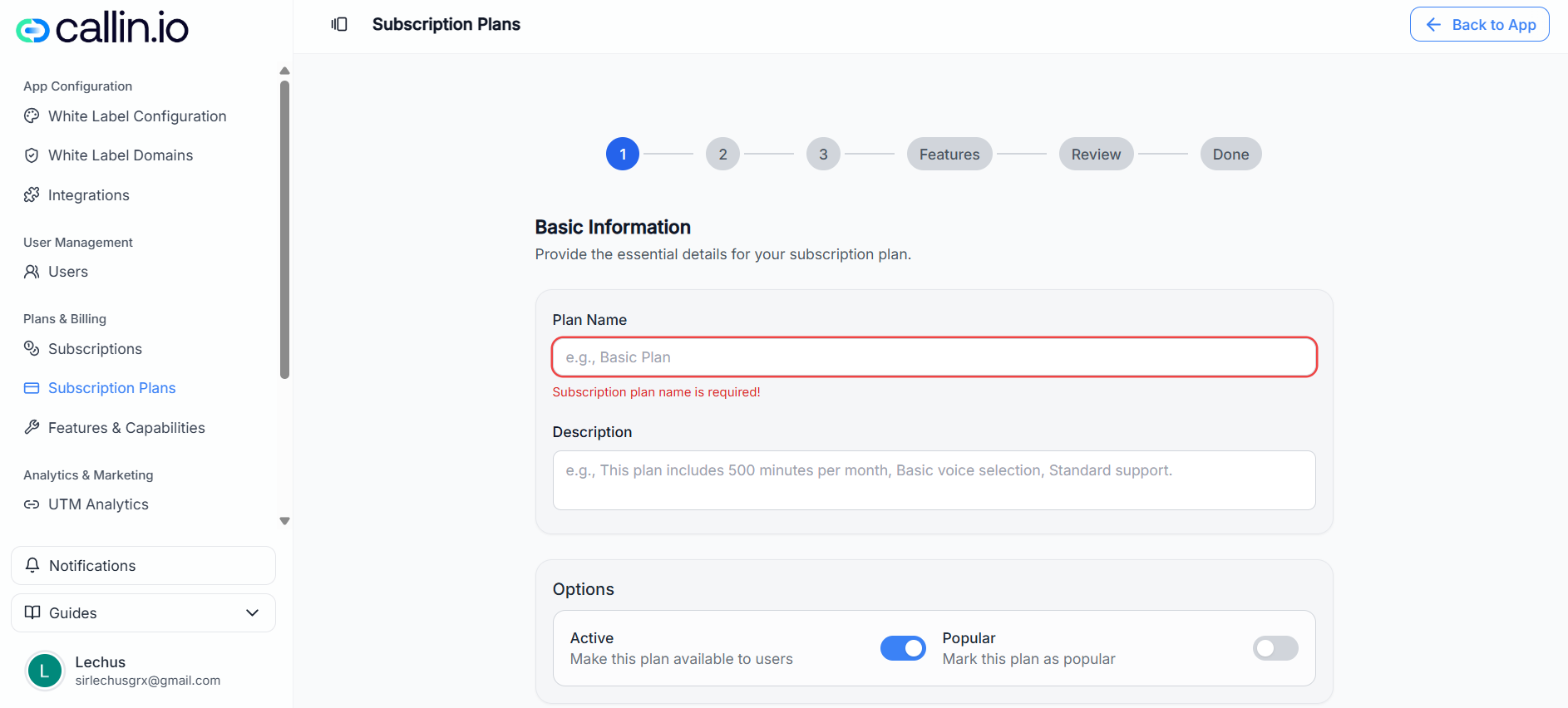
Screenshot: Erster Schritt des Assistenten, in dem Sie den Plan benennen, beschreiben und die Verfügbarkeit festlegen.
### Schritt 1: Basisinformationen Tragen Sie das Nötigste ein: * **Planname**: Erforderlich. Das ist der Name, den Ihre Kundschaft sieht (z. B. **Basis**, **Pro**, **Business**). * **Beschreibung**: Empfohlen. Erklären Sie in einem Satz, was enthalten ist. * **Aktiv**: Wenn aktiviert, kann der Plan neuen Nutzerinnen und Nutzern angeboten werden. * **Hervorgehoben**: Wenn aktiviert, kann der Plan visuell betont werden (abhängig von Ihrer Konfiguration). **Praxisbeispiel** * Planname: **Basis** * Beschreibung: „Enthält 400 Minuten pro Monat. Ideal für kleine Teams, die Anrufabdeckung zu einem festen Preis möchten.“ * Aktiv: **Aktiviert** * Hervorgehoben: **Aktiviert** (nur für den Plan, den Sie hervorheben möchten) > **Häufiger Fehler:** Die Beschreibung leer lassen. Eine klare Beschreibung reduziert Rückfragen und Supportanfragen. ### Schritt 2: Plant yp Wählen Sie das Abrechnungsmodell. Üblicherweise gibt es Optionen wie: * **Monatliches Abonnement**: Wiederkehrende monatliche Abrechnung mit festen Minuten und festem Preis. * **Einmalkauf**: Einmalige Zahlung für eine feste Minutenmenge. * **Nutzungsbasierte Abrechnung**: Abrechnung pro Minute mit flexibler Nutzung. > **Wichtig:** Die verfügbaren Optionen können je nach Konto oder Tarif variieren. ### Schritt 3: Preis und Minuten Die Konfiguration hängt vom Plant yp ab. Bei einem **monatlichen Abonnement** ist üblich: * **Verfügbare Minuten pro Monat**: Inkludierte Minuten pro Monat (z. B. **400**). * **Preis**: Monatlicher Betrag (z. B. **300**). Mögliche Zusatzoptionen: * **Zusätzliche Minuten**: Ermöglicht den Kauf weiterer Minuten über die inkludierten Minuten hinaus. * Wenn aktiviert, legen Sie den **Preis pro zusätzlicher Minute** fest (z. B. **0,30** pro Minute). * **Jährliche Abrechnung**: Jährliche Abrechnung mit Rabatt (falls verfügbar). **Praxisbeispiel (monatliches Abonnement)** * Inkludierte Minuten: **400 Minuten/Monat** * Monatlicher Preis: **300/Monat** * Zusätzliche Minuten: **Aktiviert** * Preis pro zusätzlicher Minute: **0,30/Min** Das bedeutet: * Die Kundschaft zahlt 300 pro Monat und erhält 400 Minuten. * Bei 430 Minuten werden 30 Zusatzminuten mit 0,30/Min berechnet (30 × 0,30 = 9). ### Schritt 4: Funktionen konfigurieren Im Schritt **Funktionen** vergeben Sie Werte für die Funktionen, die in Ihrer Plattform definiert sind (häufig unter „Funktionen und Fähigkeiten“). Je nach Funktion können Sie einstellen: * Einen Schalter (ja/nein) * Ein numerisches Limit * Einen Textwert **Praxisbeispiel** * Funktion: „Planminuten“ * Wert: **400** Wenn hier nur wenige Funktionen angezeigt werden, wurden in Ihrem Bereich vermutlich nur wenige Funktionen definiert. ### Schritt 5: Prüfen und erstellen Vor dem Abschluss sehen Sie eine Zusammenfassung mit: * Basisinformationen (Name, Beschreibung, Status) * Plant yp * Preis und Minuten * Funktionen Wenn etwas nicht passt, nutzen Sie die Option **Bearbeiten** in der entsprechenden Sektion und prüfen Sie erneut. Wenn alles stimmt, erstellen Sie den Plan. > **Tipp:** Prüfen Sie „inkludierte Minuten“ und „Preis“ immer gemeinsam. Die häufigsten Fehler sind falsch zugeordnete Stufen. ## Einen bestehenden Plan bearbeiten In der Planliste öffnen Sie beim gewünschten Plan das **Drei-Punkte-Menü** und wählen die Option zum **Bearbeiten**. Im Editor sehen Sie typischerweise Reiter wie: * **Basisinformationen**: Name, Beschreibung sowie Optionen wie aktiv oder hervorgehoben. * **Funktionen**: Werte der enthaltenen Funktionen anpassen. * **Preis und Minuten**: Inkludierte Minuten, Preis und zusätzliche Minuten ändern.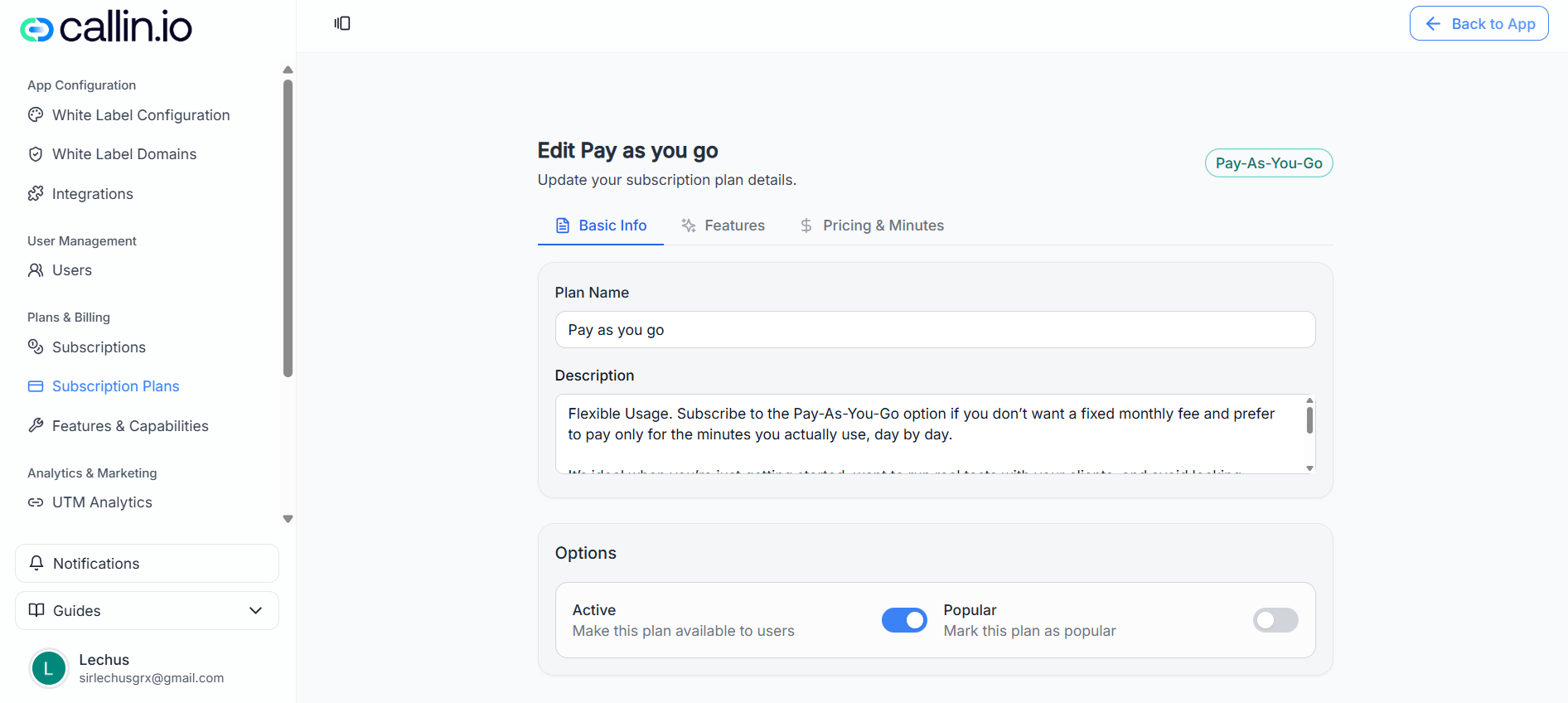
Screenshot: Bearbeitung von Preis und Minuten, inklusive zusätzlicher Minuten und einem Hinweis zur Erstellung eines neuen Preises in Stripe.
> **Wichtig:** Wenn Sie den Preis ändern, kann die Plattform einen **neuen Preis in Stripe** anlegen. Bestehende Abonnements können beim bisherigen Preis bleiben und nicht betroffen sein (abhängig von Ihrer Konfiguration). ## Grundverwaltung (suchen, ID kopieren, deaktivieren) In der Liste können Sie typischerweise: * Einen Plan über die Suchleiste **finden**. * Die **Plan-ID kopieren** (z. B. für Support oder interne Prüfungen). * Einen Plan **deaktivieren**, damit er neuen Nutzerinnen und Nutzern nicht mehr angeboten wird. > **Häufiger Fehler:** Einen Plan deaktivieren, ohne vorher einen Ersatz zu erstellen. Erstellen Sie zuerst den neuen Plan und deaktivieren Sie dann den alten.