Schermata: la scheda “Configuration” dove definisci nome app, dominio personalizzato e impostazioni predefinite come valuta e lingua.
> **Importante:** Alcune impostazioni possono variare in base al tuo piano e ai permessi. ## Configurazione ### Nome dell’app Il **Nome dell’app** è ciò che i clienti riconosceranno nell’esperienza: ad esempio nella navigazione e nei titoli delle pagine. Regola pratica: usa lo stesso nome che utilizzi nei materiali di vendita.\ Esempio: se vendi “Northwind Reception”, imposta il nome dell’app su **Northwind Reception**. ### Dominio personalizzato (consigliato: usare un sottodominio) In **Dominio personalizzato**, inserisci il dominio che i clienti useranno per accedere all’app. Callin consiglia di usare un **sottodominio che controlli**, ad esempio: * `app.iltuodominio.com` Perché il sottodominio è importante: * Il tuo **dominio principale** (come `iltuodominio.com`) di solito ospita il sito marketing, le landing page, il blog e gli script di tracciamento. * Tenere il prodotto su `app.iltuodominio.com` aiuta a evitare conflitti e mantiene il sito indipendente. > **Consiglio:** Scegli un sottodominio facile da ricordare: `app`, `portal` o `dashboard`. ### DNS Configuration Dopo aver inserito il dominio personalizzato, clicca su **DNS Configuration**. Si apre una finestra con due modi per configurare il DNS: * **Provider** (configurazione guidata/automatica) * **Manual** (aggiungi i record manualmente) #### Provider (configurazione guidata/automatica) Usa **Provider** quando il tuo provider DNS è supportato. L’idea: selezioni il provider e Callin ti aiuta a “scoprire” cosa serve per completare la configurazione del dominio. Cosa fai: 1. Apri la scheda **Provider**. 2. In **DNS Provider**, seleziona il tuo provider (esempi: **Cloudflare**, **GoDaddy** e **Namecheap**). 3. Clicca su **Discover**. Cosa aspettarti: * Callin proverà a guidarti per completare la configurazione DNS del dominio che hai indicato. * Se qualcosa non va, potresti vedere un banner di errore tipo “Something went wrong…”; di solito significa che la configurazione del dominio o i record DNS non corrispondono ancora a quanto atteso.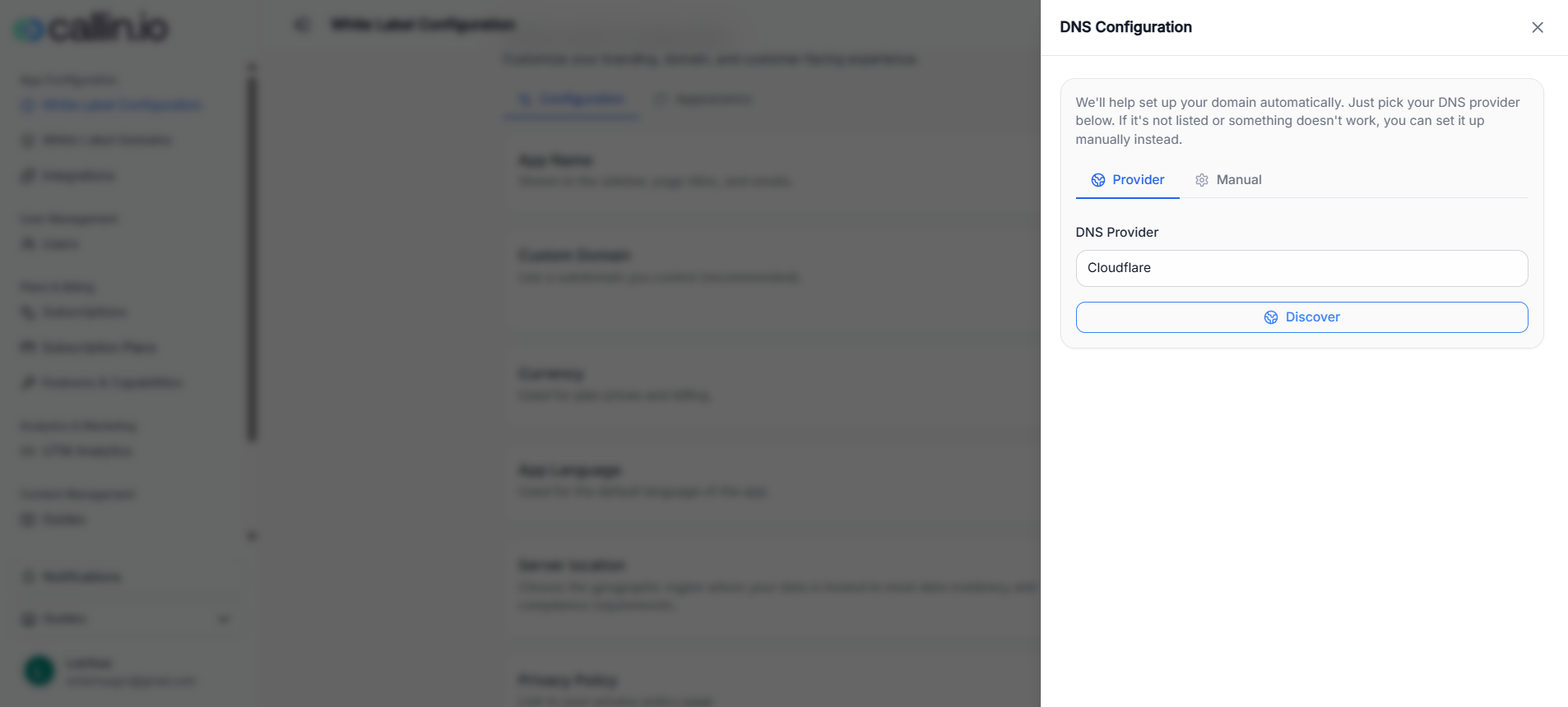
Schermata: configurazione DNS per provider, dove scegli il provider ed esegui Discover per un flusso guidato.
> **Errore comune:** Le modifiche DNS non sono immediate. Se hai appena aggiornato i record, aspetta un po’ e riprova. #### Manual (aggiungere i record DNS manualmente) Usa **Manual** se: * il tuo provider non è presente nell’elenco, oppure * il flusso tramite provider non funziona, oppure * preferisci gestire il DNS manualmente. Nella scheda **Manual**, Callin mostra una piccola tabella con i record DNS da creare presso il tuo registrar/provider DNS. La tabella include: * **Type** (ad esempio A o CNAME) * **Name** (ad esempio `@` o `app`) * **Value** (la destinazione) * **TTL** (spesso “300 or auto” a seconda del provider) Il tuo flusso è questo: 1. Apri **Manual**. 2. Aggiungi ogni record DNS esattamente come mostrato nella tabella. 3. Quando hai finito, clicca su **Install SSL** per completare.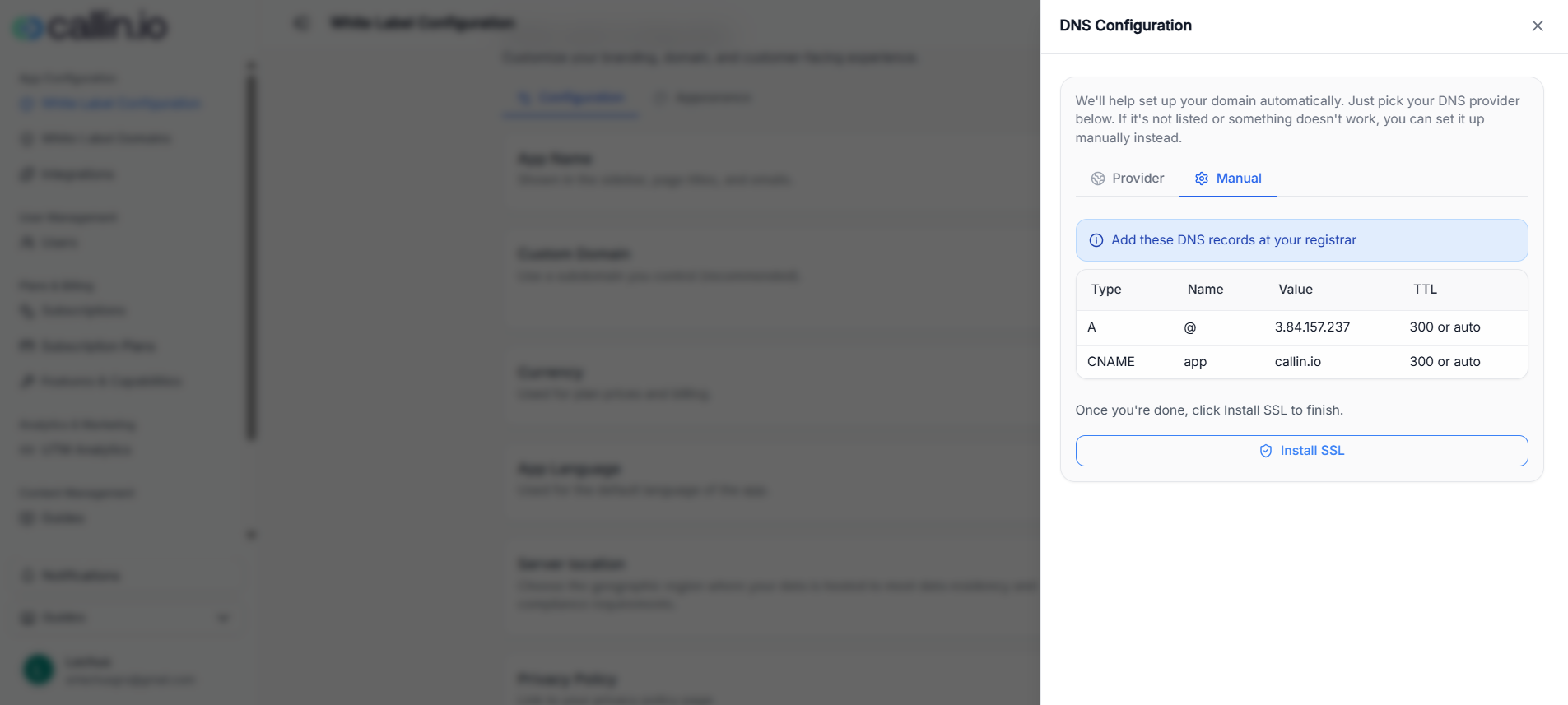
Schermata: configurazione DNS manuale con i record esatti da aggiungere e il pulsante Install SSL per finalizzare.
> **Importante:** Clicca su **Install SSL** solo dopo aver aggiunto i record DNS e dopo che si sono propagati. I tempi di propagazione dipendono dal provider DNS. > **Consiglio:** Se non sai dove aggiungere i record, cerca nella documentazione del tuo provider “aggiungere record A” e “aggiungere record CNAME”. I nomi dei campi nella loro interfaccia possono variare. ### Valuta La **Valuta** viene usata per i prezzi dei piani e per la visualizzazione della fatturazione. Impostala in base a come intendi addebitare i clienti (ad esempio EUR o USD). È particolarmente importante se creerai **piani di abbonamento** e addebiterai tramite un provider di pagamento (come Stripe), perché i clienti si aspettano coerenza tra prezzi e fatturazione. ### Lingua dell’app La **Lingua dell’app** imposta la lingua predefinita che i clienti vedranno nell’interfaccia. Se servi clienti in più Paesi, scegli la lingua più adatta al tuo pubblico principale. (Le preferenze possono comunque variare in base alla configurazione e alle lingue disponibili.) ### Posizione del server La **Posizione del server** ti consente di scegliere l’area geografica in cui i dati vengono ospitati per rispettare requisiti di residenza dei dati e conformità. Se lavori con clienti che hanno requisiti rigorosi (sanità, finanza, settore pubblico), allinea questa impostazione a ciò che hai promesso a livello contrattuale. ### Informativa sulla privacy e Termini di utilizzo Questi campi ti permettono di collegare le tue pagine legali: * **Informativa sulla privacy**: come gestisci i dati personali. * **Termini di utilizzo**: le regole che i clienti accettano quando usano il tuo servizio. > **Consiglio:** Anche se sei un’agenzia, trattalo come un prodotto: pubblica queste pagine sul sito principale (dominio root) e collegale qui. ## Aspetto Quando dominio e impostazioni di base sono pronti, passa alla scheda **Aspetto** per allineare l’interfaccia al tuo brand.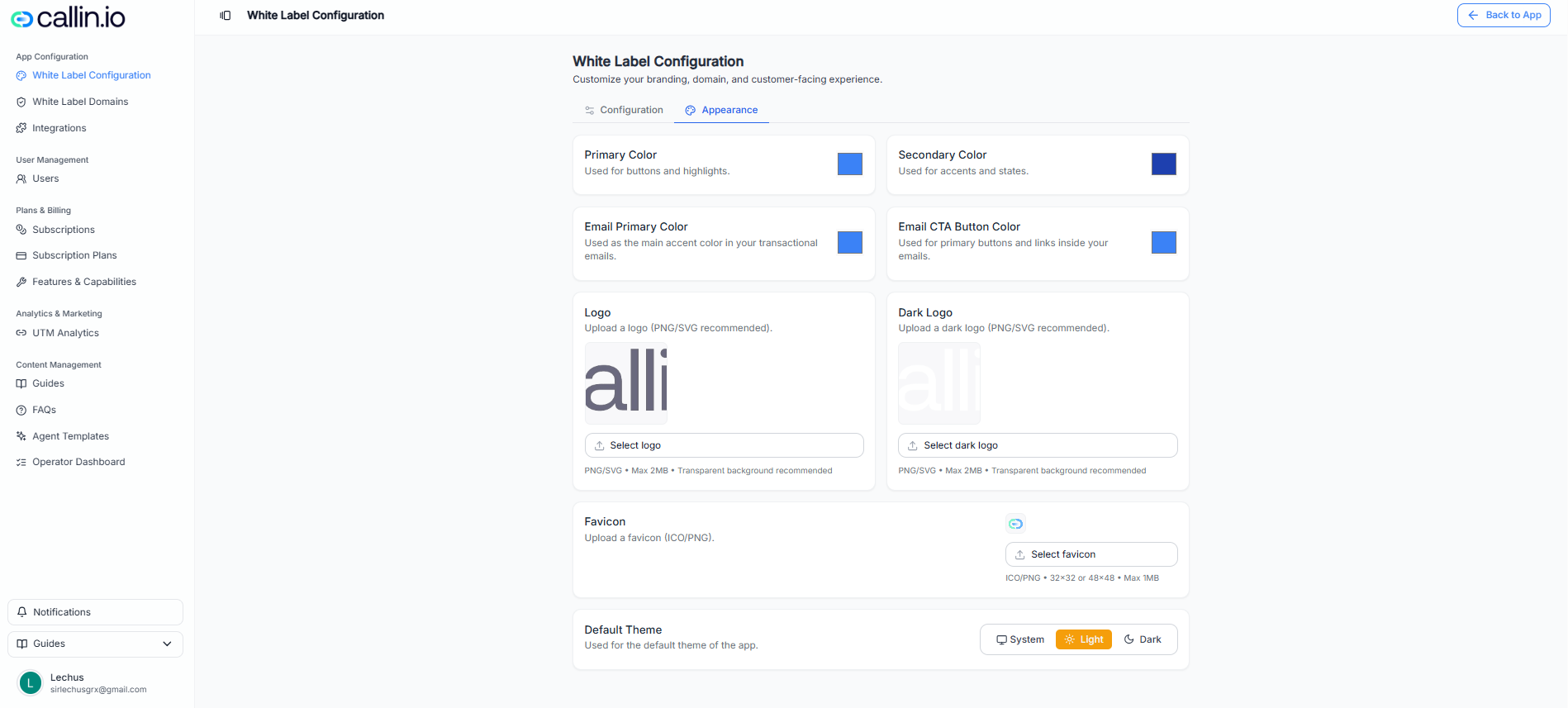
Schermata: la scheda Appearance dove personalizzi colori, loghi, favicon e il tema predefinito.
### Colori Di solito vedrai controlli colore come: * **Colore primario**: usato per pulsanti ed evidenziazioni principali. * **Colore secondario**: usato per accenti e stati dell’interfaccia. * **Colore primario email**: colore di accento principale nelle email transazionali. * **Colore pulsante CTA email**: colore usato per pulsanti principali e link nelle email. > **Consiglio:** Se hai già una brand guideline, parti dal colore principale e scegli un secondario che funzioni bene sia su sfondi chiari sia su sfondi scuri. ### Loghi (chiaro e scuro) Di solito caricherai: * **Logo**: per sfondi chiari * **Dark Logo**: per sfondi scuri Questo è importante perché lo stesso logo non è sempre leggibile su entrambi i temi. > **Importante:** Usa **PNG** (idealmente con sfondo trasparente) o SVG se disponibile. Se il logo appare molto piccolo, spesso è perché l’immagine caricata ha un grande margine/cornice bianca attorno al logo: Callin riduce l’intera immagine per adattarla. Un PNG trasparente e ben “ritagliato” di solito risolve. ### Favicon Il **Favicon** è la piccola icona mostrata nella scheda del browser e nei preferiti. Usa un ICO o un PNG adatto ai favicon (dimensioni comuni: 32×32 o 48×48). ### Tema predefinito Il **Tema predefinito** controlla l’aspetto dell’app in modo predefinito: * **Sistema**: segue il tema del dispositivo dell’utente * **Chiaro**: forza la modalità chiara * **Scuro**: forza la modalità scura Un approccio pratico: scegliere **Sistema** se vuoi che l’app rispetti le preferenze di ogni utente.