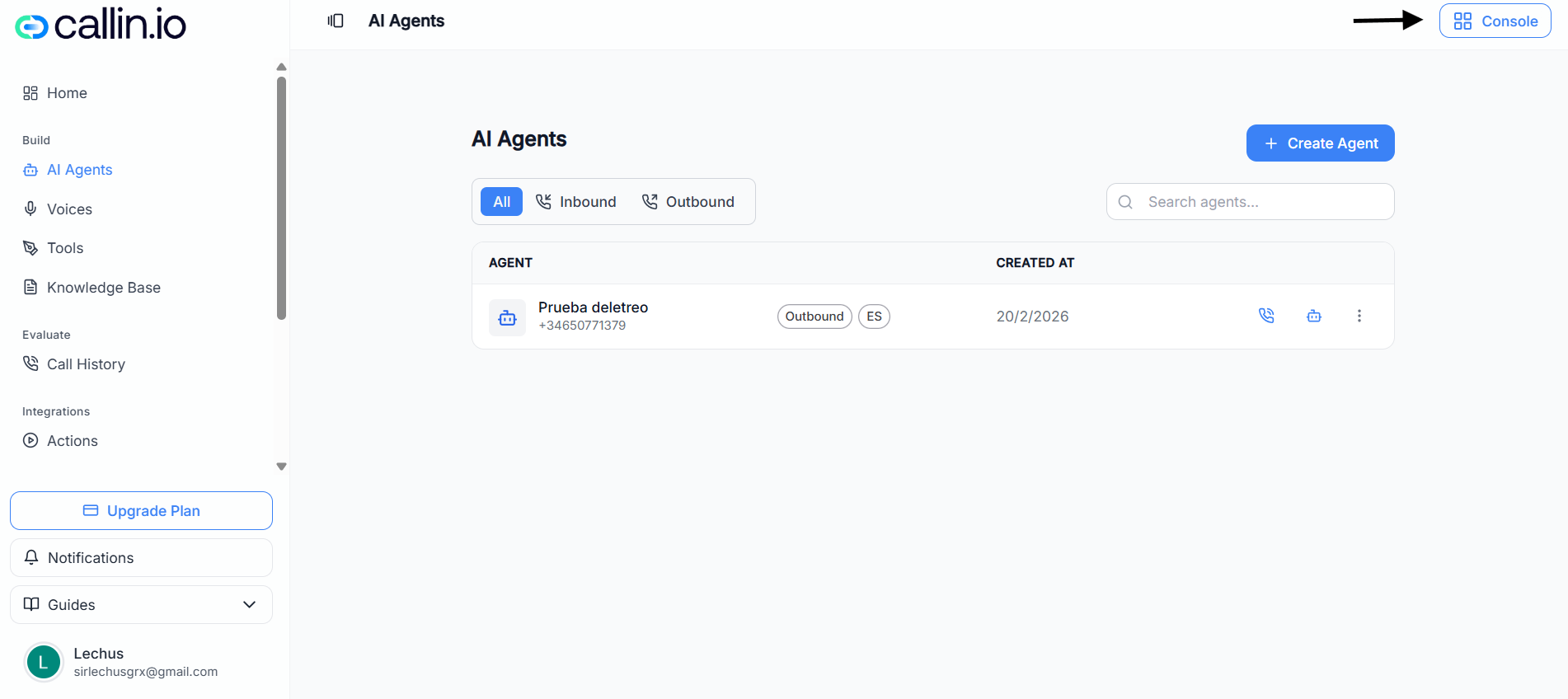
Screenshot: die White-Label-Konfigurationsseite in der Konsole, auf der Sie App-Name, Domain und weitere kundenseitige Standardwerte festlegen.
> **Wichtig:** Einige Optionen können je nach Plan und Berechtigungen variieren. ## Was Sie als Agentur mit White Label tun können White Label ist dafür gemacht, dass Sie wie ein Produktunternehmen arbeiten können – auch wenn Sie eine Agentur sind. In der Konsole können Sie: * **Eine Plattform unter Ihrer Marke anbieten** (Ihr Name und Ihr Auftritt, nicht „Callin“). * **Ihre eigene Domain nutzen**, damit sich Ihre Kunden in Ihrem Ökosystem zuhause fühlen. * **Abo-Pläne erstellen**, die Sie an Ihre Kunden verkaufen (z. B. „Starter“, „Pro“, „Enterprise“). * **Über Stripe abrechnen** (nachdem es verbunden ist), sodass die Zahlungsabwicklung Ihrem Prozess folgt. * **Kunden und Teammitglieder zentral verwalten**, ohne mehrere Tools jonglieren zu müssen. ### Ein realistisches Beispiel Stellen Sie sich vor, Sie führen eine Agentur namens **Northwind Voice Studio**. Sie möchten ein „KI-Rezeption“-Produkt an lokale Kliniken verkaufen. * Ihr Kunde sieht die Plattform gebrandet als **Northwind Reception**. * Er greift über eine Domain wie **app.northwindreception.com** darauf zu. * Sie verkaufen ihm einen **Monatsplan**, den Sie in der Konsole erstellt haben. * Zahlungen laufen über **Stripe**, und den Zugang verwalten Sie unter **Benutzer**. ## Kurzer Überblick über konfigurierbare Bereiche in der Konsole Unten sehen Sie eine Übersicht auf hoher Ebene der Bereiche, die Sie beim Betrieb eines White Labels typischerweise verwenden. ### White-Label-Konfiguration Hier legen Sie die Grundlagen fest, die Ihre Kunden in Ihrer gebrandeten App sehen. * **App-Name**: der Name, der z. B. in Navigation und Seitentiteln erscheint. * **Eigene Domain**: die Domain/Subdomain, über die Ihre Kunden die App öffnen (DNS richten Sie über die Aktion **DNS-Konfiguration** ein). * **Währung**: wird für Preise und die Darstellung der Abrechnung genutzt. * **App-Sprache**: die Standardsprache der App für Ihre Kunden. * **Tab Erscheinungsbild**: passt die visuelle Darstellung an (verfügbare Optionen können je nach Konto/Plan variieren). ### Integrationen Integrationen verbinden Ihr White Label mit wichtigen Drittanbieterdiensten. In der Konsole können Integrationen wie diese angezeigt werden: * **Stripe** (Zahlungen) * **Twilio** (SMS und Sprachanrufe; manchmal als erforderlich markiert) * **SendGrid** (E-Mail-Versand/Automatisierung) * **Intercom**, **Brevo Chat** (Kundenkommunikation) * **API-Schlüssel für Analytik & Tracking** (Tracking und Attribution) > **Tipp:** Wenn Abrechnung Teil Ihres Modells ist, verbinden Sie Stripe früh, um den gesamten Kundenfluss testen zu können. ### Benutzer Das ist Ihr Bereich zur Verwaltung von Kunden und Teammitgliedern. Hier können Sie typischerweise: * Benutzer suchen und prüfen * Benutzer erstellen * Zugriff und Status verwalten ### Abonnements Hier **sehen und verwalten Sie Abonnements** Ihrer Kunden.\ So behalten Sie im Blick, wer abonniert ist und auf welchem Plan (abhängig von Ihrer Konfiguration und den Integrationen). ### Abo-Pläne Hier erstellen und verwalten Sie die Pläne, die Sie verkaufen. Typische Elemente eines Plans: * Planname * Abrechnungsrhythmus (z. B. monatlich) * Preis * Status (aktiv/inaktiv) ### UTM-Analytik UTM-Analytik hilft Ihnen, **Marketing-Attribution** zu verstehen – z. B. welche Quellen oder Kampagnen Registrierungen ausgelöst haben. Typischerweise können Sie: * Nach Datumsbereich filtern * Ergebnisse exportieren (z. B. als CSV) * Aufschlüsselungen nach Quelle und Kampagne ansehen (wenn Daten vorhanden sind) ## Empfohlene Einrichtungsreihenfolge (damit nichts fehlt) Für den ersten White-Label-Launch sorgt diese Reihenfolge für einen reibungslosen Ablauf: 1. Legen Sie **App-Name**, **Währung** und **App-Sprache** in der **White-Label-Konfiguration** fest. 2. Hinterlegen Sie Ihre **eigene Domain** und schließen Sie die **DNS-Konfiguration** ab. 3. Verbinden Sie wichtige **Integrationen** (vor allem Stripe, wenn Sie Kunden abrechnen). 4. Erstellen Sie Ihre **Abo-Pläne**. 5. Fügen Sie Kunden und Team unter **Benutzer** hinzu bzw. verwalten Sie sie dort. 6. Verfolgen Sie Akquise und Kanäle in der **UTM-Analytik**.