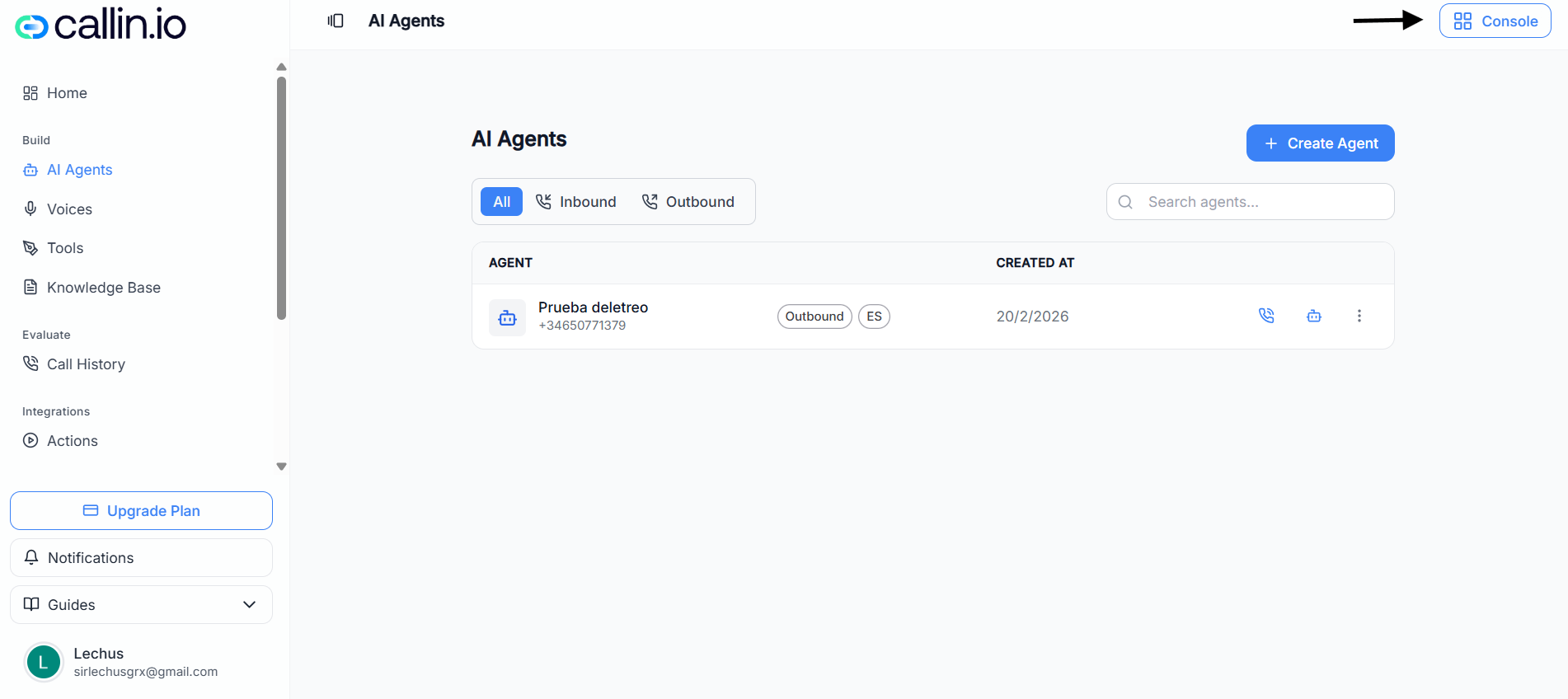
Captura: la página de configuración de White Label en la Consola, donde defines el nombre de la app, el dominio y otros valores por defecto de cara al cliente.
> **Importante:** Algunas opciones pueden variar según tu plan y permisos. ## Qué puedes hacer como agencia con White Label White Label está diseñado para que puedas operar como una empresa de producto—aunque seas una agencia. Desde la Consola podrás: * **Ofrecer una plataforma con tu marca** a tus clientes (tu nombre y presentación, no “Callin”). * **Usar tu propio dominio** para que el cliente sienta que está dentro de tu ecosistema. * **Crear planes de suscripción** que tú vendes a tus clientes (por ejemplo, “Starter”, “Pro”, “Enterprise”). * **Cobrar a tus clientes con Stripe** (cuando esté conectado) para que la facturación siga tu flujo. * **Gestionar clientes y miembros del equipo** desde un solo lugar, sin depender de múltiples herramientas. ### Un ejemplo realista Imagina que tienes una agencia llamada **Northwind Voice Studio**. Quieres vender un producto de “recepcionista con IA” a clínicas locales. * Tu cliente ve la plataforma con la marca **Northwind Reception**. * Accede desde un dominio como **app.northwindreception.com**. * Tú le vendes un **plan mensual** que creaste en la Consola. * Los pagos se procesan con **Stripe**, y tú gestionas el acceso del cliente desde **Usuarios**. ## Visión general de lo configurable en la Consola A continuación tienes una vista de alto nivel de las áreas que normalmente usarás al operar con White Label. ### Configuración de White Label Aquí defines los básicos que verá el cliente en tu app con marca. * **Nombre de la app**: el nombre que se muestra en zonas como navegación y títulos de página. * **Dominio personalizado**: el dominio/subdominio desde el que tus clientes accederán (la configuración de DNS se hace desde la acción de **Configuración DNS**). * **Moneda**: se usa para precios y visualización de facturación. * **Idioma de la app**: idioma por defecto de la experiencia para tus clientes. * **Pestaña Apariencia**: permite ajustar la presentación visual (las opciones disponibles pueden variar según cuenta/plan). ### Integraciones Las integraciones conectan tu White Label con servicios de terceros esenciales. En la Consola puedes ver integraciones como: * **Stripe** (pagos) * **Twilio** (SMS y llamadas de voz; a veces marcado como obligatorio) * **SendGrid** (envío/automatización de emails) * **Intercom**, **Brevo Chat** (comunicación con clientes) * **Claves de API de Analítica y Seguimiento** (tracking y atribución) > **Consejo:** Si vas a cobrar a clientes, conecta Stripe pronto para poder probar el flujo completo. ### Usuarios Esta es tu zona de gestión de clientes y miembros del equipo. Desde aquí normalmente podrás: * Buscar y revisar usuarios * Crear usuarios * Gestionar acceso y estado ### Suscripciones Aquí es donde **ves y gestionas las suscripciones** de tus clientes.\ Te ayuda a entender quién está suscrito y en qué plan (según tu configuración e integraciones). ### Planes de suscripción Aquí creas y administras los planes que vendes. Elementos típicos que verás en un plan: * Nombre del plan * Periodicidad de cobro (por ejemplo, mensual) * Precio * Estado (activo/inactivo) ### Analítica UTM La Analítica UTM te ayuda a entender la **atribución de marketing**—por ejemplo, qué fuentes o campañas generaron registros. Normalmente podrás: * Filtrar por rango de fechas * Exportar resultados (por ejemplo, CSV) * Revisar desgloses como fuente y campaña (cuando haya datos) ## Orden recomendado de configuración (para no dejarte nada) Si es tu primera vez lanzando un White Label, este orden suele ser el más cómodo: 1. Define **Nombre de la app**, **Moneda** e **Idioma de la app** en **Configuración de White Label**. 2. Añade tu **Dominio personalizado** y completa la **Configuración DNS**. 3. Conecta las **Integraciones** críticas (especialmente Stripe si vas a cobrar a clientes). 4. Crea tus **Planes de suscripción**. 5. Añade/gestiona clientes y equipo en **Usuarios**. 6. Controla adopción y canales en **Analítica UTM**.