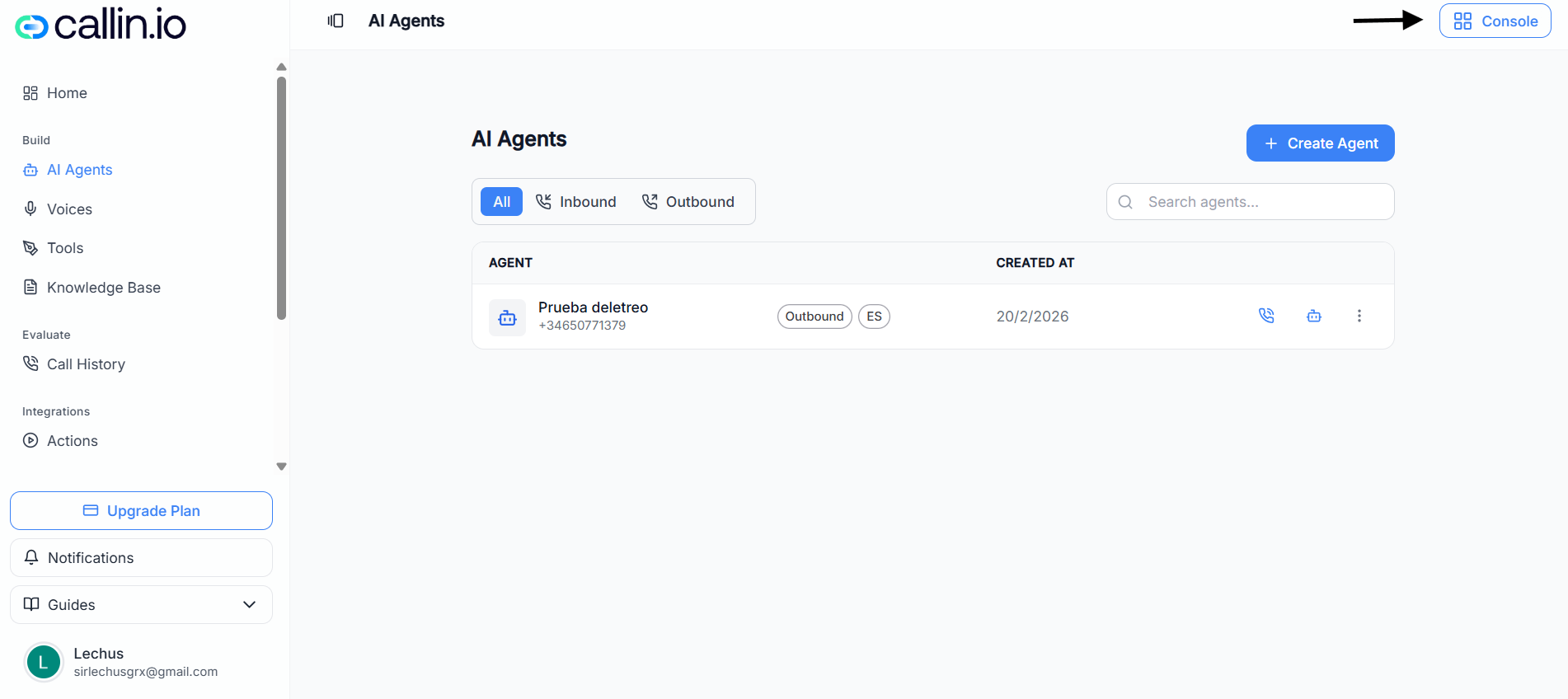
Schermata: la pagina di configurazione White Label nella Console, dove imposti il nome dell’app, il dominio e altri valori predefiniti visibili ai clienti.
> **Importante:** Alcune opzioni possono variare in base al tuo piano e ai permessi. ## Cosa puoi fare come agenzia con il White Label Il White Label è progettato per aiutarti a lavorare come una vera azienda prodotto, anche se sei un’agenzia. Con la Console puoi: * **Offrire una piattaforma con il tuo brand** ai clienti (il tuo nome e la tua presentazione, non “Callin”). * **Usare il tuo dominio** per far percepire ai clienti che sono nel tuo ecosistema. * **Creare piani di abbonamento** da vendere ai clienti (ad esempio “Starter”, “Pro”, “Enterprise”). * **Incassare con Stripe** (quando collegato) così la fatturazione segue il tuo flusso. * **Gestire clienti e team** in un unico posto, senza dover usare più strumenti. ### Un esempio realistico Immagina di gestire un’agenzia chiamata **Northwind Voice Studio**. Vuoi vendere un prodotto “receptionist con IA” a cliniche locali. * Il cliente vede la piattaforma brandizzata come **Northwind Reception**. * Accede tramite un dominio come **app.northwindreception.com**. * Tu gli vendi un **piano mensile** creato nella Console. * I pagamenti passano da **Stripe** e tu gestisci l’accesso del cliente da **Utenti**. ## Panoramica rapida di ciò che è configurabile nella Console Qui sotto trovi una panoramica di alto livello delle aree che userai più spesso per gestire il White Label. ### Configurazione White Label Qui definisci le basi che il cliente vedrà nella tua app brandizzata. * **Nome dell’app**: il nome mostrato nella navigazione e nei titoli delle pagine. * **Dominio personalizzato**: il dominio/sottodominio che useranno i clienti (la configurazione DNS si gestisce dall’azione **Configurazione DNS**). * **Valuta**: usata per prezzi e visualizzazione della fatturazione. * **Lingua dell’app**: la lingua predefinita dell’esperienza cliente. * **Scheda Aspetto**: consente di regolare la presentazione visiva (le opzioni disponibili possono variare in base ad account/piano). ### Integrazioni Le integrazioni collegano il tuo White Label ai servizi di terze parti fondamentali. Nella Console puoi vedere integrazioni come: * **Stripe** (pagamenti) * **Twilio** (SMS e chiamate vocali; talvolta indicato come obbligatorio) * **SendGrid** (invio/automazione email) * **Intercom**, **Brevo Chat** (comunicazione con i clienti) * **Chiavi API di analisi e tracciamento** (tracciamento e attribuzione) > **Consiglio:** Se la fatturazione è parte del tuo modello, collega Stripe subito così puoi testare l’intero percorso cliente. ### Utenti Questa è l’area di gestione di clienti e membri del team. Da qui di solito puoi: * Cercare e consultare utenti * Creare utenti * Gestire accesso e stato ### Abbonamenti Qui puoi **visualizzare e gestire gli abbonamenti** dei clienti.\ Ti aiuta a capire chi è abbonato e a quale piano (in base a configurazione e integrazioni). ### Piani di abbonamento Qui crei e gestisci i piani che vendi. Elementi tipici che vedrai in un piano: * Nome del piano * Cadenza di fatturazione (ad esempio mensile) * Prezzo * Stato (attivo/inattivo) ### Analitica UTM L’analitica UTM ti aiuta a capire **l’attribuzione marketing** — ad esempio quali sorgenti o campagne hanno portato iscrizioni. Di solito puoi: * Filtrare per intervallo di date * Esportare i risultati (ad esempio in CSV) * Vedere breakdown come sorgente e campagna (quando sono presenti dati) ## Ordine consigliato di configurazione (per non dimenticare nulla) Alla prima attivazione di un White Label, questo ordine rende tutto più semplice: 1. Imposta **Nome dell’app**, **Valuta** e **Lingua dell’app** in **Configurazione White Label**. 2. Aggiungi il tuo **Dominio personalizzato** e completa la **Configurazione DNS**. 3. Collega le **Integrazioni** critiche (soprattutto Stripe se vuoi fatturare i clienti). 4. Crea i **Piani di abbonamento**. 5. Aggiungi/gestisci clienti e team in **Utenti**. 6. Monitora acquisizione e canali in **Analitica UTM**.