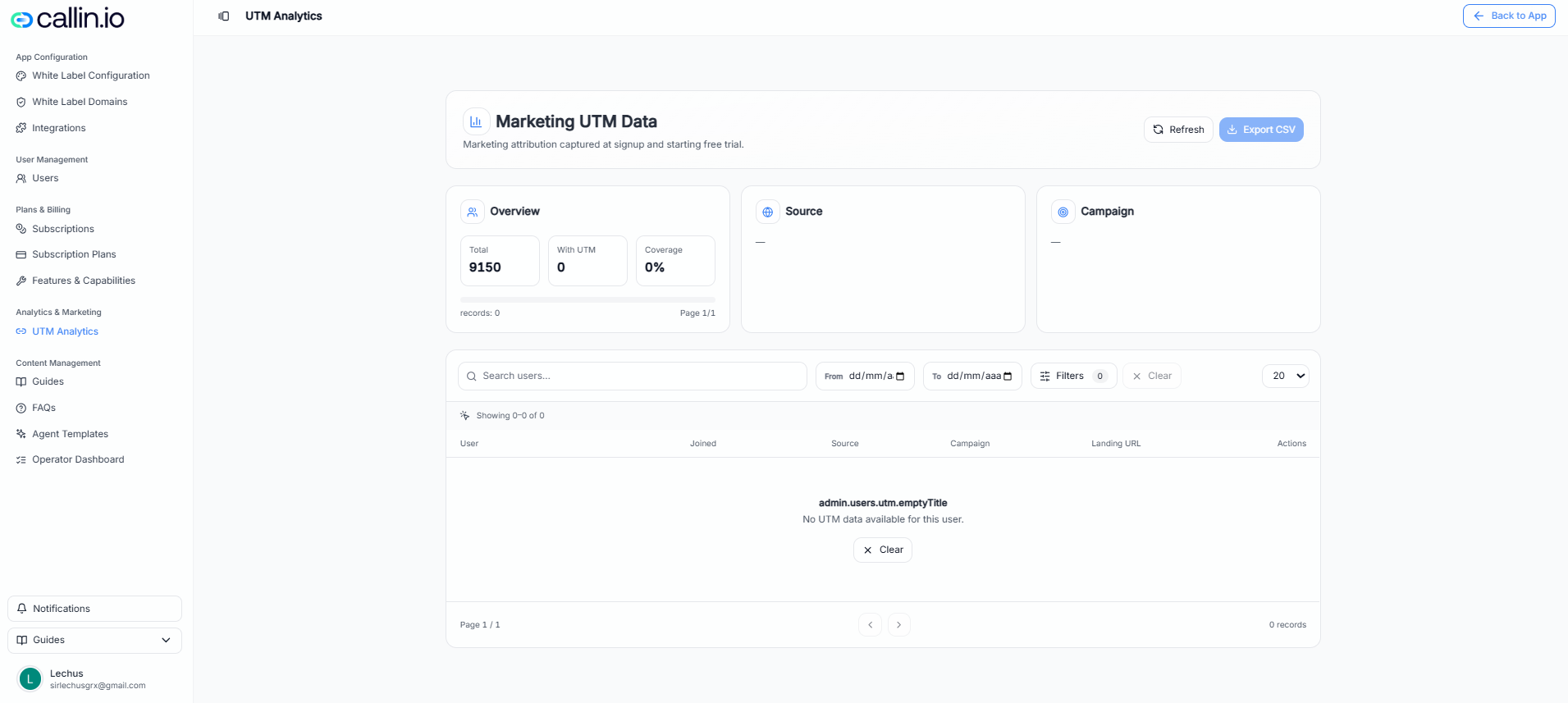
Captura: panel de datos UTM con métricas de resumen, desglose por fuente/campaña, filtros y listado de usuarios.
> **Consejo:** Si ves 0 registros o “sin datos UTM”, normalmente significa que los usuarios se registraron sin parámetros UTM en el enlace, o que la campaña todavía no ha generado registros. > **Importante:** Los textos exactos y las opciones disponibles pueden variar según tu cuenta, tu plan y el idioma configurado. ## Cómo leer el panel En la parte superior suelen aparecer métricas de resumen como: * **Total**: total de usuarios/registros en la vista actual. * **Con UTM**: cuántos registros tienen atribución UTM. * **Cobertura**: porcentaje de registros con UTM dentro del total. También es habitual ver acciones rápidas como: * **Actualizar**: recargar los datos más recientes. * **Exportar CSV**: descargar el listado para informes. ## Cómo buscar y filtrar ### Buscar usuarios Usa la barra de búsqueda para encontrar un usuario concreto (por ejemplo, por correo electrónico o nombre). ### Filtrar por fechas Utiliza los selectores **Desde** y **Hasta** para centrarte en un periodo (por ejemplo, “últimos 7 días” o “este mes”). ### Aplicar filtros Usa **Filtros** para acotar por criterios como fuente o campaña (las opciones pueden variar según tu cuenta). ### Limpiar filtros Usa **Limpiar** para volver a la vista por defecto. ## Qué significan los campos UTM (en sencillo) Los parámetros UTM son etiquetas que se añaden a un enlace para saber de dónde viene el tráfico. Campos habituales: * **Fuente**: la plataforma u origen (por ejemplo, `google`, `facebook`, `newsletter`). * **Campaña**: el nombre de la campaña (por ejemplo, `promo_verano`, `lanzamiento_2026`). * **URL de aterrizaje**: la página donde aterriza el usuario (por ejemplo, `/precios`, `/registro`, `/promo`). > **Error común:** Usar nombres inconsistentes (por ejemplo, `Facebook`, `facebook`, `fb`). Elige un estándar y mantenlo para que los reportes sean claros. ## Ejemplos prácticos ### Ejemplo 1: Medir un anuncio de pago Si lanzas un anuncio, puedes usar un enlace etiquetado con: * Fuente: `facebook` * Campaña: `oferta_starter` Luego, en **Analítica UTM**, confirmas rápidamente si esa campaña está generando registros. ### Ejemplo 2: Comparar dos páginas de aterrizaje Crea dos enlaces con campañas distintas: * Campaña A: `test_precios` * Campaña B: `test_inicio` Tras una semana, filtra por fechas y compara resultados para ver qué página trae más registros (y con mejor cobertura UTM). ## Cuando un cliente pregunta “¿de dónde salió este registro?” Checklist rápido: 1. Busca al usuario en **Analítica UTM**. 2. Revisa **Fuente** y **Campaña**. 3. Si está vacío, confirma que se usó el enlace correcto con parámetros UTM. > **Consejo:** Define una regla interna para nombrar enlaces (por ejemplo: fuente en minúsculas y campañas con guiones bajos, sin espacios).