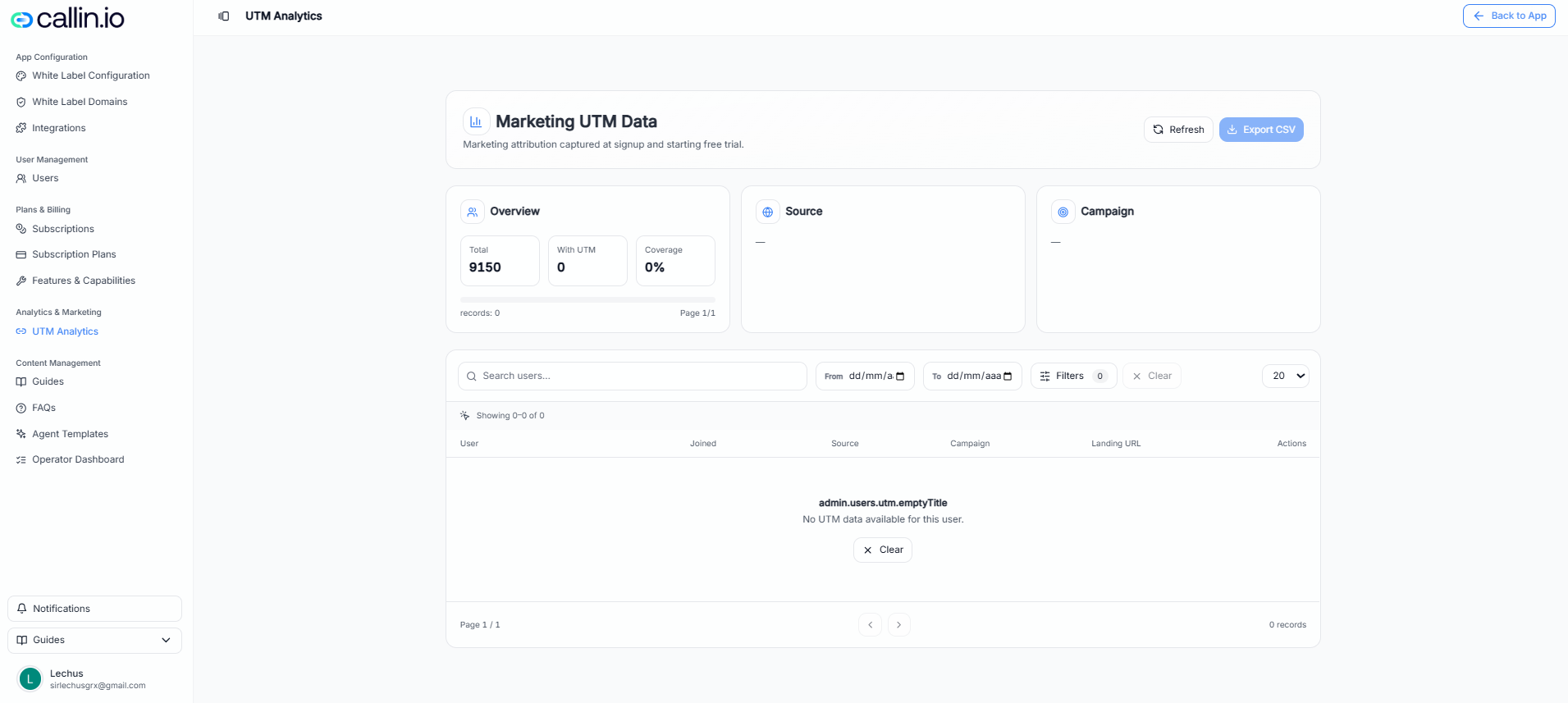
Capture : tableau de bord des données UTM avec indicateurs, répartition par source/campagne, filtres et liste d’utilisateurs.
> **Astuce :** Si vous voyez 0 enregistrement ou « aucune donnée UTM », cela signifie généralement que les utilisateurs se sont inscrits sans paramètres UTM dans le lien, ou que la campagne n’a pas encore généré d’inscriptions. > **Important :** Les libellés exacts et les options disponibles peuvent varier selon votre compte, votre formule et la langue configurée. ## Comment lire le tableau de bord En haut, vous verrez souvent des indicateurs de synthèse comme : * **Total** : nombre total d’utilisateurs/inscriptions dans la vue actuelle. * **Avec UTM** : combien d’inscriptions ont une attribution UTM. * **Couverture** : pourcentage d’inscriptions avec UTM sur le total. Vous pouvez aussi voir des actions rapides comme : * **Actualiser** : recharger les données les plus récentes. * **Exporter en CSV** : télécharger la liste pour vos rapports. ## Rechercher et filtrer ### Rechercher des utilisateurs Utilisez la barre de recherche pour retrouver un utilisateur (par exemple par e-mail ou par nom). ### Filtrer par période Utilisez les sélecteurs **Du** et **Au** pour vous concentrer sur une période (par exemple « 7 derniers jours » ou « ce mois-ci »). ### Appliquer des filtres Utilisez **Filtres** pour affiner par source ou campagne (les options peuvent varier selon votre compte). ### Réinitialiser Utilisez **Effacer** pour revenir à la vue par défaut. ## Signification des champs UTM (simplement) Les paramètres UTM sont des étiquettes ajoutées à un lien pour identifier l’origine du trafic. Champs courants : * **Source** : la plateforme d’origine (ex. `google`, `facebook`, `newsletter`). * **Campagne** : le nom de la campagne (ex. `promo_ete`, `lancement_2026`). * **URL d’atterrissage** : la page sur laquelle l’utilisateur arrive (ex. `/tarifs`, `/inscription`, `/promo`). > **Erreur fréquente :** Utiliser des noms incohérents (ex. `Facebook`, `facebook`, `fb`). Définissez une convention et tenez-vous-y pour des rapports propres. ## Exemples pratiques ### Exemple 1 : Mesurer une annonce payante Pour une annonce, vous pouvez utiliser un lien étiqueté : * Source : `facebook` * Campagne : `offre_starter` Ensuite, dans **Analyse UTM**, vous vérifiez rapidement si la campagne génère des inscriptions. ### Exemple 2 : Comparer deux pages d’atterrissage Créez deux liens avec des campagnes différentes : * Campagne A : `test_tarifs` * Campagne B : `test_accueil` Après une semaine, filtrez par date et comparez les résultats pour voir quelle page apporte le plus d’inscriptions (et avec une meilleure couverture UTM). ## Quand un client demande « d’où vient cette inscription ? » Checklist rapide : 1. Recherchez l’utilisateur dans **Analyse UTM**. 2. Vérifiez **Source** et **Campagne**. 3. Si c’est vide, confirmez que le bon lien (avec paramètres UTM) a été utilisé. > **Astuce :** Définissez une règle de nommage interne (par exemple : sources en minuscules, campagnes avec des tirets bas, sans espaces).