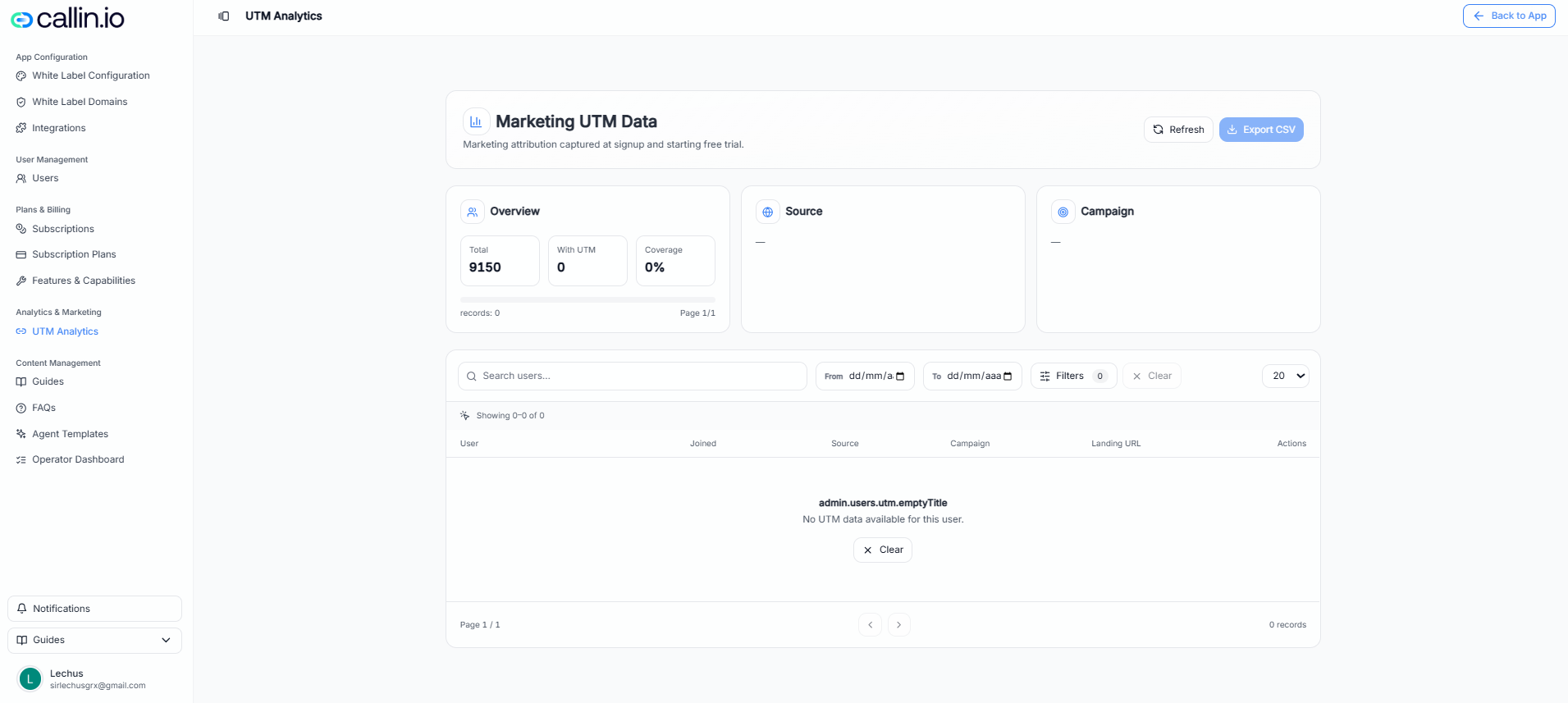
Schermata: dashboard dei dati UTM con metriche, suddivisione per sorgente/campagna, filtri e lista utenti.
> **Consiglio:** Se vedi 0 record o “nessun dato UTM”, di solito significa che gli utenti si sono registrati senza parametri UTM nel link, oppure che la campagna non ha ancora generato registrazioni. > **Importante:** Le diciture esatte e le opzioni disponibili possono variare in base al tuo account, al tuo piano e alla lingua configurata. ## Come leggere la dashboard In alto compaiono spesso metriche riepilogative come: * **Totale**: numero totale di utenti/registrazioni nella vista corrente. * **Con UTM**: quante registrazioni hanno attribuzione UTM. * **Copertura**: percentuale di registrazioni con UTM sul totale. Potresti anche trovare azioni rapide come: * **Aggiorna**: ricarica i dati più recenti. * **Esporta CSV**: scarica l’elenco per i report. ## Come cercare e filtrare ### Cercare utenti Usa la barra di ricerca per trovare un utente specifico (per esempio tramite e-mail o nome). ### Filtrare per intervallo di date Usa i selettori **Da** e **A** per concentrarti su un periodo (per esempio “ultimi 7 giorni” o “questo mese”). ### Applicare filtri Usa **Filtri** per restringere per sorgente o campagna (le opzioni possono variare in base al tuo account). ### Ripristinare Usa **Cancella** per tornare alla vista predefinita. ## Significato dei campi UTM (in modo semplice) I parametri UTM sono etichette aggiunte a un link per capire da dove proviene il traffico. Campi più comuni: * **Sorgente**: la piattaforma di origine (es. `google`, `facebook`, `newsletter`). * **Campagna**: il nome della campagna (es. `promo_estate`, `lancio_2026`). * **URL di atterraggio**: la pagina su cui arriva l’utente (es. `/prezzi`, `/registrazione`, `/promo`). > **Errore comune:** Usare nomi non coerenti (es. `Facebook`, `facebook`, `fb`). Scegli una convenzione e rispettala per avere report puliti. ## Esempi pratici ### Esempio 1: Misurare un annuncio a pagamento Per un annuncio puoi usare un link etichettato: * Sorgente: `facebook` * Campagna: `offerta_starter` Poi, in **Analisi UTM**, controlli subito se la campagna sta portando registrazioni. ### Esempio 2: Confrontare due pagine di atterraggio Crea due link con campagne diverse: * Campagna A: `test_prezzi` * Campagna B: `test_home` Dopo una settimana, filtra per data e confronta i risultati per capire quale pagina porta più registrazioni (e con migliore copertura UTM). ## Quando un cliente chiede “da dove arriva questa registrazione?” Checklist rapida: 1. Cerca l’utente in **Analisi UTM**. 2. Controlla **Sorgente** e **Campagna**. 3. Se è vuoto, verifica che sia stato usato il link corretto con parametri UTM. > **Consiglio:** Definisci una regola interna di denominazione (per esempio: sorgenti in minuscolo e campagne con trattini bassi, senza spazi).