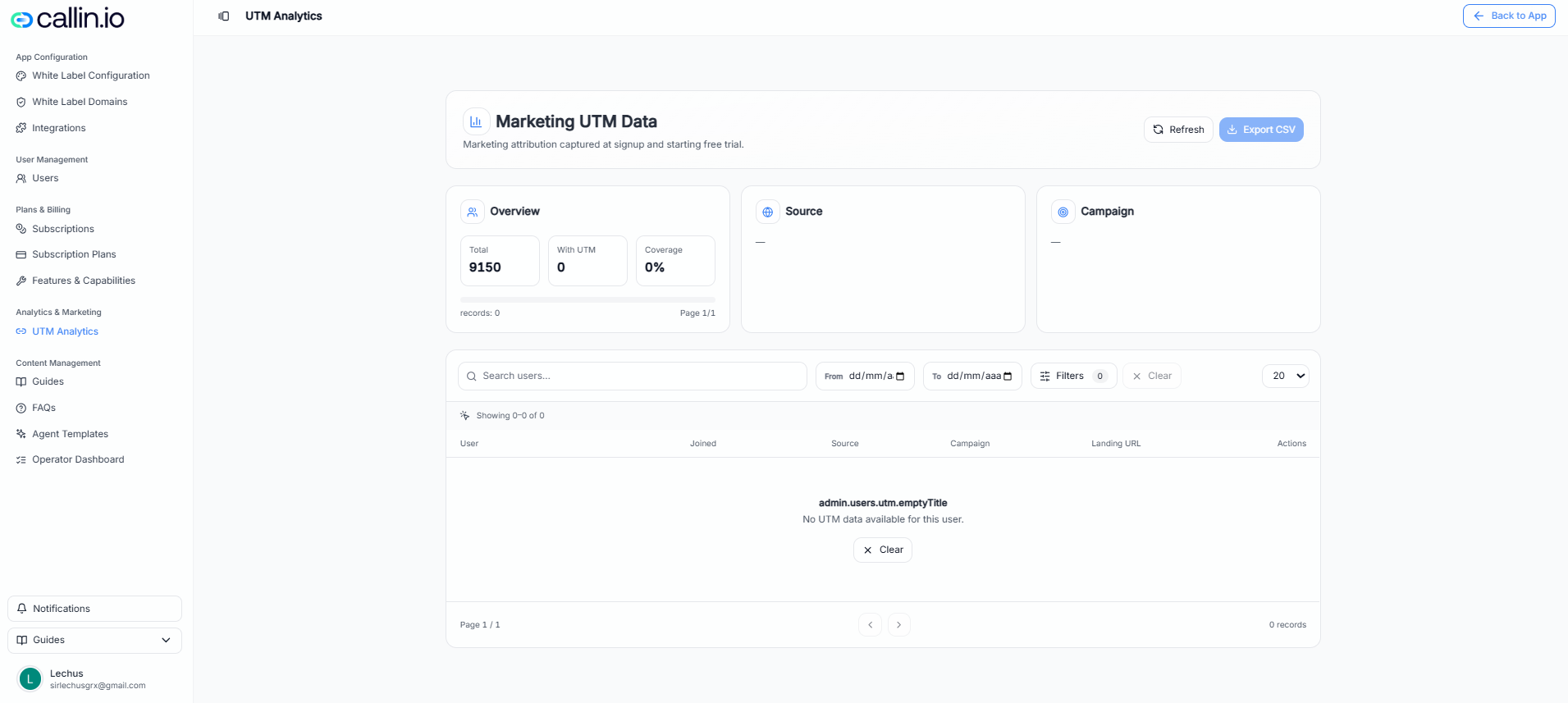
Screenshot: UTM-Dashboard mit Kennzahlen, Aufteilung nach Quelle/Kampagne, Filtern und einer Nutzerliste.
> **Tipp:** Wenn Sie 0 Einträge oder „keine UTM-Daten“ sehen, wurden Registrierungen meist ohne UTM-Parameter im Link durchgeführt oder die Kampagne hat noch keine Registrierungen erzeugt. > **Wichtig:** Die genauen Bezeichnungen und verfügbaren Optionen können je nach Konto, Tarif und UI-Sprache variieren. ## So lesen Sie das Dashboard Oben sehen Sie häufig Übersichtskennzahlen wie: * **Gesamt**: Gesamtzahl der Nutzer/Registrierungen in der aktuellen Ansicht. * **Mit UTM**: wie viele Registrierungen UTM-Zuordnung enthalten. * **Abdeckung**: Anteil der Registrierungen mit UTM im Verhältnis zum Gesamtwert. Zusätzlich sind oft Schnellaktionen vorhanden wie: * **Aktualisieren**: lädt die neuesten Daten neu. * **Als CSV exportieren**: lädt die Liste für Auswertungen herunter. ## Suchen und filtern ### Nutzer suchen Verwenden Sie die Suchleiste, um einen bestimmten Nutzer zu finden (zum Beispiel per E-Mail oder Name). ### Zeitraum filtern Nutzen Sie die Datumsfelder **Von** und **Bis**, um einen Zeitraum auszuwählen (zum Beispiel „letzte 7 Tage“ oder „dieser Monat“). ### Filter anwenden Verwenden Sie **Filter**, um nach Quelle oder Kampagne einzuschränken (Optionen können je nach Konto variieren). ### Zurücksetzen Verwenden Sie **Zurücksetzen**, um zur Standardansicht zurückzukehren. ## Bedeutung der UTM-Felder (einfach erklärt) UTM-Parameter sind Etiketten, die an einen Link angehängt werden, um die Herkunft des Traffics zu erkennen. Häufige Felder: * **Quelle**: die Herkunftsplattform (z. B. `google`, `facebook`, `newsletter`). * **Kampagne**: der Kampagnenname (z. B. `sommer_promo`, `launch_2026`). * **Landing-URL**: die Seite, auf der der Nutzer landet (z. B. `/preise`, `/registrierung`, `/promo`). > **Häufiger Fehler:** Uneinheitliche Namen (z. B. `Facebook`, `facebook`, `fb`). Legen Sie eine Konvention fest und bleiben Sie dabei, damit Berichte sauber sind. ## Praxisbeispiele ### Beispiel 1: Eine bezahlte Anzeige messen Für eine Anzeige können Sie einen Link mit folgenden Angaben verwenden: * Quelle: `facebook` * Kampagne: `starter_angebot` Danach prüfen Sie in der **UTM-Analyse**, ob die Kampagne Registrierungen erzeugt. ### Beispiel 2: Zwei Landingpages vergleichen Erstellen Sie zwei Links mit unterschiedlichen Kampagnennamen: * Kampagne A: `test_preise` * Kampagne B: `test_startseite` Nach einer Woche filtern Sie nach Datum und vergleichen die Ergebnisse, um zu sehen, welche Seite mehr Registrierungen bringt (und mit besserer UTM-Abdeckung). ## Wenn ein Kunde fragt „Woher kommt diese Registrierung?“ Schnell-Checkliste: 1. Suchen Sie den Nutzer in der **UTM-Analyse**. 2. Prüfen Sie **Quelle** und **Kampagne**. 3. Wenn es leer ist, stellen Sie sicher, dass der richtige Link mit UTM-Parametern verwendet wurde. > **Tipp:** Definieren Sie eine interne Benennungsregel (zum Beispiel: Quellen klein schreiben, Kampagnen mit Unterstrichen, keine Leerzeichen).