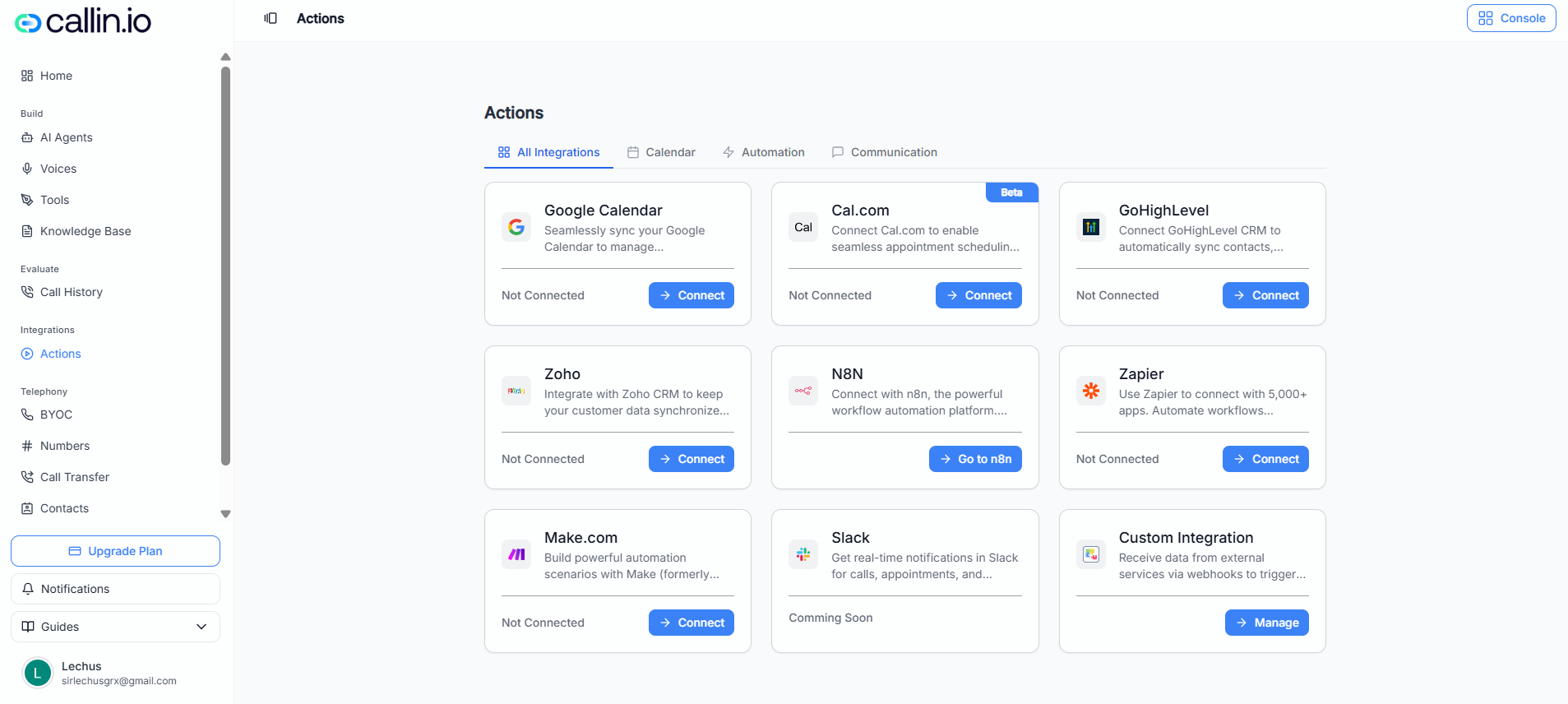
Captura: El centro de Acciones donde puedes conectar plataformas externas con Callin. Cada tarjeta indica si está conectada y te permite iniciar la conexión o gestionar la integración.
> **Consejo:** Si no sabes por dónde empezar, comienza por un **calendario** (para reservas) o por una plataforma de **automatización** (para seguimientos y tareas repetitivas). ## Dónde encontrarlo 1. Abre tu consola de Callin. 2. En el menú izquierdo, entra en la sección de integraciones y abre **Acciones**. ## Cómo funciona la conexión Cada tarjeta de integración muestra un estado y un botón de acción: * **No conectado** → normalmente verás un botón para iniciar la conexión. * **Conectado** → puede aparecer una opción para ver detalles y otra para desconectar. * **Próximamente** → la integración aparece listada, pero aún no está disponible para conectarla (por ejemplo, Slack). * Algunas plataformas pueden usar botones con textos distintos según la integración (por ejemplo, un botón para ir a la plataforma o para administrar la configuración). Flujo general: 1. En la tarjeta de la integración, pulsa el botón para **conectar** o **administrar**. 2. Sigue los pasos de autorización o configuración que se muestren. 3. Vuelve a Callin y confirma que el estado de la tarjeta se actualiza. > **Importante:** Las pantallas exactas de autorización pueden variar según tu cuenta, tu plan o cómo tu organización gestiona permisos. > **Error común:** Conectar la cuenta equivocada (por ejemplo, otro correo) y luego no ver los eventos o datos donde esperabas. ## Integraciones disponibles A continuación se explica para qué se usa normalmente cada plataforma disponible y cómo conectarla desde la página de Acciones. ### Google Calendar **Para qué sirve**\ Usa Google Calendar para mantener las citas organizadas en un calendario que tu equipo ya utiliza. **Cómo conectarlo en Callin** * Si no está conectado, inicia la conexión desde la tarjeta de Google Calendar y completa la autorización. * Si ya está conectado, verás opciones para revisar la conexión y para desconectarla. **Ejemplos de uso con agentes de IA** * Un agente de agenda puede coordinar horarios y mantener las citas confirmadas reflejadas en tu calendario (por ejemplo: “Demo con Alex Rivera — martes 3:30 p. m.”). * Un agente puede ayudar a reducir ausencias usando el calendario como “fuente de verdad” de las próximas reuniones (por ejemplo, confirmando: “Estás reservado para el miércoles a las 10:00 a. m.”). ### Cal.com (Beta) **Para qué sirve**\ Cal.com es una plataforma de programación de citas. Conectarla puede ayudar a alinear Callin con tu configuración de agenda. **Cómo conectarlo en Callin** 1. Busca Cal.com y pulsa el botón para conectar. 2. Sigue los pasos que aparezcan durante la configuración (puede variar porque está marcado como beta). 3. Vuelve a Acciones y confirma que ya no aparece como no conectado. **Ejemplos de uso con agentes de IA** * Un agente de reservas puede guiar al cliente hacia el tipo de cita correcto (por ejemplo: “llamada introductoria de 15 minutos” frente a “onboarding de 30 minutos”). * Si tu equipo utiliza enlaces de agenda de Cal.com, un agente puede ayudar a dirigir a cada persona a la opción adecuada según su intención (ventas, soporte, onboarding). > **Importante:** Al estar en beta, el flujo de configuración y las opciones disponibles pueden cambiar. ### GoHighLevel **Para qué sirve**\ GoHighLevel es una plataforma de CRM. Conectarla ayuda a mantener alineada la información de clientes y leads entre Callin y tus flujos del CRM. **Cómo conectarlo en Callin** 1. En la tarjeta de GoHighLevel, inicia la conexión. 2. Completa los pasos de inicio de sesión y autorización. 3. Confirma que el estado de la integración se actualiza. **Ejemplos de uso con agentes de IA** * Después de una llamada, un agente puede ayudar a dejar listos los detalles del lead para tus seguimientos (por ejemplo: nombre, interés y notas del siguiente paso). * Un agente de ventas puede usar lo aprendido durante la conversación para mejorar el traspaso al equipo (por ejemplo: “Interesado en el plan Pro, quiere precios por correo”). ### Zoho **Para qué sirve**\ Zoho es otra opción de CRM. Úsalo si tu equipo gestiona leads, contactos o registros de clientes en Zoho. **Cómo conectarlo en Callin** 1. En la tarjeta de Zoho, inicia la conexión. 2. Sigue los pasos de autorización. 3. Confirma que el estado cambia a conectado. **Ejemplos de uso con agentes de IA** * Un agente de soporte puede ayudar a registrar el resultado de una llamada para que tu equipo haga seguimiento en el CRM. * Un agente puede apoyar la consistencia de datos pidiendo información faltante durante la conversación (por ejemplo: tamaño de empresa o método de contacto preferido). ### n8n **Para qué sirve**\ n8n es una plataforma de automatización. Es útil cuando quieres construir automatizaciones personalizadas que conecten varias herramientas. **Cómo conectarlo en Callin** * Desde la tarjeta de n8n, abre n8n y sigue las instrucciones para crear tu flujo y vincularlo con Callin (los pasos pueden variar según cómo esté alojado tu n8n). **Ejemplos de uso con agentes de IA** * Al terminar una llamada, activar un flujo que avise al equipo y cree una tarea de seguimiento. * Enrutar los resultados de una conversación por caminos distintos (por ejemplo: “demo reservada” → avisar a ventas; “necesita soporte” → crear un ticket). ### Zapier **Para qué sirve**\ Zapier te ayuda a conectar Callin con miles de apps y automatizar flujos sencillos sin desarrollo a medida. **Cómo conectarlo en Callin** 1. En la tarjeta de Zapier, inicia la conexión. 2. Completa los pasos de autorización. 3. Crea automatizaciones del tipo “si ocurre esto, entonces haz aquello” según tu necesidad. **Ejemplos de uso con agentes de IA** * Cuando un agente capta un nuevo lead, activar una secuencia de seguimiento por correo en tu herramienta de email. * Cuando se completa una llamada, enviar un resumen a una hoja de cálculo o a un gestor de tareas para tener visibilidad. ### Make.com **Para qué sirve**\ Make (antes Integromat) es otra plataforma para construir escenarios de varios pasos entre herramientas. **Cómo conectarlo en Callin** 1. En la tarjeta de Make.com, inicia la conexión. 2. Sigue los pasos que aparezcan durante la configuración. 3. Construye escenarios en Make para reflejar tu flujo. **Ejemplos de uso con agentes de IA** * Si un agente califica un lead como “alta intención”, activar un flujo de varios pasos (por ejemplo: avisar a un vendedor, crear una oportunidad y programar una tarea). * Enviar actualizaciones estructuradas a herramientas internas que tu equipo ya usa. ### Slack (Próximamente) **Para qué sirve**\ Slack se usa comúnmente para notificaciones del equipo y comunicación interna. **Disponibilidad**\ En la captura, Slack aparece como “próximamente”, lo que significa que se ve en Acciones pero aún no está disponible para conectarlo. **Ejemplos de uso con agentes de IA (cuando esté disponible)** * Notificar a un canal cuando un agente reserva una reunión (por ejemplo: “Nueva demo reservada: jueves 2:00 p. m.”). * Avisar a soporte cuando un cliente solicita ayuda durante una llamada. ### Integración personalizada **Para qué sirve**\ La integración personalizada está pensada para equipos que quieren conectar Callin con sus propios sistemas o servicios externos mediante webhooks. **Cómo conectarlo en Callin** * Abre la tarjeta de integración personalizada y entra en la pantalla de administración. * Configura allí los ajustes de webhook disponibles (los campos y opciones pueden variar según tu cuenta o plan). **Ejemplos de uso con agentes de IA** * Enviar el resultado de una llamada a tu panel interno (por ejemplo: “Lead calificado”, “Requiere seguimiento”, “No interesado”). * Activar un flujo en tu backend cada vez que un agente complete un tipo específico de interacción. > **Consejo:** La integración personalizada es una buena opción si ya tienes una herramienta interna y quieres que Callin envíe eventos hacia ella. ## Solución de problemas ### La integración sigue apareciendo como no conectada * Recarga la página y revisa de nuevo. * Prueba a desconectar y volver a conectar (si existe la opción). * Confirma que iniciaste sesión con la cuenta correcta en la plataforma. ### Conectaste la cuenta equivocada * Desconecta la integración (si está disponible) y vuelve a conectarla eligiendo la cuenta correcta durante la autorización. ### Los botones u opciones se ven distintos Algunas etiquetas y pasos pueden variar según tu plan, la configuración de tu organización o cambios del proveedor.