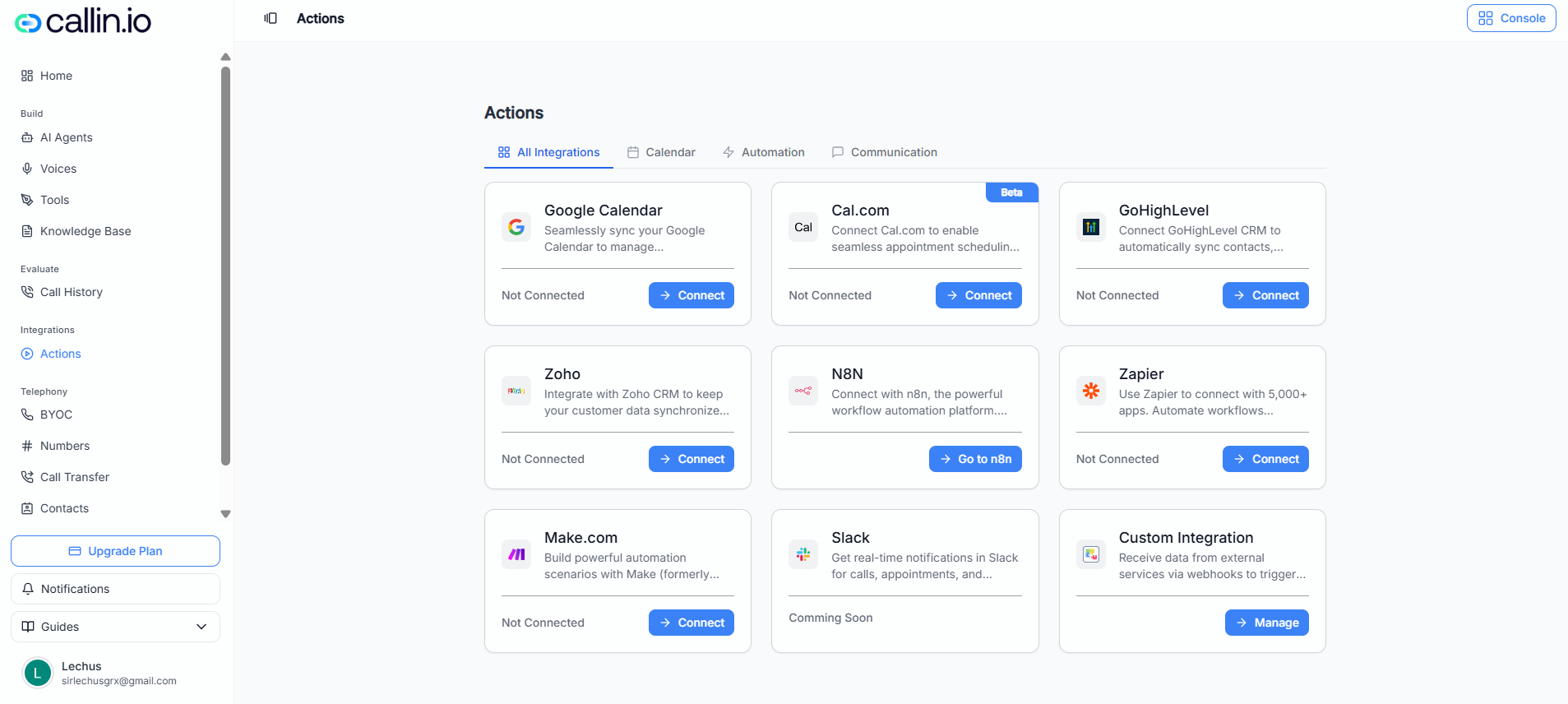
Schermata: L’hub Azioni dove puoi collegare piattaforme esterne a Callin. Ogni scheda indica se è connessa e ti permette di avviare la connessione o gestire l’integrazione.
> **Consiglio:** Se non sai da dove iniziare, parti da un **calendario** (per le prenotazioni) o da una piattaforma di **automazione** (per follow-up e attività ripetitive). ## Dove trovarlo 1. Apri la console di Callin. 2. Nel menu a sinistra, entra nella sezione delle integrazioni e apri **Azioni**. ## Come funziona la connessione Ogni scheda di integrazione mostra uno stato e un pulsante di azione: * **Non connesso** → di solito vedrai un pulsante per avviare la connessione. * **Connesso** → possono comparire opzioni per vedere i dettagli e per disconnettere. * **In arrivo** → l’integrazione è visibile, ma non ancora collegabile (ad esempio, Slack). * Alcune piattaforme possono mostrare pulsanti con testi diversi a seconda dell’integrazione (ad esempio, un pulsante per aprire la piattaforma o per gestire la configurazione). Flusso generale: 1. Nella scheda dell’integrazione, premi il pulsante per **connettere** o **gestire**. 2. Segui i passaggi di autorizzazione o configurazione visualizzati. 3. Torna in Callin e verifica che lo stato della scheda sia aggiornato. > **Importante:** Le schermate di autorizzazione possono variare in base al tuo account, al tuo piano o alle regole di permesso della tua organizzazione. > **Errore comune:** Collegare l’account sbagliato (ad esempio un’altra email) e poi non trovare eventi o dati nel posto giusto. ## Integrazioni disponibili Di seguito trovi a cosa serve normalmente ciascuna piattaforma disponibile e come collegarla dalla pagina Azioni. ### Google Calendar **A cosa serve**\ Google Calendar ti aiuta a tenere gli appuntamenti organizzati in un calendario già usato dal team. **Come collegarlo in Callin** * Se non è connesso, avvia la connessione dalla scheda di Google Calendar e completa l’autorizzazione. * Se è già connesso, di solito trovi opzioni per visualizzare i dettagli e per disconnettere. **Esempi d’uso con agenti IA** * Un agente di prenotazione può coordinare gli orari e assicurarsi che gli appuntamenti confermati siano riportati nel calendario (es.: “Demo con Alex Rivera — martedì 15:30”). * Un agente può ridurre le mancate presentazioni usando il calendario come “fonte di verità” dei prossimi incontri (es.: “Sei prenotato per mercoledì alle 10:00”). ### Cal.com (Beta) **A cosa serve**\ Cal.com è una piattaforma di prenotazione appuntamenti. Collegarla può aiutare ad allineare Callin con la tua configurazione di scheduling. **Come collegarlo in Callin** 1. Trova Cal.com e usa il pulsante per collegare. 2. Segui i passaggi mostrati durante la configurazione (possono cambiare perché è in beta). 3. Torna su Azioni e verifica che non risulti più non connesso. **Esempi d’uso con agenti IA** * Un agente può guidare il cliente verso il tipo di appuntamento giusto (es.: “chiamata introduttiva 15 minuti” vs “onboarding 30 minuti”). * Se il team usa link di prenotazione Cal.com, un agente può indirizzare le persone all’opzione corretta in base all’esigenza (vendite, supporto, onboarding). > **Importante:** Essendo in beta, il flusso di configurazione e le opzioni disponibili possono cambiare. ### GoHighLevel **A cosa serve**\ GoHighLevel è una piattaforma CRM. Collegarla aiuta a mantenere allineate le informazioni di clienti e lead con i tuoi flussi CRM. **Come collegarlo in Callin** 1. Dalla scheda GoHighLevel, avvia la connessione. 2. Completa accesso e autorizzazione. 3. Verifica che lo stato passi a connesso. **Esempi d’uso con agenti IA** * Dopo una chiamata, un agente può aiutare a preparare i dettagli del lead per i follow-up (es.: nome, interesse e note sul prossimo passo). * Un agente commerciale può usare ciò che ha raccolto nella conversazione per migliorare il passaggio al team (es.: “Interessato al piano Pro, vuole i prezzi via email”). ### Zoho **A cosa serve**\ Zoho è un’altra opzione CRM. Usalo se il team gestisce lead, contatti o record clienti in Zoho. **Come collegarlo in Callin** 1. Dalla scheda Zoho, avvia la connessione. 2. Segui i passaggi di autorizzazione. 3. Verifica che lo stato indichi la connessione completata. **Esempi d’uso con agenti IA** * Un agente di supporto può aiutare a registrare l’esito di una chiamata per consentire al team di fare follow-up nel CRM. * Un agente può migliorare la qualità dei dati chiedendo informazioni mancanti durante la conversazione (es.: dimensione dell’azienda, canale di contatto preferito). ### n8n **A cosa serve**\ n8n è una piattaforma di automazione. È utile se vuoi creare automazioni personalizzate che collegano più strumenti. **Come collegarlo in Callin** * Dalla scheda n8n, apri n8n e segui le istruzioni per creare il workflow e collegarlo a Callin (i passaggi possono variare in base a come è ospitato n8n). **Esempi d’uso con agenti IA** * A fine chiamata, avviare un flusso che avvisa il team e crea un’attività di follow-up. * Instradare gli esiti delle conversazioni su percorsi diversi (es.: “demo prenotata” → avvisare le vendite; “serve supporto” → creare un ticket). ### Zapier **A cosa serve**\ Zapier ti permette di collegare Callin a migliaia di app e automatizzare flussi semplici senza sviluppo su misura. **Come collegarlo in Callin** 1. Dalla scheda Zapier, avvia la connessione. 2. Completa l’autorizzazione. 3. Crea automazioni “se succede questo, allora fai quello” in base alle tue esigenze. **Esempi d’uso con agenti IA** * Quando un agente raccoglie un nuovo lead, attivare una sequenza di follow-up via email nel tuo strumento di posta. * Quando una chiamata termina, inviare automaticamente un riepilogo a un foglio di calcolo o a un task manager per visibilità. ### Make.com **A cosa serve**\ Make (prima Integromat) è un’altra piattaforma per costruire scenari multi-step tra strumenti. **Come collegarlo in Callin** 1. Dalla scheda Make.com, avvia la connessione. 2. Segui i passaggi mostrati durante la configurazione. 3. Costruisci scenari in Make che rispecchiano il tuo processo. **Esempi d’uso con agenti IA** * Se un agente qualifica un lead come “alta intenzione”, attivare uno scenario multi-step (es.: avvisare un commerciale, creare un’opportunità, pianificare un’attività). * Inviare aggiornamenti strutturati verso strumenti interni già usati dal team. ### Slack (In arrivo) **A cosa serve**\ Slack è spesso usato per notifiche al team e comunicazione interna. **Disponibilità**\ Nella schermata, Slack risulta “in arrivo”, cioè è visibile in Azioni ma non ancora collegabile. **Esempi d’uso con agenti IA (quando disponibile)** * Notificare un canale quando un agente prenota un appuntamento (es.: “Nuova demo prenotata: giovedì 14:00”). * Avvisare il supporto quando un cliente chiede aiuto durante una chiamata. ### Integrazione personalizzata **A cosa serve**\ L’integrazione personalizzata è pensata per i team che vogliono collegare Callin ai propri sistemi o a servizi esterni tramite webhooks. **Come collegarla in Callin** * Apri la scheda dell’integrazione personalizzata e accedi alla schermata di gestione. * Configura lì le impostazioni webhook disponibili (campi e opzioni possono variare in base al tuo account o piano). **Esempi d’uso con agenti IA** * Inviare l’esito di una chiamata al tuo cruscotto interno (es.: “Lead qualificato”, “Serve follow-up”, “Non interessato”). * Attivare un flusso nel tuo backend ogni volta che un agente completa un tipo specifico di interazione. > **Consiglio:** L’integrazione personalizzata è ideale se hai già uno strumento interno e vuoi che Callin invii eventi verso di esso. ## Risoluzione dei problemi ### L’integrazione resta indicata come non connessa * Aggiorna la pagina e controlla di nuovo. * Prova a disconnettere e riconnettere (se l’opzione esiste). * Verifica di aver effettuato l’accesso con l’account corretto sulla piattaforma. ### Hai collegato l’account sbagliato * Disconnetti l’integrazione (se disponibile) e riconnettila scegliendo l’account corretto durante l’autorizzazione. ### Pulsanti o opzioni appaiono diversi Alcune etichette e passaggi possono variare in base al tuo piano, alle impostazioni dell’organizzazione o a cambiamenti del fornitore.