> ## Documentation Index
> Fetch the complete documentation index at: https://support.callin.io/llms.txt
> Use this file to discover all available pages before exploring further.

# Anrufverlauf

> Filtern, exportieren und analysieren Sie vergangene Anrufe. Öffnen Sie die Anrufdetails, um Aufnahme, Transkript und Einblicke anzusehen, und laden Sie das Audio herunter, wenn verfügbar.

## Überblick

**Anrufverlauf** ist der Bereich, in dem Sie vergangene Anrufe in Ihrem Workspace überprüfen. Auf dieser Seite können Sie:

* **Anrufe suchen und filtern** (nach Telefonnummer, Agent, Status, Datumsbereich und mehr)
* **Anrufergebnisse sehen** (z. B. ob ein Termin oder eine Mailbox erkannt wurde)
* **Die aktuelle Liste** als **CSV** **exportieren**
* **Anrufdetails öffnen**, um das Gespräch zu analysieren (Aufnahme, Transkript, Zusammenfassung, Schlüsselmomente, Stimmungen)
* **Die Anrufaufnahme herunterladen** (wenn verfügbar)

Nutzen Sie diesen Direktlink, um die Seite zu öffnen: [Anrufverlauf öffnen](https://app.callin.io/call-history)

> **Tipp:** Speichern Sie den Link als Lesezeichen, wenn Sie den Anrufverlauf täglich nutzen.

## Anrufverlauf öffnen

1. Gehen Sie in der linken Seitenleiste zum Bereich **Auswertung**.
2. Klicken Sie auf **Anrufverlauf**.

## Anrufe filtern und suchen

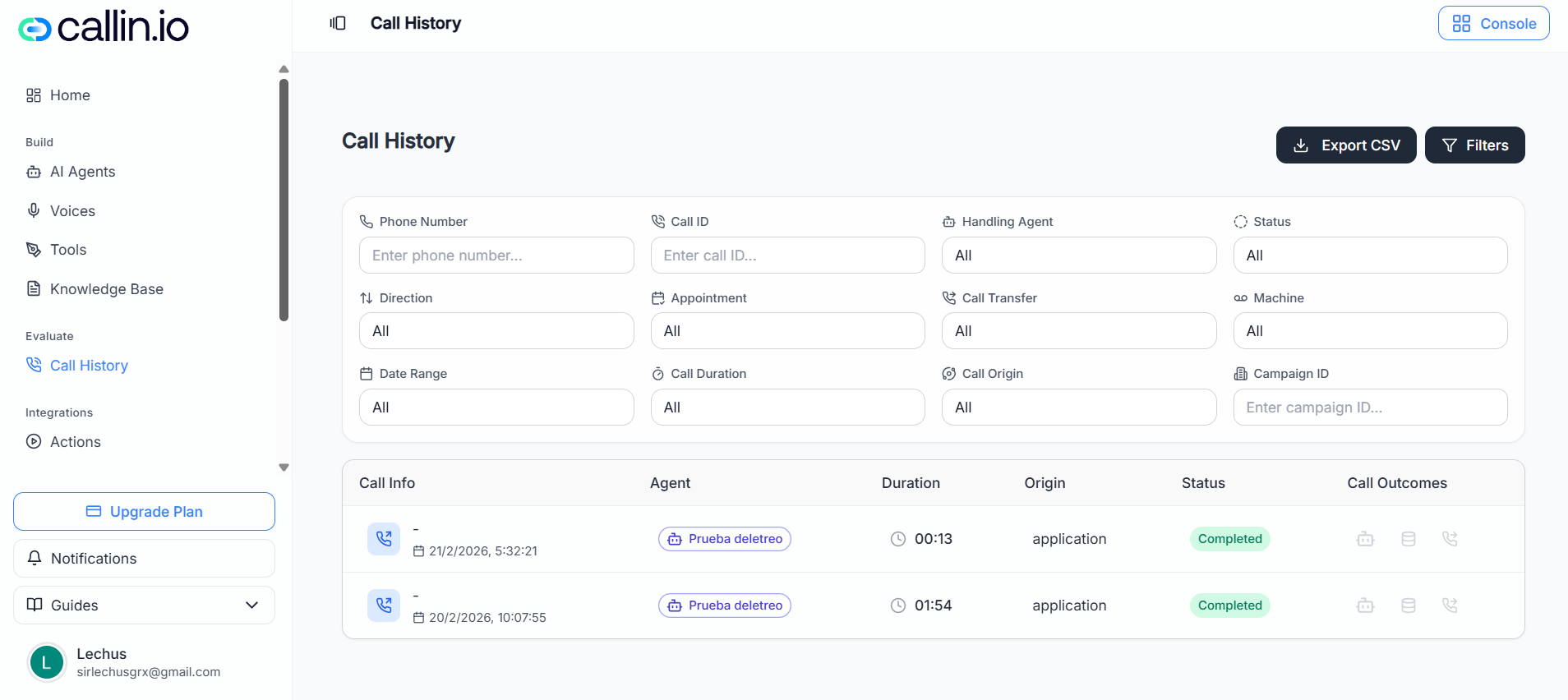
Oben auf der Seite sehen Sie in der Regel zwei Hauptaktionen:

* **Filter** (um die Liste einzugrenzen)
* **CSV exportieren** (um die Ergebnisse herunterzuladen)

Der Filterbereich enthält Felder wie die folgenden (die Verfügbarkeit kann je nach Konto/Plan variieren):

| Filter             | Wobei es hilft                               | Beispiel              |
| ------------------ | -------------------------------------------- | --------------------- |
| Telefonnummer      | Anrufe für eine bestimmte Nummer finden      | Suchen nach „+1 415…“ |
| Anruf-ID           | Direkt zu einem bestimmten Anruf springen    | Anruf-ID einfügen     |
| Zuständiger Agent  | Anrufe eines bestimmten Agents sehen         | „Sales Agent 1“       |
| Status             | Nach Anrufstatus filtern                     | „Abgeschlossen“       |
| Richtung           | Eingehend vs. ausgehend trennen              | „Eingehend“           |
| Datumsbereich      | Auf einen Zeitraum fokussieren               | „Letzte 7 Tage“       |
| Anrufdauer         | Nach Dauer filtern                           | „Über 1 Minute“       |
| Anrufursprung      | Erkennen, woher der Anruf kommt              | „Anwendung“           |
| Kampagnen-ID       | Nach Kampagnenkennung filtern                | ID einfügen           |
| Termin             | Anrufe mit erkanntem Termin finden           | „Alle“ / gefiltert    |
| Anrufweiterleitung | Anrufe mit Weiterleitungen finden            | „Alle“ / gefiltert    |
| Maschine           | Anrufe mit erkannter Mailbox/Maschine finden | „Alle“ / gefiltert    |

> **Häufiger Fehler:** Zu viele Filter gleichzeitig können zu keinen Ergebnissen führen. Wenn die Tabelle leer ist, entfernen Sie einen Filter und versuchen Sie es erneut.

<div style={{ border:"2px solid #e5e7eb", borderRadius:"12px", padding:"8px", boxShadow:"0 4px 12px rgba(0,0,0,0.10)", maxWidth:"100%", overflow:"hidden", backgroundColor:"#0b0b0b", marginBottom:"0.75rem" }}>
  <img src="https://mintcdn.com/lechusai/7PzP0PTP06r77iMc/images/callhistory1.png?fit=max&auto=format&n=7PzP0PTP06r77iMc&q=85&s=a6582899894238cc3ac3a15d88da6e98" alt="Seite „Anrufverlauf“ mit Filterfeldern (Telefonnummer, Anruf-ID, zuständiger Agent, Status, Richtung, Datumsbereich usw.) sowie den Buttons für Filter und CSV-Export." style={{ width:"100%", display:"block" }} width="1908" height="852" data-path="images/callhistory1.png" />
</div>

<p style={{ marginTop:"0", marginBottom:"1.5rem", color:"#6b7280", fontSize:"0.95rem" }}>
  Screenshot: Nutzen Sie das Filterpanel, um die Liste einzugrenzen, bevor Sie exportieren oder Anrufdetails öffnen.
</p>

## Anrufergebnisse verstehen (Symbole)

In der Anruftabelle sehen Sie möglicherweise eine Spalte mit **Anrufergebnissen** und Symbolen, die zusammenfassen, was während des Anrufs erkannt wurde.

* **Kalender-Symbol**: Für diesen Anruf wurde ein **Termin** erkannt.
  * Wenn Sie mit der Maus über das Kalender-Symbol fahren, sehen Sie die Termindetails.
* **Roboterkopf-Symbol**: Eine **Mailbox / ein Anrufbeantworter** wurde erkannt (der Agent hat eine Mailbox identifiziert).

> **Wichtig:** Welche Ergebnisse angezeigt werden, kann je nach Erkennung pro Anruf variieren.

## Anrufverlauf als CSV exportieren

Sie können die aktuell angezeigten Anrufe exportieren (einschließlich angewendeter Filter).

1. Klicken Sie auf **CSV exportieren**.
2. Wählen Sie im Exportfenster die **Spalten** aus, die enthalten sein sollen.
   * Mit **Alles auswählen** oder **Alles abwählen** geht es schneller.
3. Klicken Sie auf **CSV exportieren**, um die Datei herunterzuladen.

> **Tipp:** Wenn Sie „alle Anrufe“ exportieren möchten, entfernen Sie vorher die Filter.

## Anrufdetails öffnen, um einen Anruf zu analysieren

So sehen Sie alle Details zu einem bestimmten Anruf:

1. Klicken Sie in der Tabelle auf eine Anrufzeile.
2. Rechts öffnet sich ein Panel **Anrufdetails**.

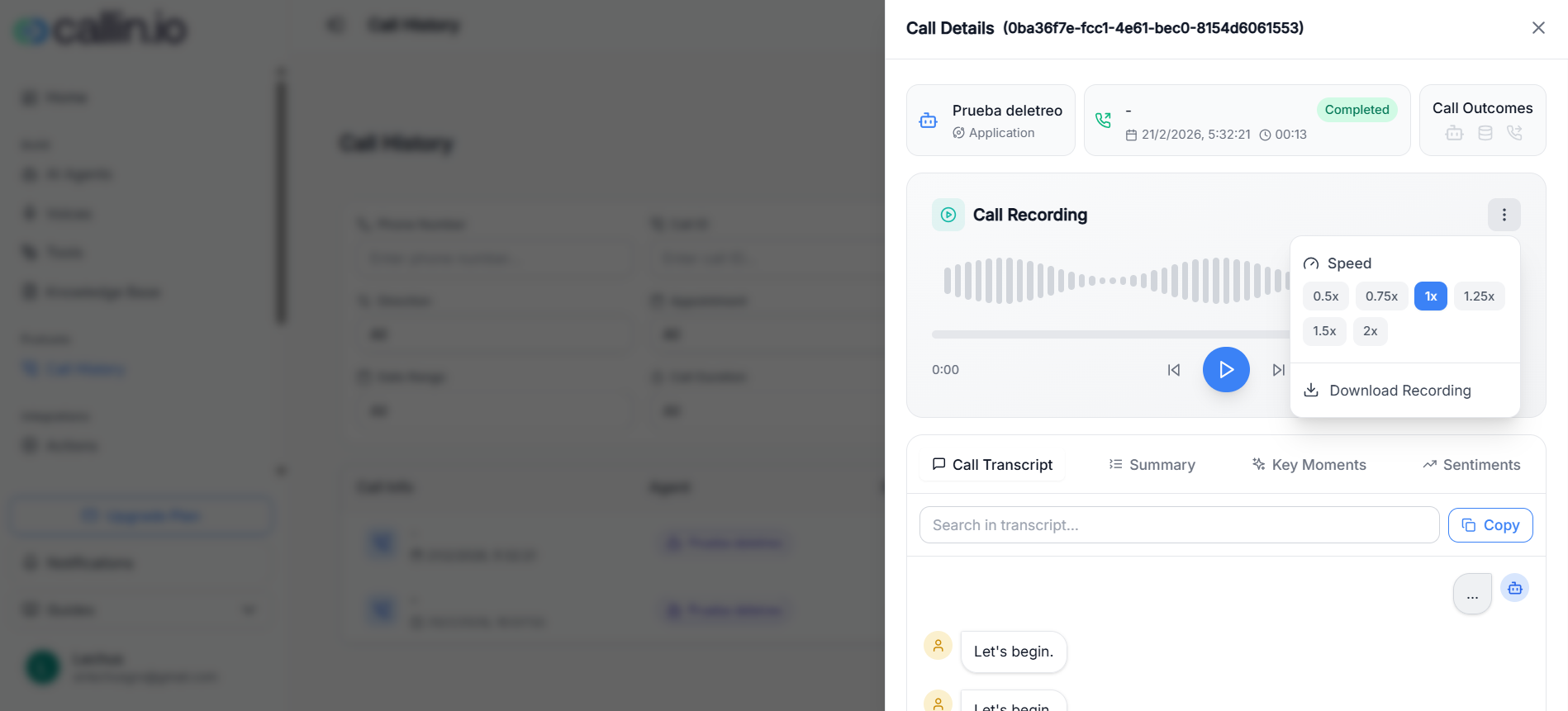
In den **Anrufdetails** können Sie das Gespräch ansehen und analysieren. Je nach Konto/Plan sehen Sie möglicherweise:

* Einen Player für die **Anrufaufnahme** (mit Wiedergabesteuerung)
* Ein Menü mit Optionen zur **Wiedergabegeschwindigkeit**
* Tabs wie:
  * **Anruftranskript**
  * **Zusammenfassung**
  * **Schlüsselmomente**
  * **Stimmungen**
* Aktionen wie **Kopieren** (z. B. um das Transkript oder ausgewählte Inhalte zu kopieren)
* Optionen zum **Herunterladen** von Inhalten wie dem **Transkript** (Verfügbarkeit kann variieren)

> **Tipp:** Nutzen Sie die Suche im Transkript, um schnell eine bestimmte Formulierung oder Stelle zu finden.

## Anruf-Audio herunterladen (Aufnahme)

So laden Sie das Audio eines Anrufs herunter (wenn eine Aufnahme verfügbar ist):

1. Klicken Sie auf eine Anrufzeile, um die **Anrufdetails** zu öffnen.
2. Klicken Sie in der Karte **Anrufaufnahme** auf das Menü **drei Punkte (… )**.
3. Wählen Sie **Aufnahme herunterladen**.

Im selben Menü können Sie auch die **Geschwindigkeit** anpassen (z. B. 0,5x, 0,75x, 1x, 1,25x, 1,5x, 2x).

> **Wichtig:** Wenn **Aufnahme herunterladen** nicht angezeigt wird, ist die Aufnahme für diesen Anruf möglicherweise nicht verfügbar oder der Zugriff hängt von Plan und Berechtigungen ab.
<div style={{ border:"2px solid #e5e7eb", borderRadius:"12px", padding:"8px", boxShadow:"0 4px 12px rgba(0,0,0,0.10)", maxWidth:"100%", overflow:"hidden", backgroundColor:"#0b0b0b", marginBottom:"0.75rem" }}>
  <img src="https://mintcdn.com/lechusai/7PzP0PTP06r77iMc/images/callhistory2.png?fit=max&auto=format&n=7PzP0PTP06r77iMc&q=85&s=bfcc0e724fa106f0a589343d454baad4" alt="Panel „Anrufdetails“ mit dem Bereich zur Aufnahme und geöffnetem Drei-Punkte-Menü, inklusive Geschwindigkeitsoptionen und der Option zum Herunterladen des Audios." style={{ width:"100%", display:"block" }} width="1898" height="861" data-path="images/callhistory2.png" />
</div>

<p style={{ marginTop:"0", marginBottom:"1.5rem", color:"#6b7280", fontSize:"0.95rem" }}>
  Screenshot: Öffnen Sie einen Anruf und verwenden Sie das Menü „…“ in der Aufnahme, um die Geschwindigkeit zu ändern oder das Audio herunterzuladen.
</p>
