> ## Documentation Index
> Fetch the complete documentation index at: https://support.callin.io/llms.txt
> Use this file to discover all available pages before exploring further.
# Historial de llamadas
> Filtra, exporta y analiza llamadas anteriores. Abre los detalles para revisar la grabación, la transcripción y los insights, y descarga el audio cuando esté disponible.
## Visión general
**Historial de llamadas** es el lugar donde revisas llamadas anteriores en tu espacio de trabajo. Desde esta página puedes:
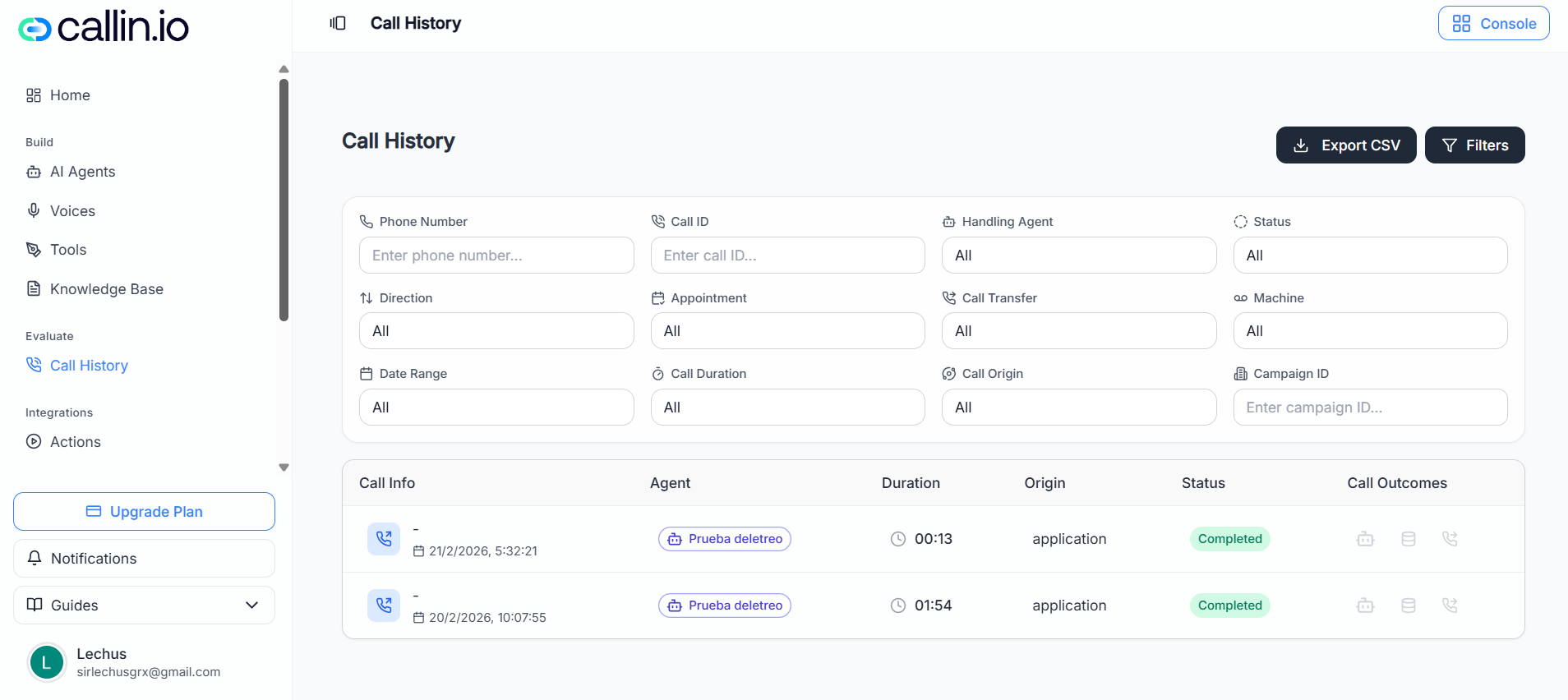
* **Buscar y filtrar** llamadas (por número de teléfono, agente, estado, rango de fechas y más)
* **Ver resultados de la llamada** (por ejemplo, si se detectó una cita o un buzón de voz)
* **Exportar** la lista actual a **CSV**
* **Abrir los detalles de la llamada** para analizar la conversación (grabación, transcripción, resumen, momentos clave, sentimientos)
* **Descargar** la grabación de la llamada (cuando esté disponible)
Puedes abrir la página directamente desde este enlace:
[Abrir Historial de llamadas](https://app.callin.io/call-history)
> **Consejo:** Guarda el enlace anterior en favoritos si revisas llamadas todos los días.
## Abrir el Historial de llamadas
1. En el menú lateral izquierdo, ve a la sección de evaluación.
2. Abre **Historial de llamadas**.
> **Importante:** Los nombres del menú pueden variar según tu cuenta o plan.
## Filtrar y buscar llamadas
En la parte superior de la página normalmente verás dos acciones principales:
* Un botón para **filtrar** (para acotar la lista)
* Un botón para **exportar a CSV** (para descargar los resultados)
El área de filtros incluye campos como los siguientes (la disponibilidad puede variar según tu cuenta/plan):
| Filtro | Para qué sirve | Ejemplo |
| ------------------------ | ------------------------------------------------- | ---------------------- |
| Número de teléfono | Encontrar llamadas de un número concreto | Buscar “+1 415…” |
| ID de llamada | Ir a una llamada específica | Pegar un ID de llamada |
| Agente que atendió | Ver llamadas gestionadas por un agente | “Agente de ventas 1” |
| Estado | Filtrar por estado | “Completada” |
| Dirección | Separar entrantes vs. salientes | “Entrante” |
| Rango de fechas | Acotar por fechas | “Últimos 7 días” |
| Duración de la llamada | Filtrar por duración | “Más de 1 minuto” |
| Origen de la llamada | Identificar de dónde viene la llamada | “Aplicación” |
| ID de campaña | Filtrar por identificador de campaña | Pegar un ID |
| Cita | Encontrar llamadas con cita detectada | “Todas” / filtrado |
| Transferencia de llamada | Encontrar llamadas con transferencia | “Todas” / filtrado |
| Máquina | Encontrar llamadas donde se detectó buzón/máquina | “Todas” / filtrado |
> **Error común:** Aplicar demasiados filtros a la vez puede devolver cero resultados. Si la tabla aparece vacía, quita un filtro y prueba de nuevo.
Captura: usa el panel de filtros para acotar llamadas antes de exportar o abrir los detalles.
## Entender los resultados de la llamada (iconos)
En la tabla de llamadas, puede aparecer una columna de **resultados** con iconos que resumen lo que se detectó durante la llamada.
* **Icono de calendario**: Se detectó una **cita** en esa llamada.
* Si pones el **ratón encima** del calendario, verás los detalles de la cita.
* **Icono de cabeza de robot**: Se detectó **buzón de voz / contestador** (el agente identificó un buzón de voz).
> **Importante:** Qué resultados aparecen puede variar según lo que el sistema detecte en cada llamada.
## Exportar el Historial de llamadas a CSV
Puedes exportar las llamadas que estás viendo (incluyendo los filtros que hayas aplicado).
1. Haz clic en el botón de **exportar a CSV**.
2. En la ventana de exportación, selecciona las **columnas** que quieres incluir.
* Puedes usar las opciones de **seleccionar todo** o **deseleccionar todo** para hacerlo más rápido.
3. Confirma la exportación para descargar el archivo.
> **Consejo:** Si necesitas “todas las llamadas”, limpia los filtros antes de exportar.
## Abrir los detalles de una llamada para analizarla
Para ver toda la información de una llamada concreta:
1. Haz clic en cualquier fila de llamada de la tabla.
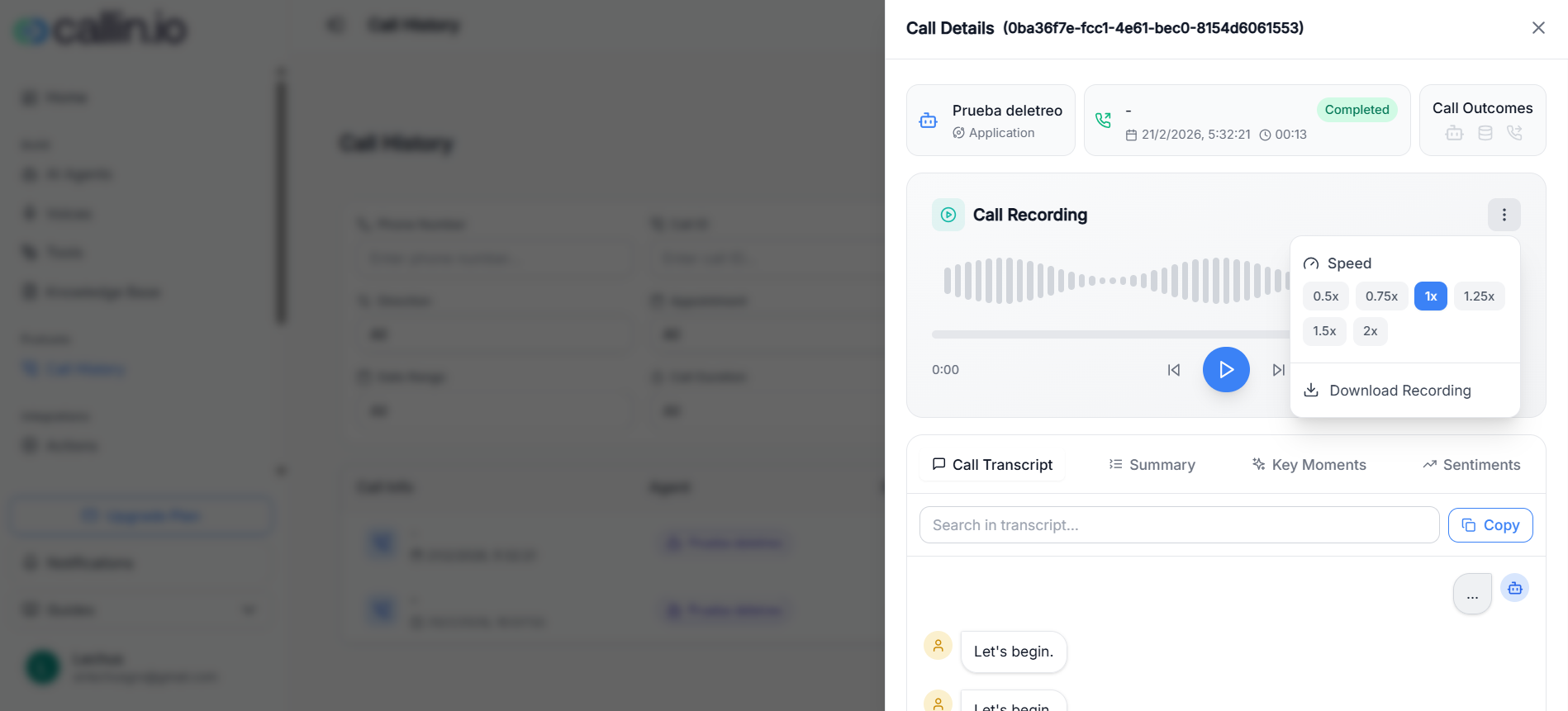
2. Se abre un panel de **detalles de la llamada** a la derecha.
Dentro de los detalles, puedes revisar y analizar la conversación. Según tu cuenta/plan, puedes ver:
* Reproductor de **grabación** (con controles de reproducción)
* Un menú con opciones de **velocidad de reproducción**
* Pestañas de análisis, como:
* **Transcripción de la llamada**
* **Resumen**
* **Momentos clave**
* **Sentimientos**
* Acciones como **copiar** (por ejemplo, para copiar la transcripción o contenido seleccionado)
* Opciones para **descargar** elementos como la **transcripción** (la disponibilidad puede variar)
> **Consejo:** Usa el buscador de la transcripción para encontrar rápidamente una frase o momento concreto de la llamada.
## Descargar el audio de la llamada (grabación)
Para descargar el audio de una llamada (cuando haya grabación disponible):
1. Haz clic en una fila de llamada para abrir los **detalles**.
2. En la tarjeta de **grabación**, haz clic en el menú de **tres puntos (… )**.
3. Selecciona la opción de **descargar la grabación**.
En ese mismo menú también puedes ajustar la **velocidad** (por ejemplo 0,5x, 0,75x, 1x, 1,25x, 1,5x, 2x).
> **Importante:** Si no ves la opción de descarga, puede que no haya grabación para esa llamada, o que el acceso varíe según tu plan y permisos.
Captura: abre una llamada y usa el menú “…” de la grabación para cambiar la velocidad o descargar el audio.