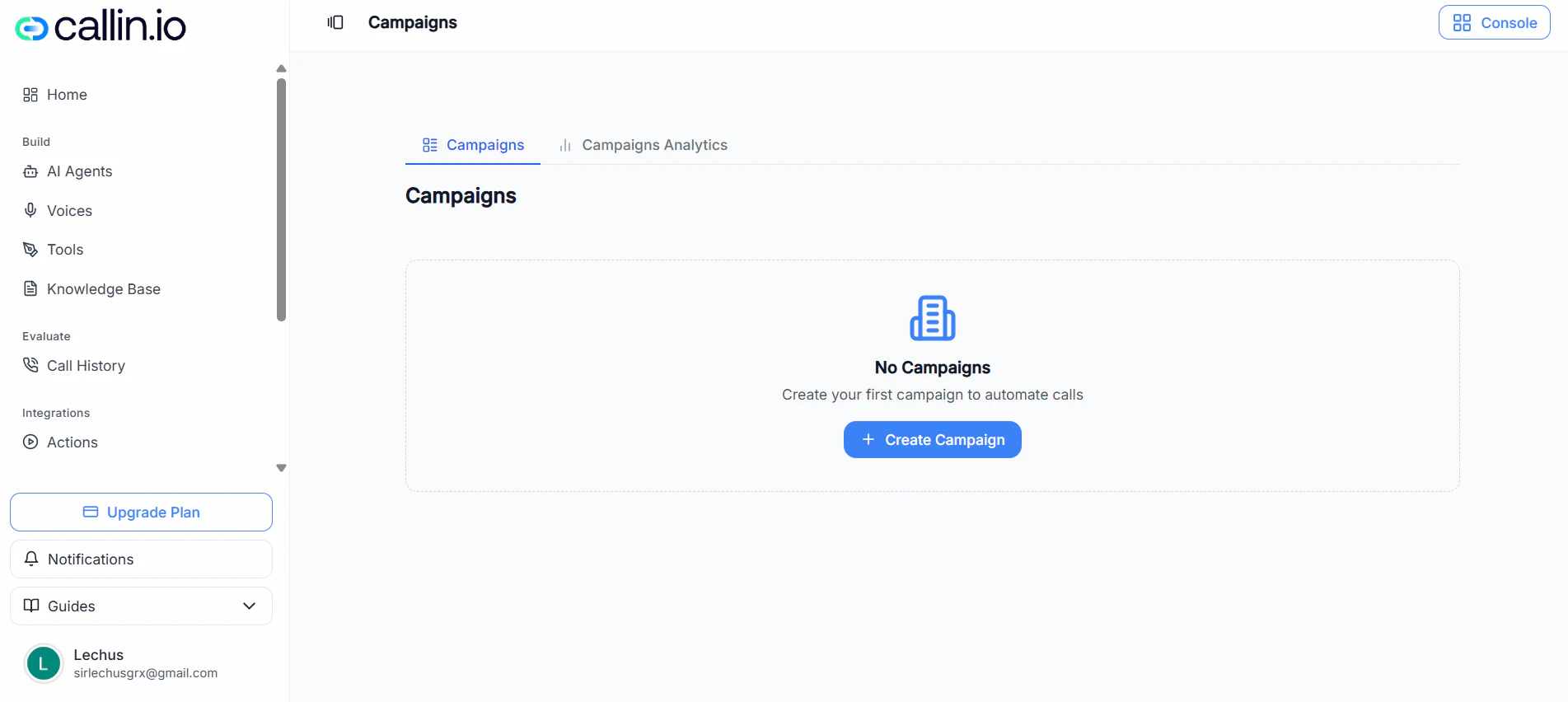
Screenshot: Ihre Kampagnenliste – mit Filtern, der Möglichkeit neue Kampagnen zu erstellen und Kampagnen-Details zu öffnen.
## Eine Kampagne erstellen Klicken Sie auf **Create Campaign**, um das Setup-Panel zu öffnen. ### 1) Grundinformationen Füllen Sie aus: * **Campaign Name** (erforderlich) * **AI Agent** (erforderlich) > **Wichtig:** Die Oberfläche zeigt einen Hinweis: Der Agent sollte während der Kampagnen-Ausführung eine Nummer zugewiesen haben. Wenn der Agent keine Anrufe platzieren kann, funktioniert die Kampagne nicht korrekt. ### 2) Kontakte auswählen Unter **Select Contacts** können Sie: * Kontakte mit **Search contacts…** suchen * Die Liste mit **Filters** eingrenzen * Einen oder mehrere Kontakte per Checkbox auswählen * Große Listen über die Pagination durchblättern * **Upload CSV** verwenden, wenn Sie Kontakte aus einer Datei zu dieser Kampagne hinzufügen möchten > **Tipp:** Wenn Ihre Kontakte bereits in einer Tabelle sind, exportieren Sie sie als **.csv** Datei, bevor Sie sie hochladen. ### 3) Spalten zuordnen (bei CSV-Upload) Wenn Sie eine CSV hochladen, müssen Sie vor dem Fortfahren Spalten zuordnen. Typische Felder sind: * **Phone** (erforderlich) * **Name** (optional) * **Email** (optional) > **Häufiger Fehler:** **Phone** nicht zuordnen. Die Kampagne kann ohne Telefonnummer keine Kontakte hinzufügen. ### 4) Startoptionen Unter **Launch Options** wählen Sie, wie und wann die Kampagne läuft: * **Launch Now**: startet sofort. * **Schedule for Later**: hier können Sie festlegen: * **Start Time** * **End Time** * **Timezone** Zusätzlich können Sie **Follow-up Calls** aktivieren, um Kontakte automatisch erneut anzurufen, wenn sie nicht geantwortet haben oder besetzt waren. > **Wichtig:** Das Verhalten der Follow-ups kann je nach Workspace-Einstellungen variieren. Wenn Sie nicht sicher sind, wie Retries in Ihrem Account funktionieren, starten Sie zunächst eine kleine Testkampagne. ## Kampagnen verwalten ### Kampagnen filtern und finden Nutzen Sie die Filterleiste, um die Ansicht einzugrenzen, zum Beispiel: * Suchen nach **Campaign ID or Name** * Filtern nach **Status** * Eingrenzen über **Date Range** * **Show Deleted** aktivieren, um gelöschte Kampagnen anzuzeigen (falls in Ihrem Account verfügbar) ### Kampagnen-Details ansehen Klicken Sie auf **View** auf einer Kampagnen-Karte, um die Details zu öffnen. Dort sehen Sie typischerweise: * Kampagnenfortschritt * Zähler (z. B. in Bearbeitung, besetzt, keine Antwort, abgeschlossen, fehlgeschlagen) * Eine Kontakt-Tabelle mit Status und Outcome * Eine **Refresh**-Option, um Ergebnisse zu aktualisieren ### Eine Kampagne löschen (permanent) Kampagnen-Karten können ein Löschen-Symbol (Papierkorb) haben. Beim Löschen einer Kampagne: * Erscheint ein Bestätigungsdialog * Möglicherweise müssen Sie **DELETE** eingeben, um zu bestätigen > **Wichtig:** Das Löschen einer Kampagne ist **permanent** und kann nicht rückgängig gemacht werden. ## Campaigns Analytics Wechseln Sie zu **Campaigns Analytics**, um zu verstehen, wie Kampagnen im Zeitverlauf performt haben. ### Was Sie auswerten können In der Analytics-Übersicht können Sie typischerweise Metriken wie diese prüfen: * Gesamtanzahl Anrufe * Durchschnittliche Anrufdauer * Nutzung * Termine * Detection- und Erfolgsraten * Trends und Aufschlüsselungen (Volumen über die Zeit, Outcomes, Key Metrics)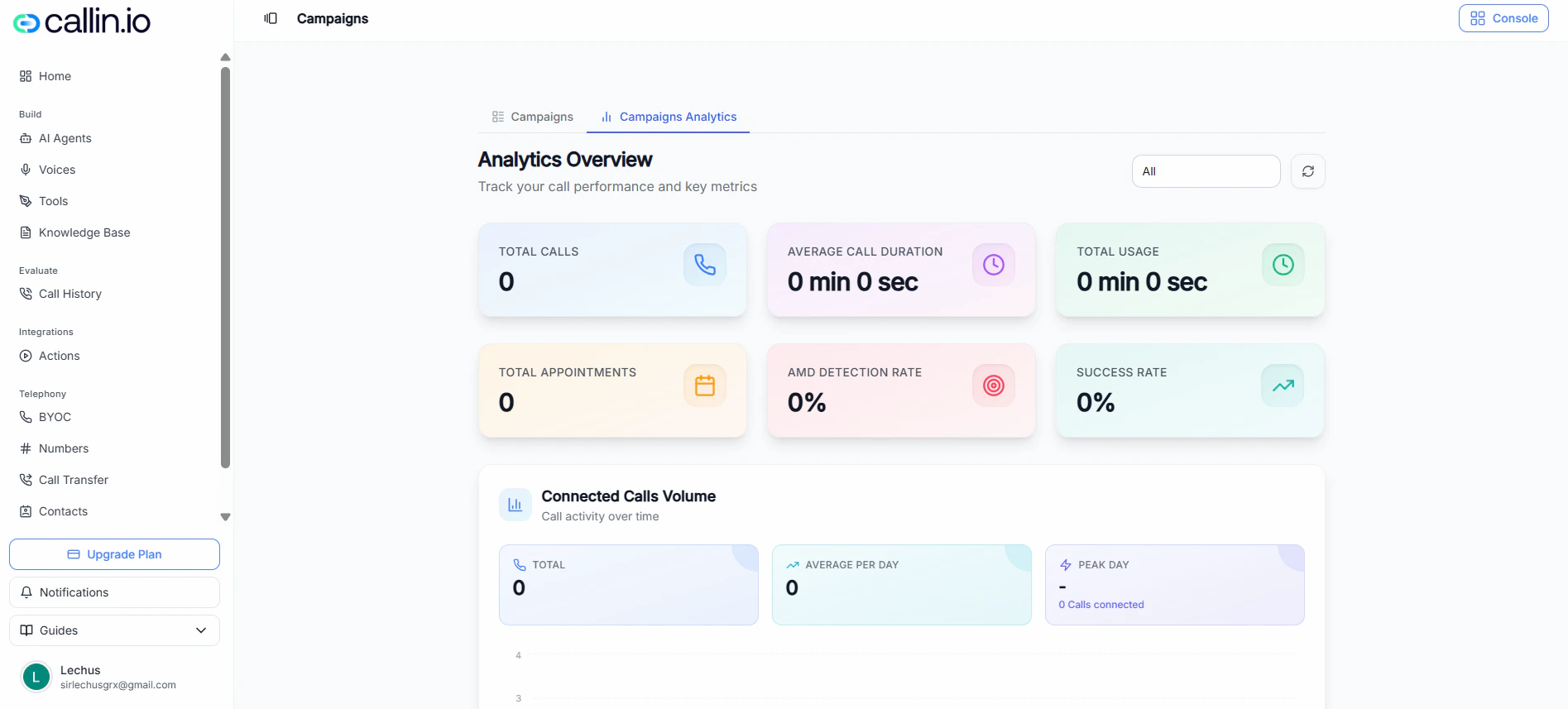
Screenshot: Campaigns Analytics Übersicht, um Performance-Kennzahlen und Trends auszuwerten.