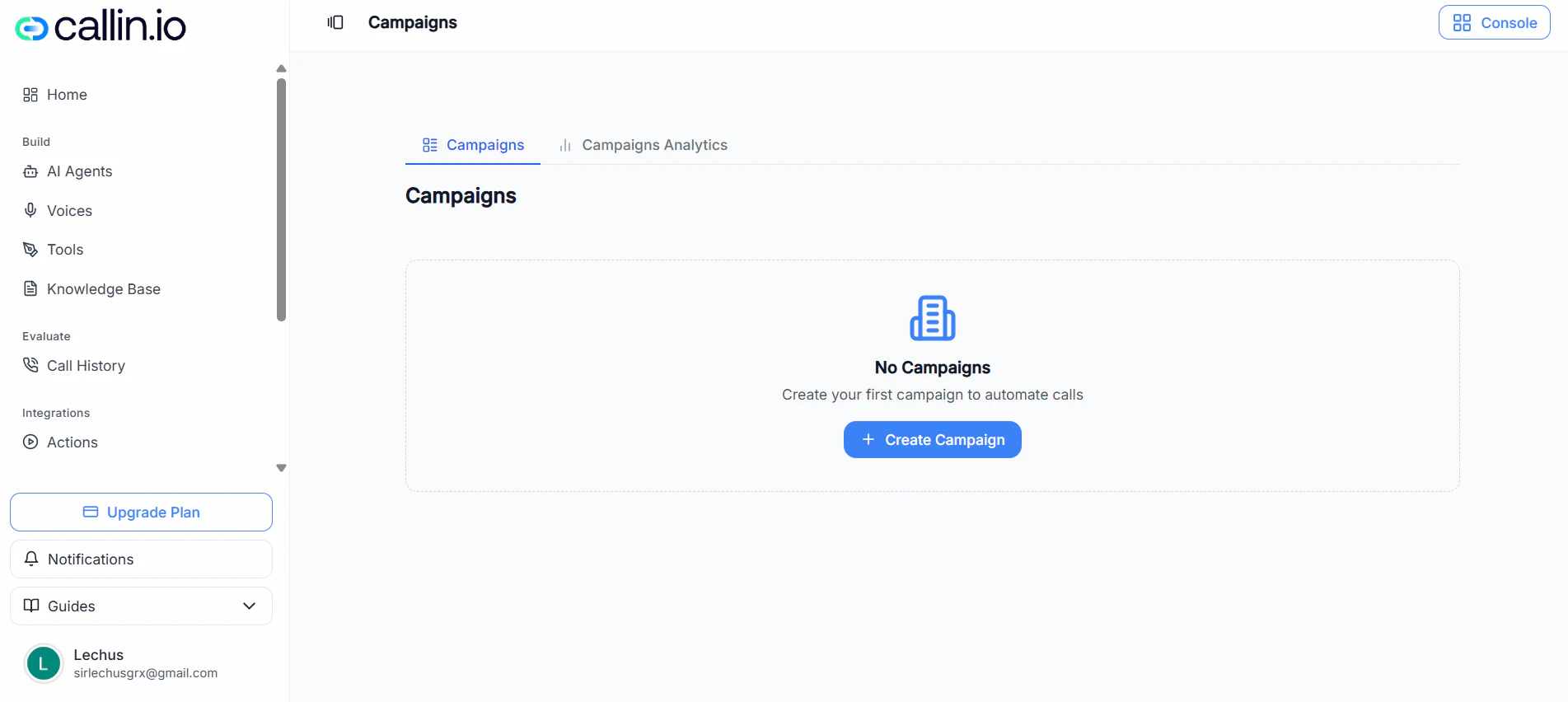
Captura: Tu lista de campañas, donde puedes filtrar, crear campañas nuevas y abrir una campaña para ver detalles.
## Crear una campaña Haz clic en **Create Campaign** para abrir el panel de configuración de la campaña. ### 1) Información básica Rellena: * **Campaign Name** (obligatorio) * **AI Agent** (obligatorio) > **Importante:** La interfaz avisa de que el agente debería tener un número asignado durante la ejecución de la campaña. Si el agente no puede hacer llamadas, la campaña no funcionará correctamente. ### 2) Seleccionar contactos En **Select Contacts**, puedes: * Buscar contactos con **Search contacts…** * Acotar la lista con **Filters** * Seleccionar uno o varios contactos con las casillas * Navegar listas grandes con la paginación * Usar **Upload CSV** si quieres traer contactos a esta campaña desde un archivo > **Consejo:** Si tus contactos ya están en una hoja de cálculo, expórtalos como archivo **.csv** antes de subirlos. ### 3) Mapear columnas (al subir CSV) Si subes un CSV, se te pedirá mapear columnas antes de continuar. Los campos típicos incluyen: * **Phone** (obligatorio) * **Name** (opcional) * **Email** (opcional) > **Error común:** No mapear **Phone**. La campaña no puede añadir contactos sin un número de teléfono. ### 4) Opciones de lanzamiento En **Launch Options**, elige cómo y cuándo se ejecuta la campaña: * **Launch Now**: empieza inmediatamente. * **Schedule for Later**: te permite definir: * **Start Time** * **End Time** * **Timezone** También puedes activar **Follow-up Calls** para reintentar automáticamente llamadas a contactos que no respondieron o estaban ocupados. > **Importante:** El comportamiento de los reintentos puede variar según la configuración de tu workspace. Si no tienes claro cómo funcionan en tu cuenta, empieza con una campaña de prueba pequeña. ## Gestionar campañas ### Filtrar y encontrar campañas Usa la barra de filtros para acotar lo que ves, por ejemplo: * Buscar por **Campaign ID or Name** * Filtrar por **Status** * Limitar por **Date Range** * Activar **Show Deleted** para ver campañas eliminadas (si está disponible en tu cuenta) ### Ver detalles de una campaña Haz clic en **View** en una tarjeta de campaña para abrir sus detalles. Dentro, normalmente puedes ver: * Progreso de la campaña * Contadores (por ejemplo, en progreso, ocupado, no responde, completado, fallido) * Una tabla por contacto con estados y resultados * Una opción **Refresh** para actualizar resultados ### Eliminar una campaña (permanente) Las tarjetas de campaña pueden incluir un icono de eliminar (papelera). Al eliminar una campaña: * Verás un modal de confirmación * Puede que tengas que escribir **DELETE** para confirmar > **Importante:** Eliminar una campaña es una acción **permanente** y no se puede deshacer. ## Campaigns Analytics Cambia a **Campaigns Analytics** para entender cómo han rendido las campañas a lo largo del tiempo. ### Qué puedes revisar En el overview de analíticas, normalmente puedes revisar métricas como: * Total de llamadas * Duración media de llamada * Uso * Citas * Tasas de detección y éxito * Tendencias y desgloses (volumen en el tiempo, resultados, métricas clave)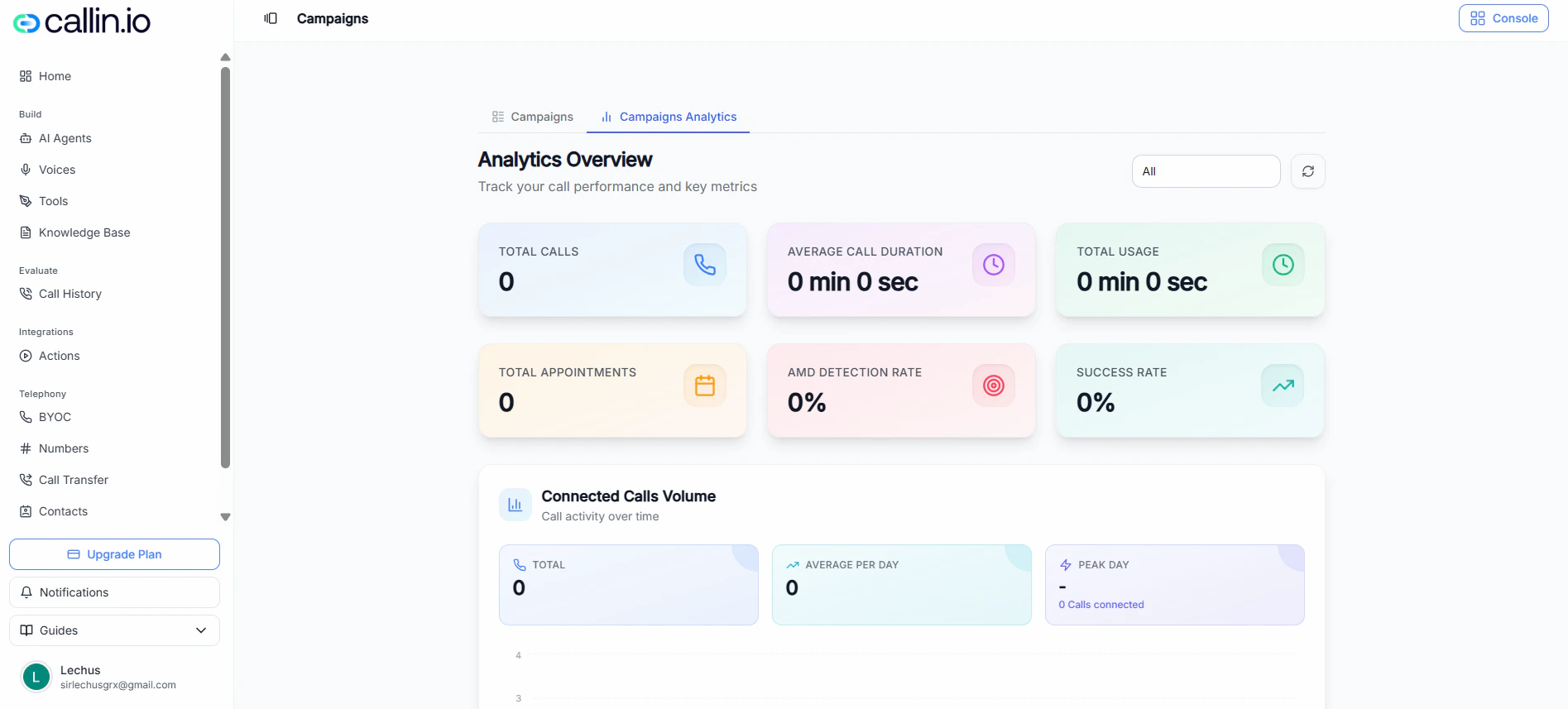
Captura: Overview de Campaigns Analytics, donde puedes revisar métricas de rendimiento y tendencias.