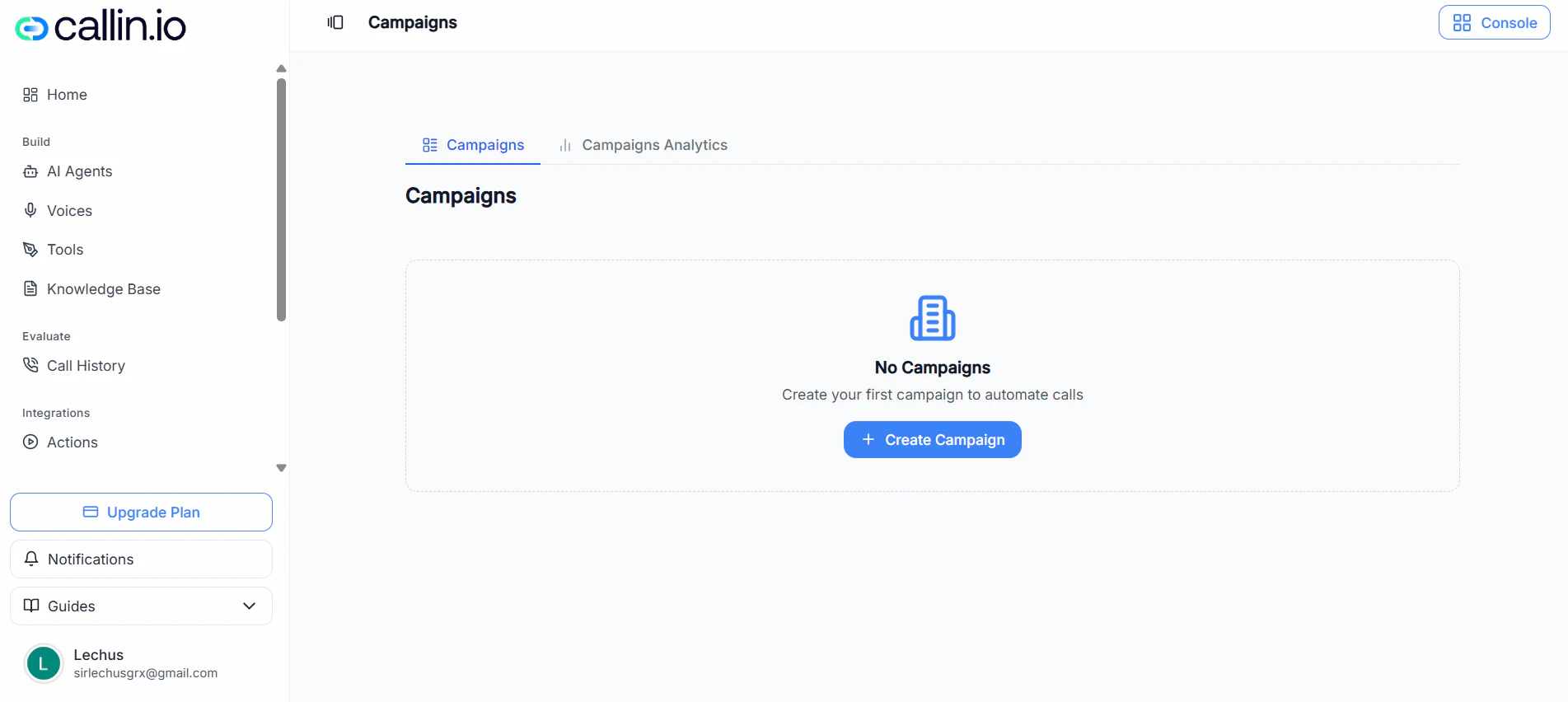
Screenshot: La lista delle campagne, dove puoi filtrare, creare una nuova campagna e aprire una campagna per vedere i dettagli.
## Creare una campagna Clicca **Create Campaign** per aprire il pannello di configurazione della campagna. ### 1) Informazioni di base Compila: * **Campaign Name** (obbligatorio) * **AI Agent** (obbligatorio) > **Importante:** L’interfaccia mostra un avviso: l’agente deve avere un numero assegnato durante l’esecuzione della campagna. Se l’agente non riesce a effettuare chiamate, la campagna non funzionerà correttamente. ### 2) Selezionare i contatti In **Select Contacts** puoi: * Cercare contatti con **Search contacts…** * Restringere l’elenco con **Filters** * Selezionare uno o più contatti con le checkbox * Scorrere elenchi grandi con la paginazione * Usare **Upload CSV** se vuoi aggiungere contatti a questa campagna da un file > **Consiglio:** Se i contatti sono già in un foglio di calcolo, esportali come file **.csv** prima di caricarli. ### 3) Mappare le colonne (quando carichi un CSV) Se carichi un CSV, ti verrà chiesto di mappare le colonne prima di continuare. I campi tipici includono: * **Phone** (obbligatorio) * **Name** (opzionale) * **Email** (opzionale) > **Errore comune:** Non mappare **Phone**. La campagna non può aggiungere contatti senza un numero di telefono. ### 4) Opzioni di avvio In **Launch Options**, scegli come e quando viene eseguita la campagna: * **Launch Now**: parte immediatamente. * **Schedule for Later**: ti permette di impostare: * **Start Time** * **End Time** * **Timezone** Puoi anche attivare **Follow-up Calls** per richiamare automaticamente i contatti che non hanno risposto o erano occupati. > **Importante:** Il comportamento dei richiami può variare in base alle impostazioni del tuo workspace. Se non sei sicuro di come funzionano i retry nel tuo account, avvia prima una piccola campagna di test. ## Gestire le campagne ### Filtrare e trovare le campagne Usa la barra dei filtri per restringere ciò che vedi, ad esempio: * Cercare per **Campaign ID or Name** * Filtrare per **Status** * Limitare per **Date Range** * Attivare **Show Deleted** per vedere le campagne eliminate (se disponibile nel tuo account) ### Visualizzare i dettagli di una campagna Clicca **View** su una scheda campagna per aprire i dettagli. In genere puoi vedere: * Avanzamento della campagna * Contatori (ad esempio, in corso, occupato, nessuna risposta, completato, fallito) * Una tabella per contatto con stato e risultato * Un’opzione **Refresh** per aggiornare i risultati ### Eliminare una campagna (permanent) Le schede campagna possono includere un’icona di eliminazione (cestino). Quando elimini una campagna: * Vedrai una finestra di conferma * Potrebbe essere necessario digitare **DELETE** per confermare > **Importante:** Eliminare una campagna è un’azione **permanente** e non può essere annullata. ## Campaigns Analytics Passa a **Campaigns Analytics** per capire come stanno andando le campagne nel tempo. ### Cosa puoi analizzare Nell’overview delle analytics, in genere puoi vedere metriche come: * Totale chiamate * Durata media chiamata * Utilizzo * Appuntamenti * Tassi di detection e di successo * Trend e breakdown (volume nel tempo, esiti, metriche chiave)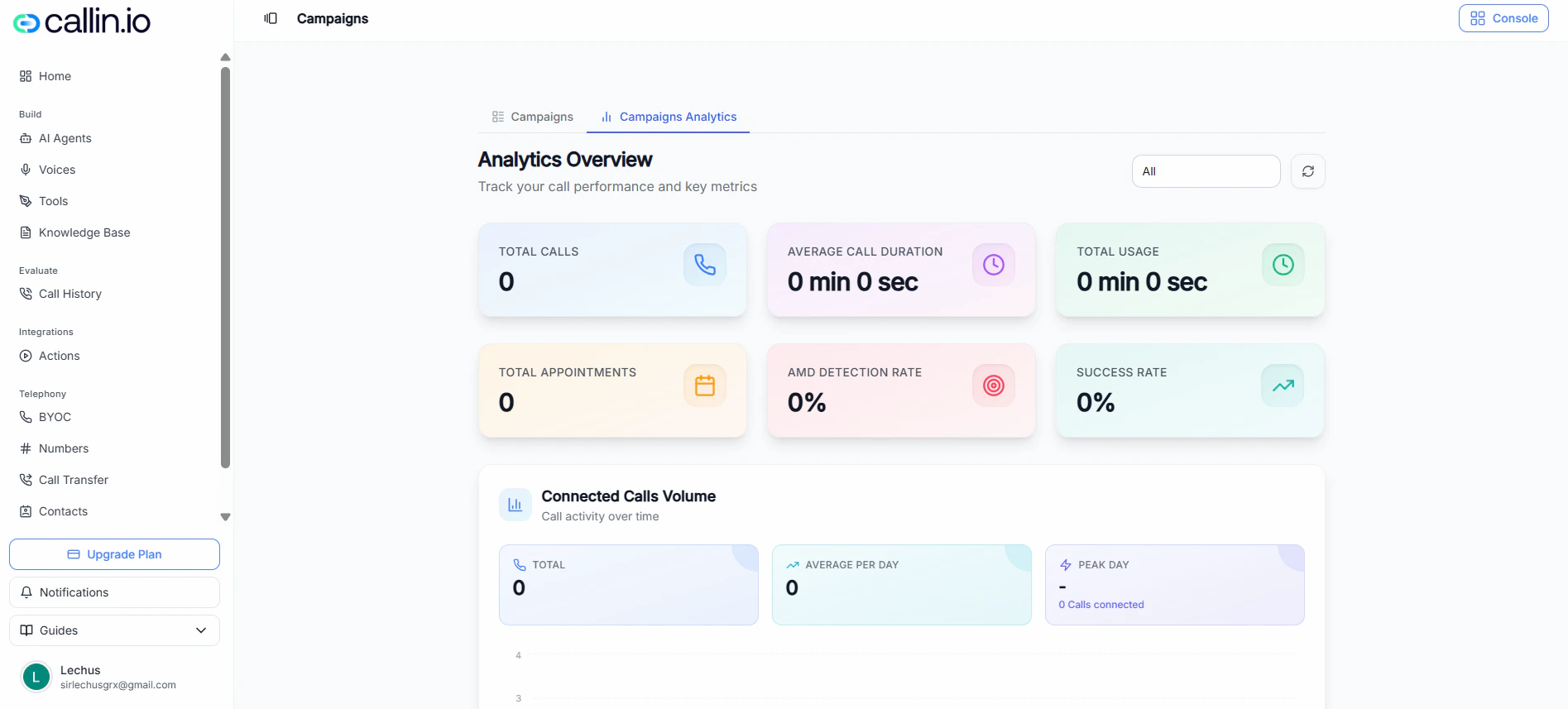
Screenshot: Overview di Campaigns Analytics, per consultare metriche di performance e trend.