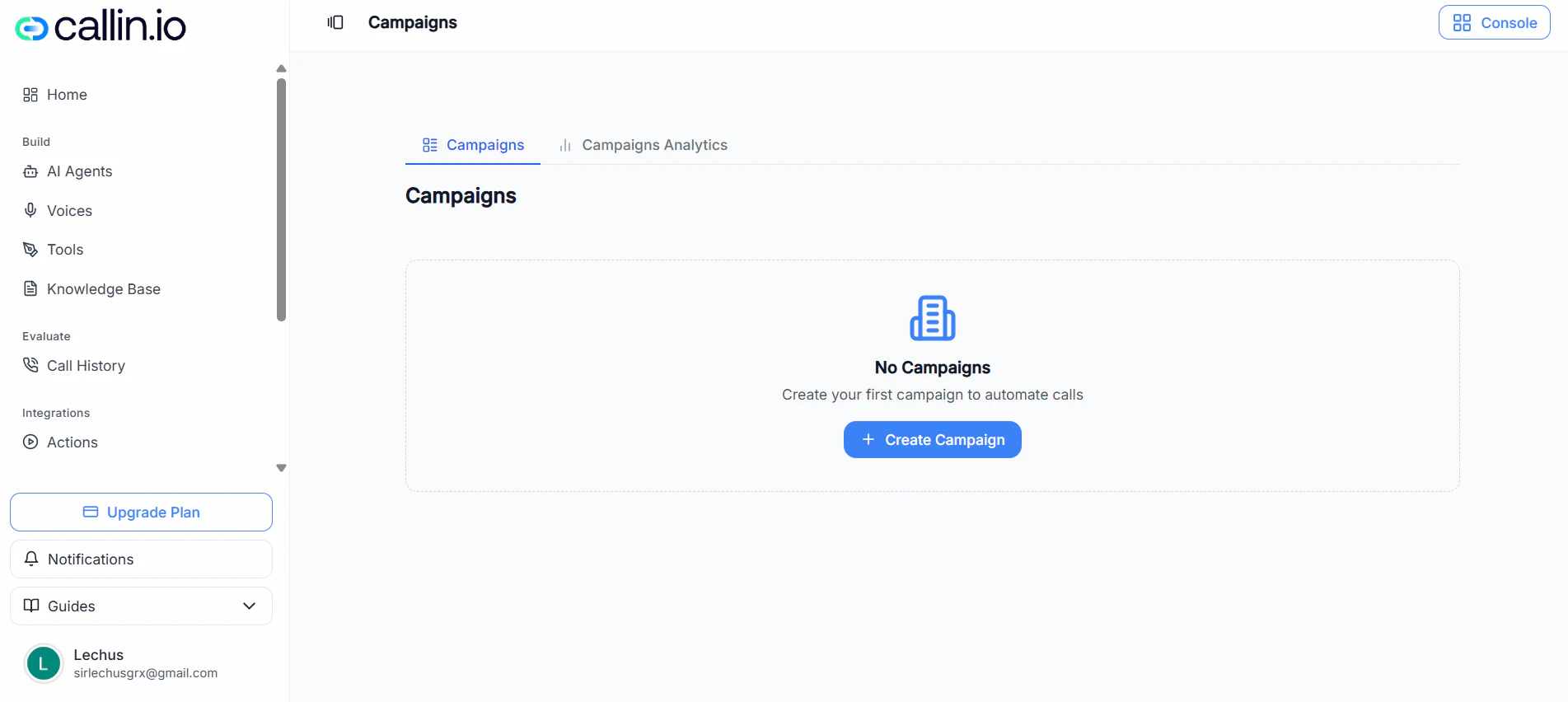
Capture : Votre liste de campagnes, avec la possibilité de filtrer, créer une campagne et ouvrir une campagne pour voir ses détails.
## Créer une campagne Cliquez sur **Create Campaign** pour ouvrir le panneau de configuration de la campagne. ### 1) Informations de base Renseignez : * **Campaign Name** (obligatoire) * **AI Agent** (obligatoire) > **Important :** L’interface affiche un avertissement indiquant que l’agent doit avoir un numéro attribué pendant l’exécution de la campagne. Si l’agent ne peut pas passer d’appels, la campagne ne fonctionnera pas correctement. ### 2) Sélectionner des contacts Dans **Select Contacts**, vous pouvez : * Rechercher des contacts avec **Search contacts…** * Affiner la liste avec **Filters** * Sélectionner un ou plusieurs contacts avec les cases à cocher * Parcourir de grandes listes via la pagination * Utiliser **Upload CSV** si vous souhaitez ajouter des contacts à cette campagne depuis un fichier > **Astuce :** Si vos contacts sont déjà dans un tableur, exportez-les en fichier **.csv** avant de les téléverser. ### 3) Mapper les colonnes (lors d’un téléversement CSV) Si vous téléversez un CSV, vous devrez mapper les colonnes avant de continuer. Les champs typiques sont : * **Phone** (obligatoire) * **Name** (facultatif) * **Email** (facultatif) > **Erreur fréquente :** Ne pas mapper **Phone**. La campagne ne peut pas ajouter de contacts sans numéro de téléphone. ### 4) Options de lancement Sous **Launch Options**, choisissez comment et quand la campagne s’exécute : * **Launch Now** : démarre immédiatement. * **Schedule for Later** : vous permet de définir : * **Start Time** * **End Time** * **Timezone** Vous pouvez aussi activer **Follow-up Calls** pour relancer automatiquement les contacts qui n’ont pas répondu ou qui étaient occupés. > **Important :** Le comportement des relances peut varier selon les paramètres de votre workspace. Si vous n’êtes pas sûr de la logique de relance sur votre compte, lancez d’abord une petite campagne de test. ## Gérer les campagnes ### Filtrer et retrouver des campagnes Utilisez la barre de filtres pour réduire ce que vous voyez, par exemple : * Rechercher par **Campaign ID or Name** * Filtrer par **Status** * Limiter par **Date Range** * Activer **Show Deleted** pour afficher les campagnes supprimées (si disponible sur votre compte) ### Voir les détails d’une campagne Cliquez sur **View** sur une carte de campagne pour ouvrir ses détails. À l’intérieur, vous pouvez généralement voir : * La progression de la campagne * Des compteurs (par exemple, en cours, occupé, pas de réponse, terminé, échec) * Un tableau par contact avec le statut et le résultat * Une option **Refresh** pour mettre à jour les résultats ### Supprimer une campagne (permanent) Les cartes de campagne peuvent inclure une icône de suppression (corbeille). Quand vous supprimez une campagne : * Un modal de confirmation s’affiche * Vous devrez peut-être taper **DELETE** pour confirmer > **Important :** Supprimer une campagne est une action **permanente** et ne peut pas être annulée. ## Campaigns Analytics Passez à **Campaigns Analytics** pour comprendre les performances des campagnes dans le temps. ### Ce que vous pouvez analyser Dans l’aperçu des analytics, vous pouvez généralement consulter des métriques comme : * Total des appels * Durée moyenne d’appel * Utilisation * Rendez-vous * Taux de détection et de succès * Tendances et répartitions (volume dans le temps, résultats, métriques clés)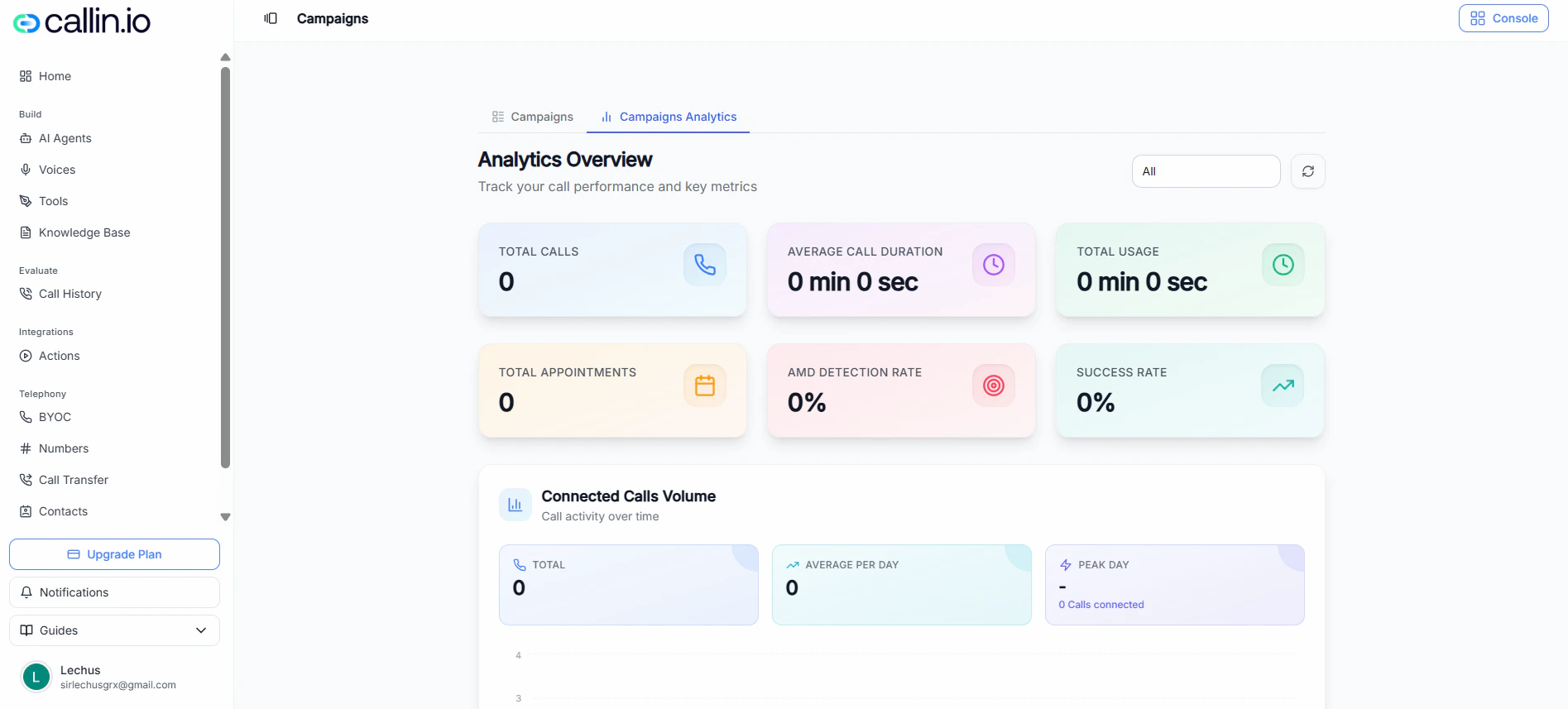
Capture : Aperçu de Campaigns Analytics, pour consulter les métriques de performance et les tendances.