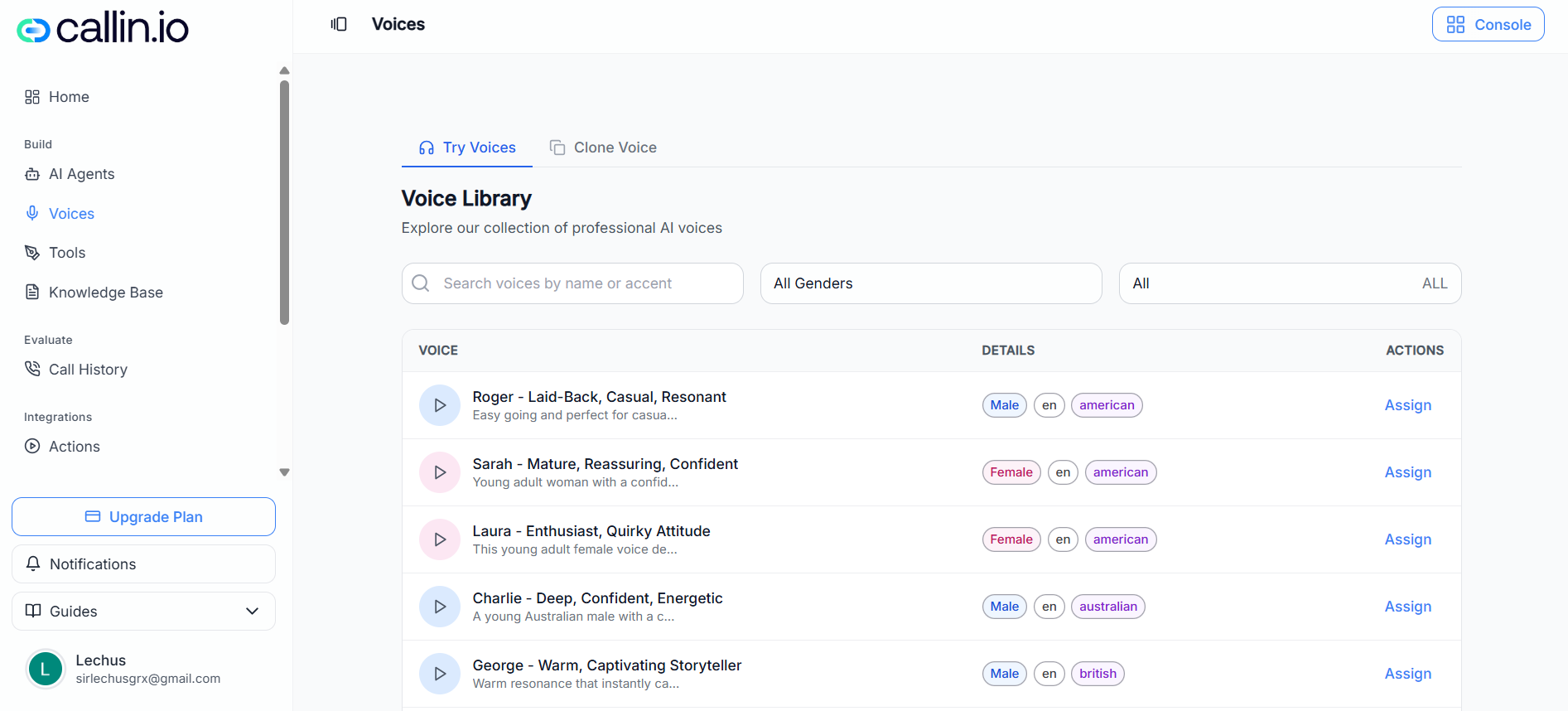
Screenshot: Die Seite Stimmen, auf der du Stimmen anhören und den Bereich zum Klonen von Stimmen öffnen kannst.
## Stimmen durchsuchen und anhören Wenn du diese Seite öffnest, siehst du die **Stimmenbibliothek**. In der Regel enthält jede Zeile: * Eine **Wiedergabe-Schaltfläche**, um eine Hörprobe abzuspielen * Den **Stimmnamen** plus eine kurze Stilbeschreibung (z. B. ruhig, beruhigend, energiegeladen) * **Informations-Tags** wie Geschlecht, Sprache und Akzent * Eine Aktion rechts, um die Stimme **einem Agenten zuzuweisen** Um schneller die passende Stimme zu finden, kannst du nutzen: * Die **Suchleiste** (Suche nach Name oder Akzent) * Filter wie **Geschlecht** und weitere Auswahllisten (Optionen können je nach Konto/Plan variieren) > **Tipp:** Nutze beim Vergleichen immer denselben kurzen Beispieltext, damit du Stimmen leichter beurteilen kannst. > > Beispiel: „Hallo! Ich bin Maya von NovaDent. Ich rufe an, um Ihren Termin am Donnerstag um 15:00 Uhr zu bestätigen.“ ## Eine Stimme einem Agenten zuweisen Damit ein Agent mit einer bestimmten Stimme spricht: 1. Suche in der Stimmenbibliothek die gewünschte Stimme. 2. Nutze die Aktion rechts, um sie **zuzuweisen**. 3. Wähle im Zuweisungsfenster den Agenten aus, den du aktualisieren möchtest. 4. Bestätige, um die Änderung zu speichern. Nach der Zuweisung verwendet der Agent die ausgewählte Stimme bei Anrufen. > **Wichtig:** Du kannst die Stimme später jederzeit ändern, indem du eine andere Stimme zuweist. In der Regel wird die Stimme pro Agent festgelegt. ## Eine Stimme klonen Wenn du einen individuelleren Klang möchtest (z. B. für eine Markenstimme oder eine bestimmte Persona), kannst du in dieser Sektion eine Stimme klonen. 1. Öffne den Bereich zum Klonen von Stimmen. 2. Klicke auf die Schaltfläche, um eine neue geklonte Stimme zu erstellen. 3. Fülle das Formular aus: * **Stimmenname** (erforderlich) * **Beschreibung** (optional) * **Sprache** (erforderlich) * **Geschlecht** (erforderlich) 4. Füge ein **Stimmbeispiel** hinzu (erforderlich), indem du: * Eine Audiodatei hochlädst oder * Deine Stimme aufnimmst 5. Folge den Schritten auf dem Bildschirm, um das Beispiel zu senden. Nach der Erstellung erscheint die geklonte Stimme in deiner Liste geklonter Stimmen und kann wie jede andere Stimme zugewiesen werden. > **Häufiger Fehler:** Ein zu kurzes Beispiel oder eine Aufnahme mit Hintergrundgeräuschen. Eine saubere Aufnahme verbessert das Ergebnis deutlich. ## Richtlinien und Best Practices zum Klonen Wenn du dein Stimmbeispiel aufnimmst oder hochlädst, beachte Folgendes: * Nimm in einer **ruhigen Umgebung** mit möglichst wenig Hintergrundgeräuschen auf * **Sprich deutlich** in einem natürlichen Tempo * Wenn du eine Datei hochlädst, liefere **mindestens 30 Sekunden** zusammenhängende Sprache * Maximale Dateigröße: **4 MB** * Unterstützte Sprachen umfassen: **Englisch, Italienisch, Französisch, Deutsch, Portugiesisch, Spanisch, Niederländisch, Arabisch und Hindi** > **Wichtig:** Lade nur Audio hoch, das du verwenden darfst (z. B. deine eigene Stimme oder eine Stimme, für die du eine Lizenz hast).