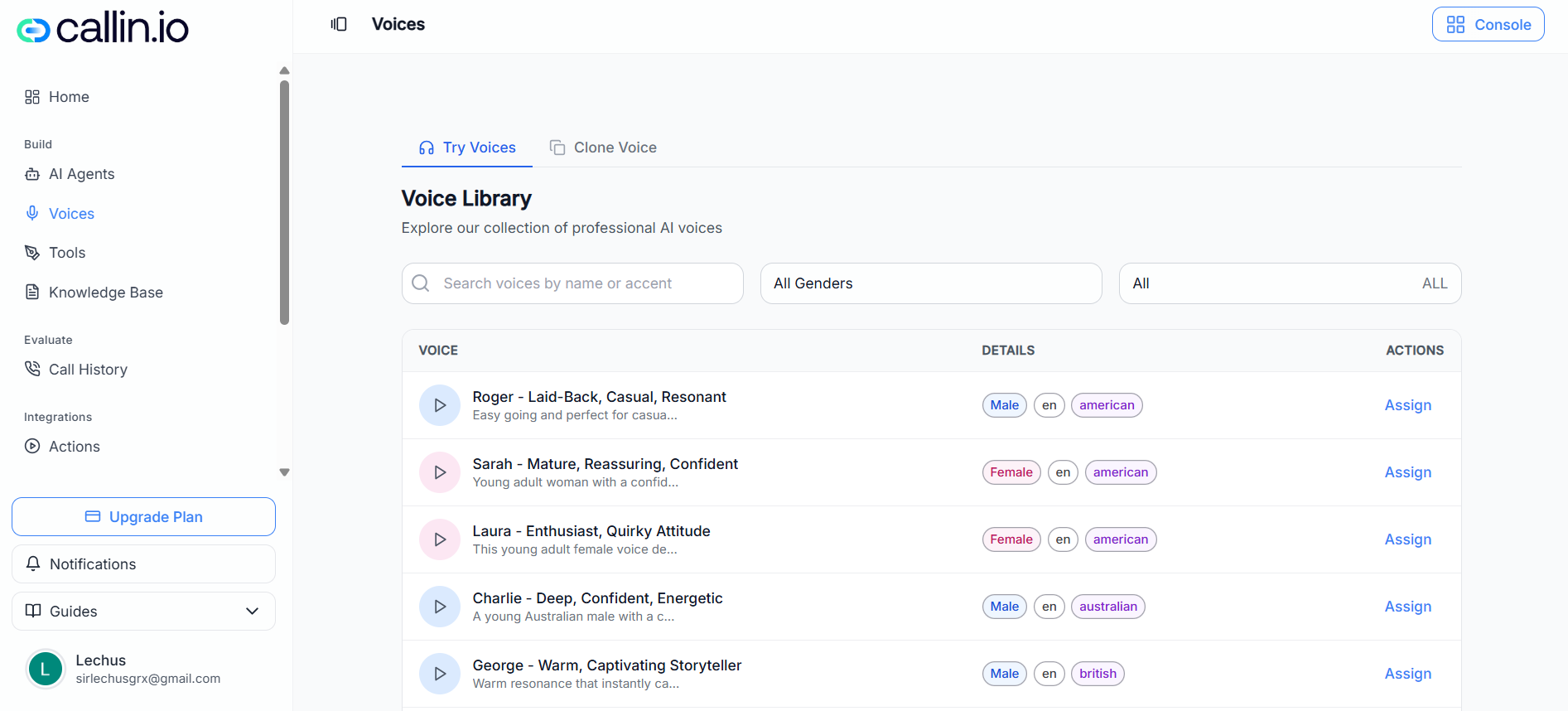
Capture : La page Voix où vous pouvez écouter des voix de la bibliothèque et accéder au clonage de voix.
## Parcourir et écouter les voix Lorsque vous ouvrez cette page, vous voyez la **bibliothèque de voix**. Chaque ligne de voix contient généralement : * Un bouton de **lecture** pour écouter un extrait * Le **nom de la voix** et une courte description du style (par exemple : calme, rassurante, énergique) * Des **étiquettes de détails** comme le genre, la langue et l’accent * Une action à droite pour **assigner** cette voix à un agent Vous pouvez aussi affiner la liste grâce à : * La **barre de recherche** (recherche par nom ou par accent) * Des filtres comme le **genre** et d’autres menus (les options peuvent varier selon votre compte ou votre offre) > **Astuce :** Pour comparer les voix, utilisez toujours le même petit script. > > Exemple : « Bonjour ! Ici Maya de NovaDent. Je vous appelle pour confirmer votre rendez-vous de jeudi à 15 h. » ## Assigner une voix à un agent Pour qu’un agent parle avec une voix spécifique : 1. Dans la bibliothèque de voix, trouvez la voix souhaitée. 2. Utilisez l’action à droite pour **l’assigner**. 3. Dans la fenêtre d’assignation, sélectionnez l’agent à mettre à jour. 4. Confirmez pour enregistrer le changement. Une fois assignée, l’agent utilisera cette voix pendant les appels. > **Important :** Vous pouvez changer la voix plus tard en en assignant une autre. En général, le choix de la voix se fait par agent. ## Cloner une voix Si vous souhaitez un rendu plus personnalisé (pour une voix de marque ou un personnage), vous pouvez cloner une voix depuis cette section. 1. Ouvrez la zone de clonage de voix. 2. Cliquez sur le bouton pour créer une nouvelle voix clonée. 3. Dans le formulaire, renseignez : * **Nom de la voix** (obligatoire) * **Description** (facultatif) * **Langue** (obligatoire) * **Genre** (obligatoire) 4. Ajoutez un **échantillon de voix** (obligatoire) en : * Téléversant un fichier audio * Enregistrant votre voix 5. Suivez les étapes à l’écran pour envoyer l’échantillon. Une fois créée, la voix clonée apparaîtra dans la liste des voix clonées et pourra être assignée comme n’importe quelle autre voix. > **Erreur fréquente :** Utiliser un échantillon trop court ou avec du bruit de fond. Un enregistrement propre change vraiment le résultat. ## Règles et bonnes pratiques pour le clonage de voix Pour enregistrer ou téléverser votre échantillon, respectez ces recommandations : * Enregistrez dans un **endroit calme**, avec un minimum de bruit de fond * **Parlez clairement** à un rythme naturel * Pour les fichiers téléversés, fournissez **au moins 30 secondes** de parole continue * La taille maximale du fichier est de **4 MB** * Les langues prises en charge incluent : **anglais, italien, français, allemand, portugais, espagnol, néerlandais, arabe et hindi** > **Important :** Ne téléversez que de l’audio que vous avez le droit d’utiliser (par exemple votre propre voix ou une voix sous licence).