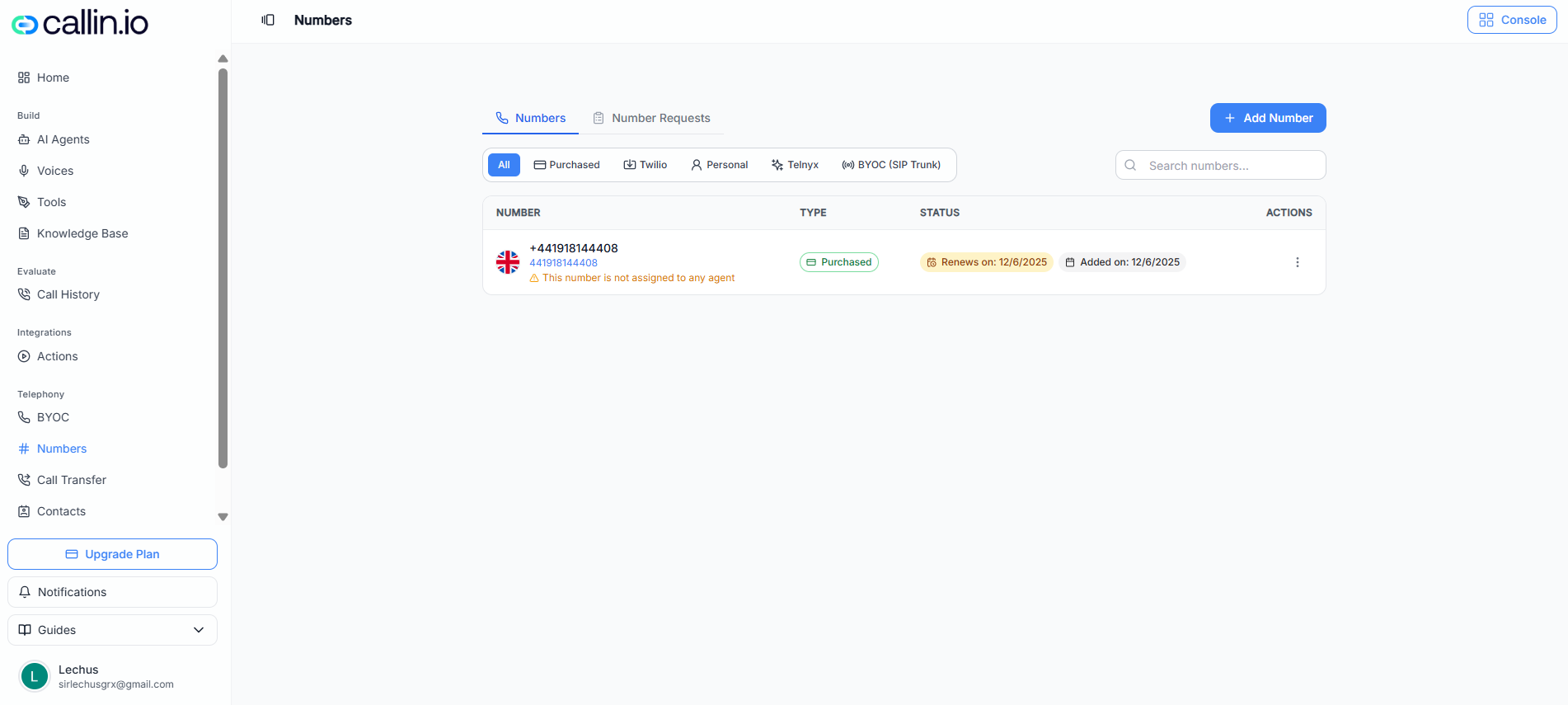
Screenshot: Die Nummern-Seite mit Anbieterfiltern und dem Menü zum Kaufen oder Importieren von Nummern.
### Was Sie in Nummern erledigen können Wenn Sie auf die Hinzufügen-Aktion klicken (zum Beispiel **+ Nummer hinzufügen**), sehen Sie üblicherweise Optionen wie (Bezeichnungen können je nach Konto, Plan oder Interface-Sprache variieren): * Nummer über Callin.io kaufen * Von Twilio importieren * Persönliche Nummer hinzufügen * Telnyx-Nummer hinzufügen (nachdem Telnyx verbunden wurde) Oft gibt es außerdem Filter nach Typ/Herkunft (gekauft, Twilio, persönlich, Telnyx, BYOC). *** ### Option A: Eine Nummer über Callin.io kaufen Nummern über Callin.io zu kaufen ist der direkteste Weg zum Start. #### USA und Kanada: Sofortkauf Für die **USA** und **Kanada** ist der Kaufablauf häufig schnell und sofort: 1. Gehen Sie zu [Nummern öffnen](https://app.callin.io/numbers). 2. Klicken Sie auf die Hinzufügen-Aktion und wählen Sie die Kaufoption. 3. Wählen Sie das **Land**. 4. Wählen Sie den Typ: * **Lokal** * **Gebührenfrei** (falls verfügbar) 5. (Optional) Suchen Sie nach **Vorwahl/Area Code** (Beispiel: `415`). 6. Starten Sie die Suche. 7. Wählen Sie eine Nummer aus der Liste. 8. Bestätigen Sie den Kauf der ausgewählten Nummer. > **Wichtig:** Wenn ein Hinweis erscheint, dass die Nummer keinem Agenten zugewiesen ist, ist sie noch nicht einsatzbereit: Weisen Sie sie zuerst einem Agenten zu. #### Andere Länder: Anfrage + Dokumentation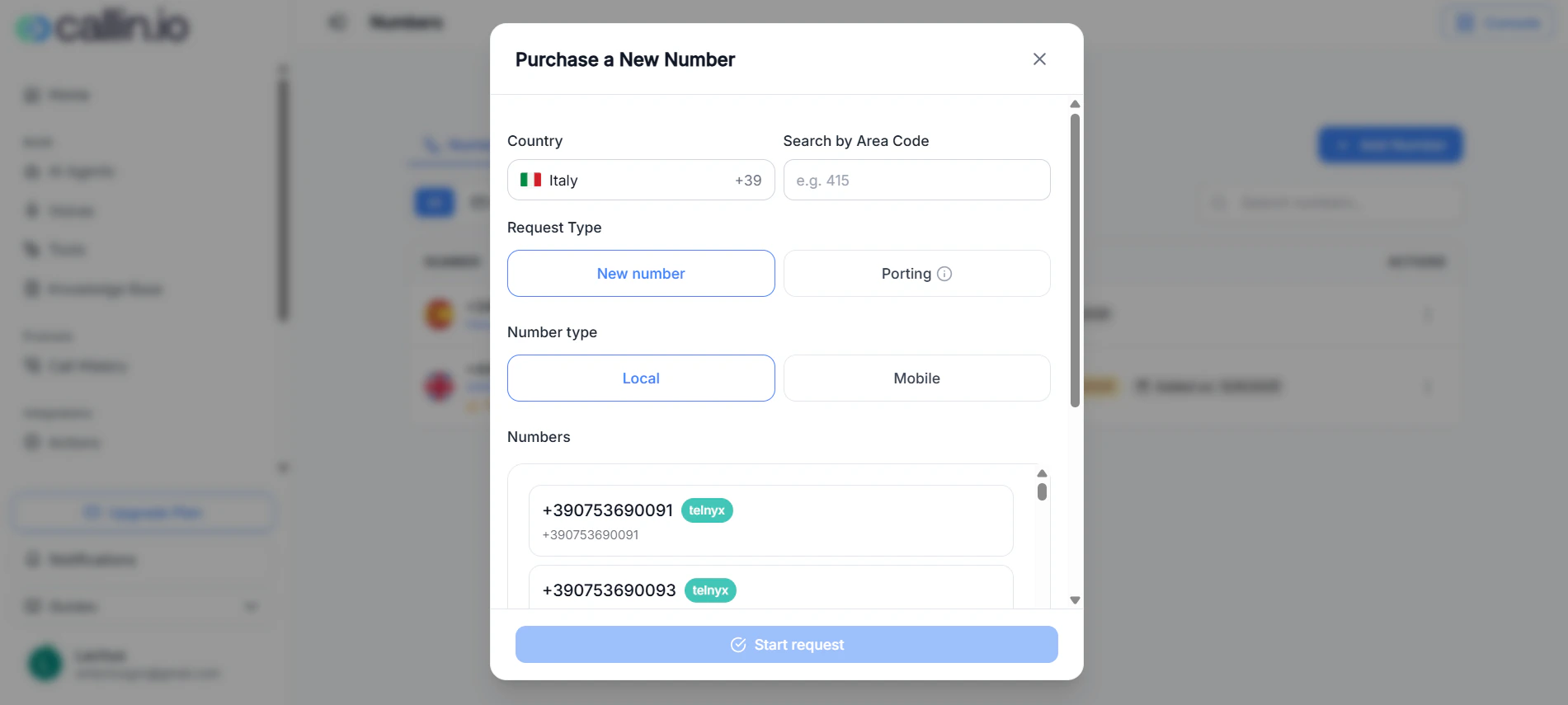
Screenshot: Nachdem Sie die Anfrage gestartet haben, lädt die Plattform die länderspezifischen Felder und Dokumente, die Sie vor Zahlung und Prüfung ausfüllen müssen.
Für viele Länder **außerhalb der USA/Kanadas** erfolgt der Kauf über einen **anfragebasierten** Ablauf statt über einen sofortigen Kauf. * Sie wählen das Land und den Nummerntyp aus, zum Beispiel **Lokal** oder **Mobil**. * Möglicherweise sehen Sie **Anfragetyp**-Optionen wie **Neue Nummer** und **Portierung**. * Sie wählen eine der verfügbaren Nummern aus und klicken auf **Anfrage starten**. * Die Plattform lädt dann die **länderspezifischen** Informations- und Dokumentationsanforderungen. * Sie müssen die erforderlichen Felder ausfüllen, Dokumente hochladen und jedes Element speichern. * Sie senden die Anfrage ab, bezahlen eventuell erforderliche Gebühren, und anschließend wird die Anfrage von einem Betreiber geprüft. Sie können diese Anfragen normalerweise unter einer Registerkarte wie **Nummernanfragen** verfolgen. Dieser Teil des Prozesses ist wichtig, weil die Anforderungen nicht immer gleich sind. Sie können sich je nach **Land**, **Nummerntyp** und danach unterscheiden, ob die Anfrage von einer **Privatperson**, einem **Einzelunternehmen** oder einem **Unternehmen** gestellt wird. ##### So funktioniert der Dokumentationsschritt Nachdem Sie auf **Anfrage starten** geklickt haben, kann das Formular Folgendes anzeigen: * Textfelder, die Sie manuell ausfüllen müssen * Upload-Felder für unterstützende Dokumente * Eine **Speichern**-Schaltfläche für jede einzelne Anforderung * Einen Status **Ausstehend**, bis dieses konkrete Element korrekt gespeichert oder hochgeladen wurde Das bedeutet, dass die Anfrage normalerweise **Schritt für Schritt** abgeschlossen wird und nicht alles auf einmal. Wenn bei einem Feld oder Upload weiterhin **Ausstehend** angezeigt wird, ist diese Anforderung in der Regel noch nicht abgeschlossen. In vielen Ländern mit Anfrageverfahren kann das Formular Angaben wie diese verlangen: * **Art des Ausweisdokuments** * **Nummer des Ausweisdokuments** * **Geburtsdatum** * **Geburtsort** * **Ausstellende Behörde des Ausweisdokuments** * **Ablaufdatum des Ausweisdokuments** * **Lokale Adresse im selben Land** * **Persönliche Steuernummer** * **Umsatzsteuer-Identifikationsnummer** * **Steuernummer des Unternehmens** * **IT-Kundentyp** * **Adressnachweis** * **Kopie von Reisepass/Ausweis** * **Unternehmensregistrierungszertifikat** Einige Bezeichnungen können außerdem klarstellen, wer welches Element bereitstellen muss, zum Beispiel: * **Nur für juristische Personen** * **Nur für juristische Personen und Einzelunternehmen** * **Nur für natürliche Personen und Einzelunternehmen** Selbst wenn also zwei Kunden Nummern im selben Land anfragen, kann sich die erforderliche Dokumentation je nach Geschäftsart und genauer Nummernkategorie unterscheiden. > **Tipp:** Im Anfrageformular haben einige Felder ihre eigene **Speichern**-Schaltfläche. Das Eingeben eines Werts allein reicht nicht immer aus. Das Element kann weiterhin **Ausstehend** anzeigen, bis Sie erfolgreich auf **Speichern** geklickt haben. ##### Häufige Dokumentationsanforderungen (Beispiele) Die genauen Anforderungen hängen vom Land und vom Nummerntyp ab, aber es können unter anderem folgende Elemente verlangt werden: | Anforderung | Bedeutung | Beispiel | | ------------------------------------------------------------------ | -------------------------------------------------------------------------------------------------------------------------------- | ------------------------------------------------------------------------------------ | | Adresse passend zur DID-Vorwahl | Möglicherweise benötigen Sie eine Adresse in derselben Stadt, Region oder im selben Versorgungsbereich wie die angefragte Nummer | „Via Roma 22, Mailand“ für eine lokale Nummer aus Mailand | | Nationaler Ausweis / Steuernummer | Persönliche oder geschäftliche Identifikation zur Validierung des Antragstellers | Reisepassnummer, nationaler Ausweis, Steuernummer, USt-IdNr. | | Kontaktinformationen | Eine erreichbare Person oder ein erreichbarer Unternehmenskontakt für die Anfrage | „Luca Bianchi, +39 345 000 1111“ | | Adressnachweis (Upload) | Ein Dokument, das die in der Anfrage eingetragene Adresse zeigt | Strom- oder Gasrechnung, Kontoauszug, Mietvertrag oder offizielles Behördenschreiben | | Kopie von Reisepass/Ausweis (Upload) | Identitätsprüfung für eine Privatperson oder einen Unternehmensvertreter | Reisepass-Scan oder Vorder-/Rückseitenkopie des Ausweises | | Unternehmensnachweis (Upload) | Nachweis, dass das Unternehmen rechtlich registriert ist | Gründungsurkunde, Handelsregisterauszug | | Steuernummer des Unternehmens / Umsatzsteuer-Identifikationsnummer | Steuerinformationen des Unternehmens für geschäftliche Anfragen | Umsatzsteuer-Identifikationsnummer oder Unternehmenssteuernummer | | Geburtsdatum und Geburtsort | Persönliche Identifikationsdaten, die in einigen Ländern erforderlich sind | „14. März 1988, Neapel“ | | Ausstellende Behörde und Ablaufdatum des Ausweisdokuments | Informationen zur ausstellenden Behörde und zur Gültigkeit des Dokuments | „Ausgestellt von Comune di Torino, Ablauf 08/2028“ | ##### Adressnachweis: was am häufigsten Probleme verursacht Das Dokument für den **Adressnachweis** ist einer der häufigsten Gründe dafür, dass sich eine Anfrage verzögert. In vielen Ländern muss der hochgeladene Adressnachweis alle folgenden Bedingungen erfüllen: * Er muss deutlich denselben **Namen** zeigen, der in der Anfrage verwendet wurde, oder den Firmennamen, wenn es sich um eine Unternehmensanfrage handelt * Er muss deutlich dieselbe **Adresse** zeigen, die im Formular eingetragen wurde * Er muss **aktuell** sein * Er muss vollständig und gut lesbar sein * Er darf nicht so zugeschnitten sein, dass wichtige Details fehlen Eine sehr wichtige Regel ist, dass die Rechnung oder das Adressdokument zum Zeitpunkt der Einreichung oft **nicht älter als 3 Monate** sein darf. Das bedeutet in der Regel, dass Sie ein aktuelles Dokument hochladen sollten, zum Beispiel: * Eine Versorgungsrechnung aus den letzten 3 Monaten * Einen Kontoauszug aus den letzten 3 Monaten * Ein offizielles Behörden- oder Steuerschreiben aus den letzten 3 Monaten Ältere Dokumente können abgelehnt werden, selbst wenn die Adresse korrekt ist. > **Wichtig:** Wenn Sie eine Rechnung oder einen Kontoauszug als Adressnachweis hochladen, stellen Sie sicher, dass das Dokument **weniger als 3 Monate alt** ist. Wenn das Dokument älter ist, kann die Anfrage ausstehend bleiben oder während der Prüfung abgelehnt werden. ##### So bereiten Sie Dokumente vor dem Upload vor Um Verzögerungen zu vermeiden, prüfen Sie jedes Dokument, bevor Sie es hochladen. Ein gutes Dokument sollte sein: * **Klar und lesbar** * **Vollständig**, ohne abgeschnittene Ränder * **Konsistent** mit den im Formular eingetragenen Daten * **Aktuell**, besonders bei Adressnachweisen * **Passend** zum Antragstellertyp, egal ob Privatperson oder Unternehmen Wenn die Anfrage zum Beispiel für ein Unternehmen gestellt wird, kann der Prüfer erwarten, dass Firmenname, Registrierungsnummer, Steuerangaben und Unternehmensdokumente zueinander passen. Wenn die Anfrage für eine Privatperson gestellt wird, kann der Prüfer kontrollieren, ob persönlicher Name, Ausweisdokument und Adressnachweis übereinstimmen. Häufige Probleme, die die Genehmigung verzögern können, sind unter anderem: * Die Adresse im Formular stimmt nicht mit der im hochgeladenen Dokument überein * Die hochgeladene Rechnung ist älter als 3 Monate * Die Kopie des Reisepasses oder Ausweises ist unscharf * Eine Unternehmensanfrage wird nur mit persönlichen Dokumenten eingereicht * Ein Feld wurde ausgefüllt, aber der Benutzer hat nicht auf **Speichern** geklickt * Ein Dokument wurde hochgeladen, aber der Status zeigt weiterhin **Ausstehend** an > **Häufiger Fehler:** Das Hochladen der richtigen Datei reicht nicht immer aus. Prüfen Sie nach jedem Upload oder jeder Texteingabe, dass bei der Anforderung nicht mehr **Ausstehend** angezeigt wird. ##### Gebühren + Prüfung Einige Länder zeigen nach Abschluss der Dokumentation einen Schritt zur **Gebührenzahlung** an. Dieser kann Folgendes umfassen: * Eine **einmalige Aktivierungsgebühr** * Die **monatlich wiederkehrenden Kosten** der Nummer Die Anfrage wird in der Regel erst weiterbearbeitet, nachdem die erforderlichen Dokumente hochgeladen und der Zahlungsschritt abgeschlossen wurden. Nach dem Absenden und Bezahlen: * Sie erhalten eine **Anfrage-ID** * Die Anfrage wird von einem Betreiber geprüft * Nach der Genehmigung erscheint die Nummer in Ihrer Numbers-Liste Die Prüfung erfolgt in vielen Fällen manuell, daher ist die Genehmigung nicht immer sofort verfügbar. > **Wichtig:** Die Genehmigungsdauer kann je nach Land, Anbieterregeln und Qualität der Dokumentation variieren. Wenn Sie die Nummer für einen bevorstehenden Start oder eine Kampagne benötigen, senden Sie die Anfrage so früh wie möglich ab und verwenden Sie aktuelle, gut lesbare Dokumente. *** ### Option B: Nummern von Twilio importieren Wenn Sie bereits Nummern bei Twilio haben, können Sie diese in Callin.io importieren: 1. Gehen Sie zu [Nummern öffnen](https://app.callin.io/numbers). 2. Klicken Sie auf die Hinzufügen-Aktion und wählen Sie den Twilio-Import. 3. Geben Sie Ihre Twilio-Konto-ID und Ihr Twilio-Authentifizierungstoken ein. 4. Starten Sie die Suche nach Twilio-Nummern und wählen Sie die zu importierenden Nummern aus. 5. Weisen Sie importierte Nummern einem Agenten zu, sobald Sie sie verwenden möchten. > **Häufiger Fehler:** Falsche Twilio-Zugangsdaten (zum Beispiel das falsche Projekt). Wenn keine Nummern angezeigt werden, prüfen Sie ID, Token sowie das richtige Konto bzw. Unterkonto. *** ### Option C: Eine persönliche Nummer hinzufügen (nur ausgehende Anrufe) Eine **persönliche Nummer** ist praktisch, um ausgehende Anrufe mit Ihrer eigenen Nummer zu tätigen, hat aber eine wichtige Einschränkung: * **Nur für ausgehende Anrufe** * **Kann keine eingehenden Anrufe** in Callin.io empfangen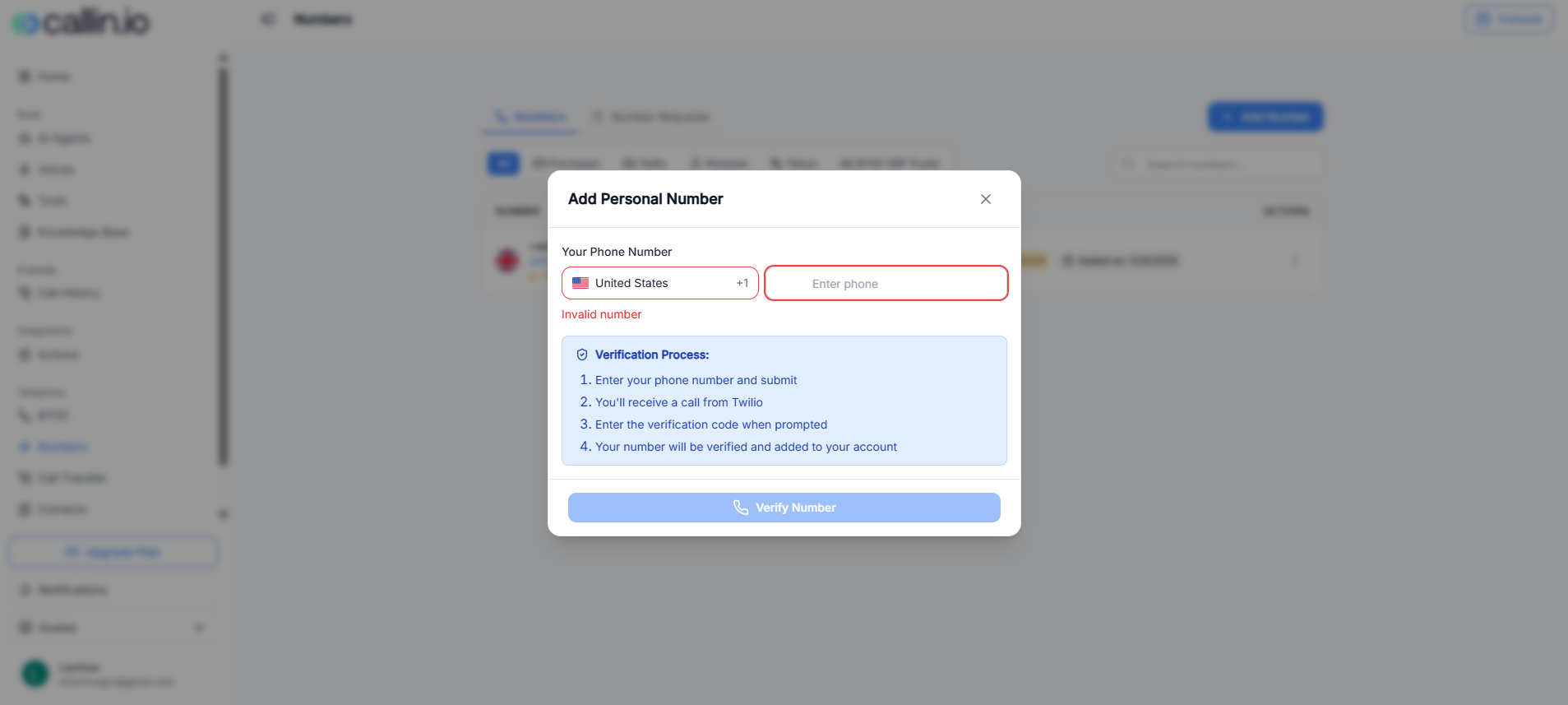
Screenshot: Persönliche Nummer hinzufügen mit Verifizierungsablauf (Sie erhalten einen Anruf und geben den Code ein).
#### So verifizieren Sie Ihre persönliche Nummer 1. Gehen Sie zu [Nummern öffnen](https://app.callin.io/numbers). 2. Klicken Sie auf die Hinzufügen-Aktion und wählen Sie die Option für persönliche Nummern. 3. Wählen Sie das Land und geben Sie Ihre Nummer ein. 4. Starten Sie die Verifizierung. 5. Sie erhalten einen **Verifizierungsanruf**. 6. Geben Sie den Code ein, wenn Sie dazu aufgefordert werden. 7. Nach der Verifizierung wird die Nummer Ihrem Konto hinzugefügt. > **Wichtig:** Für eingehende Anrufe benötigen Sie eine gekaufte/importierte Nummer oder BYOC (SIP Trunk). *** ### Option D: Telnyx-Nummern hinzufügen/importieren Wenn Sie Telnyx bereits verbunden haben (über BYOC), können Sie aktive Nummern importieren: 1. Gehen Sie zu [Nummern öffnen](https://app.callin.io/numbers). 2. Klicken Sie auf die Hinzufügen-Aktion und wählen Sie die Telnyx-Option. 3. Wählen Sie die Nummern aus, die Sie hinzufügen/importieren möchten. 4. Bestätigen Sie und weisen Sie sie bei Bedarf Ihren Agenten zu. *** ### Eine Nummer einem Agenten zuweisen Der Kauf oder Import ist nicht immer der letzte Schritt. Achten Sie in der Nummernliste auf Hinweise wie: * Nummer ist keinem Agenten zugewiesen Wenn das erscheint, weisen Sie die Nummer vor echten Anrufen dem richtigen Agenten zu. > **Tipp:** Halten Sie eine „Testnummer“ getrennt von der Produktionsnummer, solange Sie Anweisungen und Anrufabläufe optimieren. *** ## BYOC (SIP Trunk) BYOC (Bring Your Own Carrier) ermöglicht es Ihnen, Ihren eigenen Telefonieanbieter über einen **SIP Trunk** zu verbinden, statt Nummern zu verwenden, die von Callin.io verwaltet werden. Öffnen Sie die Einrichtung hier: [BYOC öffnen](https://app.callin.io/byoc)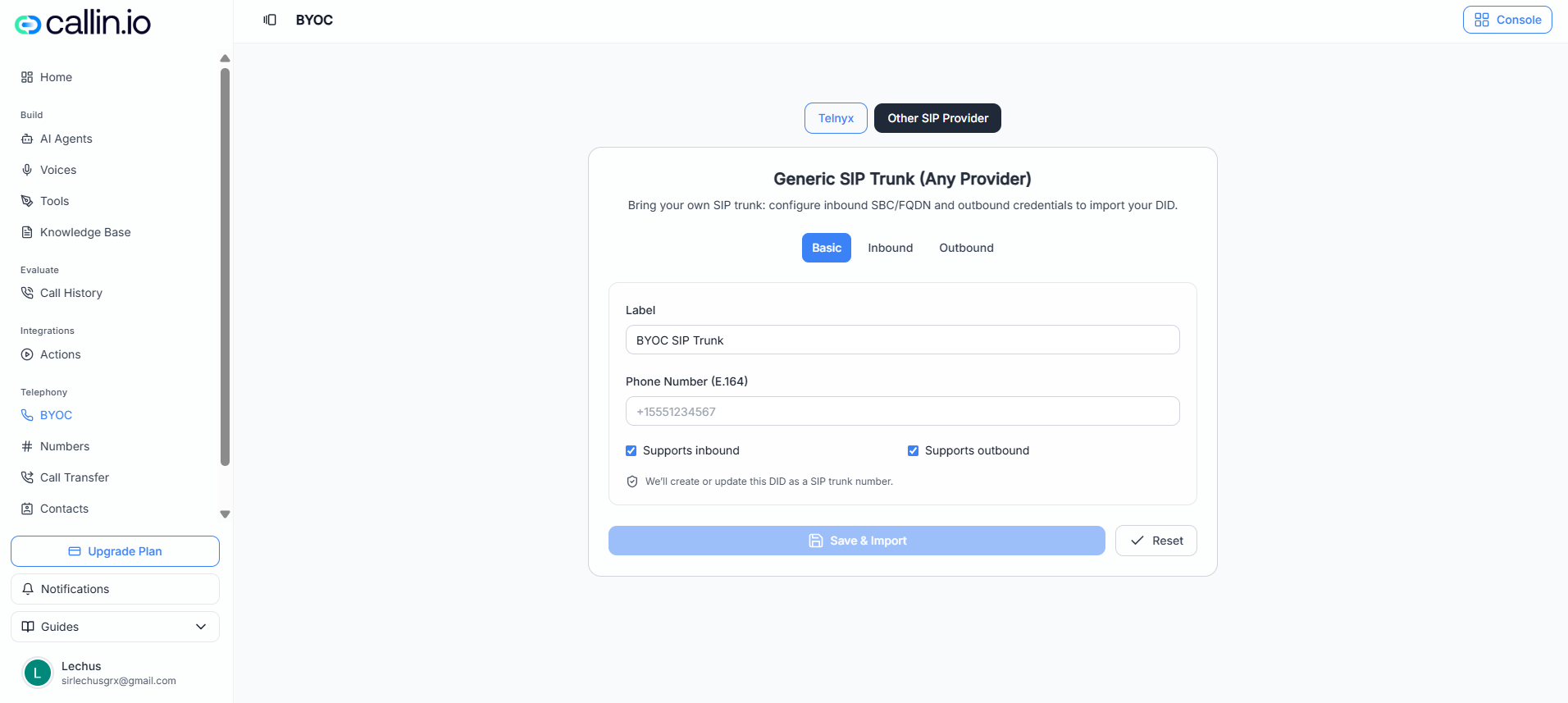
Screenshot: BYOC-Bereich zum Verbinden von Telnyx, Synchronisieren von DIDs und Bereitstellen des SIP Trunk.
### Was ist ein SIP Trunk (einfach erklärt) Ein **SIP Trunk** ist eine „Telefonie-über-Internet“-Verbindung zwischen Ihrem Carrier und Ihrem Anrufsystem. In Unternehmen wird das häufig genutzt, um ein- und ausgehende Anrufe zu steuern, inklusive Routing, SBC, Zugangsdaten und Richtlinien. *** ### Option 1: Telnyx verbinden Wenn Sie Telnyx nutzen, führt Callin.io Sie mit einem API-Schlüssel durch den Prozess: 1. Gehen Sie zu [BYOC öffnen](https://app.callin.io/byoc). 2. Öffnen Sie den Telnyx-Tab. 3. Fügen Sie Ihren Telnyx-API-Schlüssel ein. 4. Starten Sie die Einrichtung. Währenddessen sehen Sie typischerweise Schritte wie: * Telnyx-API-Schlüssel speichern * Aktive Nummern (DIDs) abrufen * Nummern in Ihrem Konto speichern * SIP Trunk bereitstellen (eingehend und ausgehend) Am Ende sollten Ihre Telnyx-Nummern in Nummern erscheinen. > **Wichtig:** Wenn Ihr API-Schlüssel nicht die nötigen Berechtigungen zum Lesen von DIDs/Nummern hat, kann Callin.io sie nicht importieren. *** ### Option 2: Anderen Anbieter verbinden (generischer SIP-Trunk) Wenn Ihr Anbieter nicht Telnyx ist, nutzen Sie den Tab für einen anderen SIP-Anbieter. Üblicherweise sehen Sie drei Bereiche: **Basis**, **Eingehend** und **Ausgehend**. #### Basis * **Bezeichnung**: ein sprechender Name (Beispiel: “HQ SIP Trunk”) * **Nummer im E.164-Format**: vollständiges internationales Format (Beispiel: `+15551234567`) * Optionen zur Unterstützung eingehender und ausgehender Anrufe #### Eingehend * **Eingehender SBC/FQDN**: SIP-Zieladresse (Beispiel: `sip.example.com:5061`) * **Transport**: meist TLS oder UDP * **Medienverschlüsselung**: aktivieren, falls unterstützt > **Tipp:** Für eingehende Anrufe werden oft keine Zugangsdaten benötigt. Viele Carrier authentifizieren über Trunk-Konfiguration oder erlaubte IPs. #### Ausgehend * **Ausgehender SBC/FQDN**: SIP-Server des Anbieters * **Transport** und **Medienverschlüsselung** * **Benutzername** und **Passwort**: SIP-Zugangsdaten * **Erlaubte Länder (ausgehend)**: zum Beispiel weltweit oder benutzerdefinierte Liste Wenn alles ausgefüllt ist, speichern und importieren Sie. > **Häufiger Fehler:** Falscher SBC/FQDN oder falsche Zugangsdaten. Wenn ausgehende Anrufe scheitern, prüfen Sie Benutzername/Passwort, Transport und die vom Anbieter geforderten Ports. *** ## Minuten und Abrechnung (das Wichtigste) Die Abrechnung besteht meist aus zwei Teilen: * **Callin-Nutzung (compute minutes)**: Zeit, in der der Agent aktiv ist (hört zu, verarbeitet, antwortet). * **Telefoniekosten**: abhängig davon, wie Sie die Nummer verbinden und welcher Anbieter genutzt wird. ### Wichtiger Abrechnungshinweis (erste Minute) Wenn Sie Anrufe über Telefonie tätigen, die über den Anbieter von Callin geroutet wird (zum Beispiel Nummern, die über Callin.io gekauft wurden), kann eine Regel zur **Abrechnung der ersten Minute** gelten: * Mindestabrechnung ist **1 Minute** * Dauert der Anruf länger als eine Minute, folgt die Abrechnung nach der ersten Minute der tatsächlichen Dauer (keine Zusatzkosten über das Minimum hinaus) Außerdem gilt beim Kauf einer Telnyx/Twilio-Nummer über Callin.io: * **Es wird keine zusätzliche Plattformgebühr allein für die Nummer berechnet** Diese Regel zur ersten Minute gilt in der Regel nicht für: * Testanrufe im Browser * Importierte Nummern (Twilio oder Telnyx) * Externer SIP-Trunk (BYOC) > **Wichtig:** Das genaue Verhalten kann je nach Routing-Konfiguration Ihres Kontos variieren. Wenn Sie Regeln vermeiden möchten, die an einen von Callin verwalteten Anbieter gekoppelt sind, nutzen Sie importierte Nummern oder BYOC (SIP Trunk). ### Hinweis: Abrechnung bei persönlicher Nummer Eine **persönliche Nummer** ist **nur für ausgehende Anrufe** und kann je nach Routing in den Abrechnungsbereich des Callin-Anbieters fallen. > **Wichtig:** Auch wenn Sie eine persönliche Nummer für ausgehende Anrufe nutzen, benötigen Sie für eingehende Anrufe eine gekaufte/importierte Nummer oder BYOC (SIP Trunk). *** ## Fehlerbehebung ### „Ich kann keine Anrufe tätigen“ * Stellen Sie sicher, dass mindestens **eine aktive Nummer** vorhanden ist * Prüfen Sie, ob die Nummer einem **Agenten zugewiesen** ist * Wenn Sie BYOC (SIP Trunk) nutzen, prüfen Sie **SBC/FQDN**, Transport, Medienverschlüsselung und Zugangsdaten ### „Meine persönliche Nummer erhält keine eingehenden Anrufe“ * Das ist normal: eine **persönliche Nummer ist nur für ausgehende Anrufe** * Nutzen Sie eine gekaufte/importierte Nummer oder BYOC (SIP Trunk) für eingehende Anrufe ### „Meine importierten Nummern werden nicht angezeigt“ * Prüfen Sie die Zugangsdaten (Twilio Account SID/Auth Token oder Telnyx-API-Schlüssel) * Bestätigen Sie, dass die Nummern beim Anbieter aktiv sind * Stellen Sie sicher, dass Sie das richtige Konto/Unterkonto verwenden *** ## Abschließende Notiz Wenn Sie die schnellste Einrichtung möchten, starten Sie mit einer Nummer für **USA oder Kanada**, die Sie über Callin.io kaufen. Wenn Sie bereits einen Carrier haben oder mehr Routing-Kontrolle benötigen, verbinden Sie BYOC (SIP Trunk). Sobald die Nummer hinzugefügt und zugewiesen ist, können Ihre KI-Agenten echte Anrufe in großem Umfang tätigen und entgegennehmen.