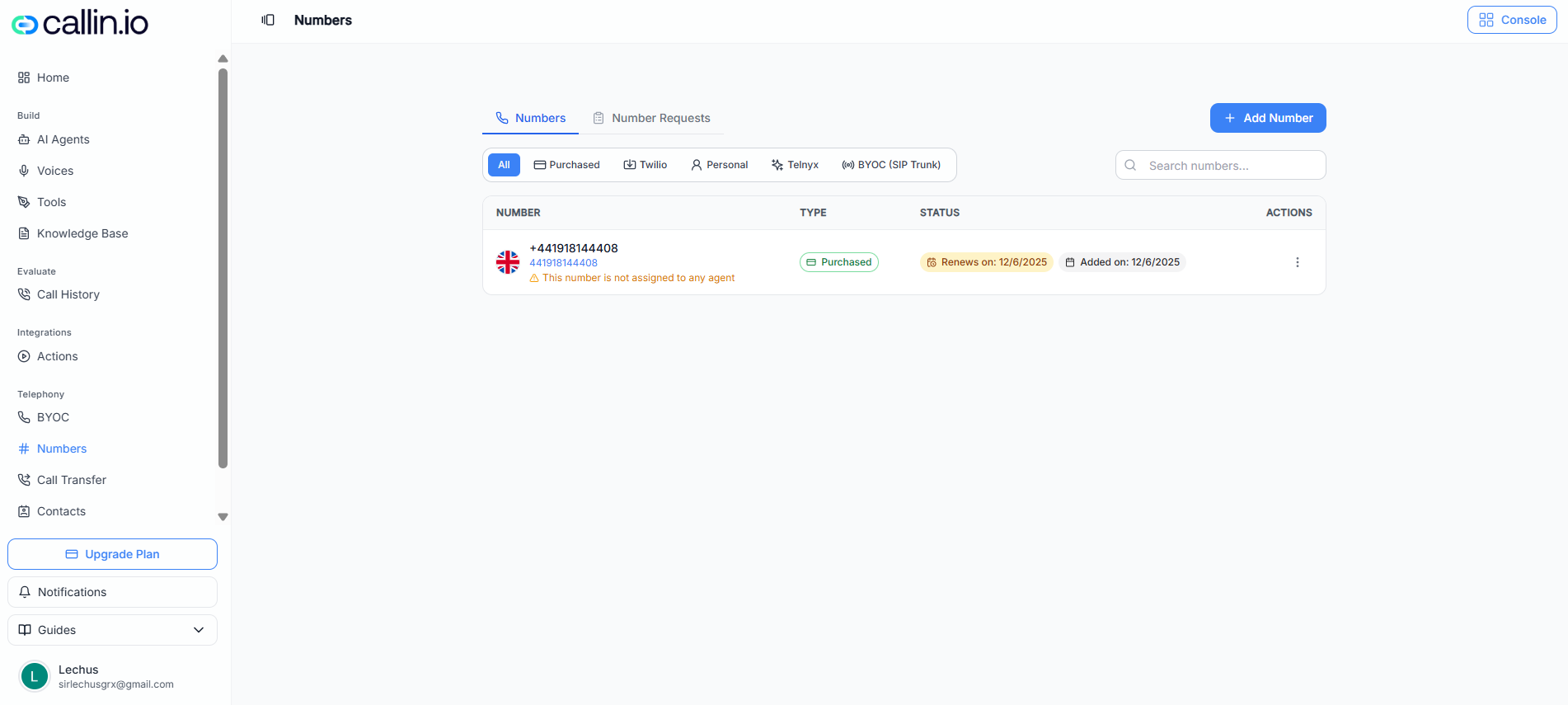
Captura: La página de Números, con filtros por proveedor y el menú + Add Number para comprar o importar números.
### Qué puedes hacer desde Números Al pulsar **+ Add Number**, normalmente verás opciones como (el texto puede variar según tu cuenta/plan): * **Purchase Number** (comprar a través de Callin.io) * **Import from Twilio** * **Add Personal Number** * **Add Telnyx Number** (después de conectar Telnyx) También suelen aparecer filtros como **Purchased**, **Twilio**, **Personal**, **Telnyx** y **BYOC (SIP Trunk)** para localizar rápidamente cada tipo de número. *** ### Opción A: Comprar un número a través de Callin.io Comprar números a través de Callin.io es la forma más directa de empezar. #### Estados Unidos y Canadá: compra instantánea Para **Estados Unidos** y **Canadá**, el flujo de compra suele ser rápido e inmediato: 1. Ve a [Abrir Números](https://app.callin.io/numbers). 2. Pulsa **+ Add Number** → **Purchase Number**. 3. Elige el **Country**. 4. Elige el tipo: * **Local** * **Toll-Free** (si está disponible) 5. (Opcional) Usa **Search by Area Code** (ejemplo: `415`). 6. Pulsa **Search Numbers**. 7. Selecciona un número de la lista. 8. Pulsa **Purchase Selected Number**. > **Importante:** Si ves un aviso como “this number is not assigned to any agent”, el número todavía no está listo para usarse: primero tienes que asignarlo a un agente. #### Otros países: solicitud + documentación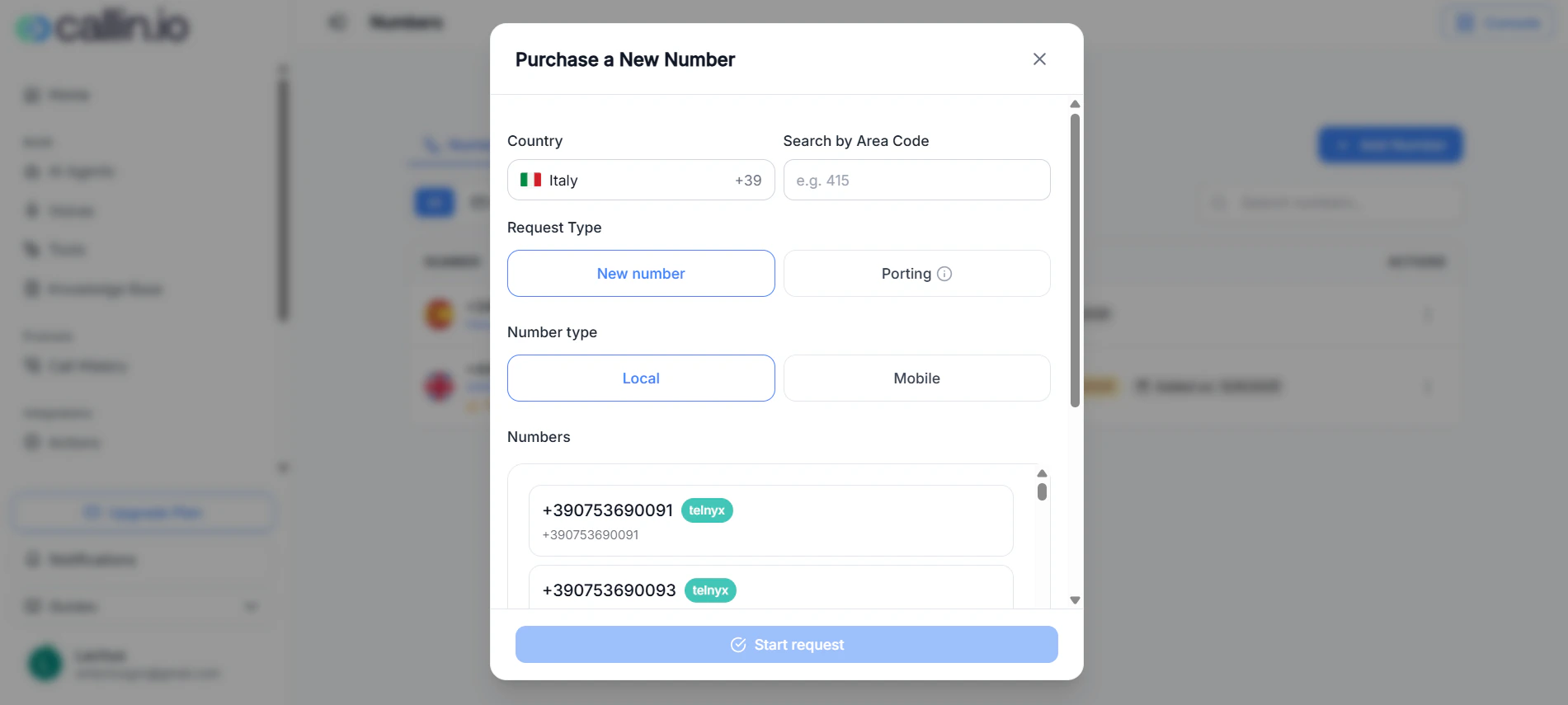
Captura: después de iniciar la solicitud, la plataforma carga los campos y documentos específicos del país que debes completar antes del pago y la revisión.
Para muchos países **fuera de EE. UU./Canadá**, la compra sigue un flujo **basado en solicitud** en lugar de una compra instantánea. * Seleccionas el país y el tipo de número (por ejemplo, **Local** o **Móvil**). * Puedes ver opciones de **Tipo de solicitud** como **Nuevo número** y **Portabilidad**. * Eliges uno de los números disponibles y haces clic en **Iniciar solicitud**. * La plataforma carga entonces la información y los requisitos de documentación **específicos del país**. * Debes completar los campos obligatorios, subir documentos y guardar cada elemento. * Envías la solicitud, pagas las tarifas requeridas y luego la solicitud es revisada por un operador. Normalmente puedes seguir estas solicitudes en una pestaña como **Solicitudes de números**. Esta parte del proceso es importante porque los requisitos no siempre son los mismos. Pueden cambiar según el **país**, el **tipo de número** y si la solicitud la realiza un **particular**, un **autónomo** o una **empresa**. ##### Cómo funciona el paso de documentación Después de hacer clic en **Iniciar solicitud**, el formulario puede mostrar una combinación de: * Campos de texto que debes completar manualmente * Campos de carga para documentos de respaldo * Un botón **Guardar** para cada requisito individual * Un estado **Pendiente** hasta que ese elemento específico se guarde o suba correctamente Esto significa que la solicitud normalmente se completa **pieza por pieza**, no toda de una sola vez. Si un campo o una carga sigue mostrando **Pendiente**, ese requisito normalmente todavía no está completo. En muchos países con solicitud previa, el formulario puede pedir datos como: * **Tipo de documento de identidad** * **Número de documento de identidad** * **Fecha de nacimiento** * **Lugar de nacimiento** * **Emisor del documento de identidad** * **Fecha de caducidad del documento de identidad** * **Dirección local en el mismo país** * **Código fiscal personal** * **Número de IVA** * **Código fiscal de la empresa** * **Tipo de cliente IT** * **Comprobante de domicilio** * **Copia de pasaporte/DNI** * **Certificado de registro de la empresa** Algunas etiquetas también pueden aclarar quién debe aportar cada elemento, por ejemplo: * **Solo para entidades legales** * **Solo para entidades legales y autónomos** * **Solo para personas físicas y autónomos** Así que, incluso si dos clientes solicitan números en el mismo país, la documentación requerida puede variar según el tipo de empresa y la categoría exacta del número. > **Consejo:** En el formulario de solicitud, algunos campos tienen su propio botón **Guardar**. Introducir un valor no siempre es suficiente por sí solo. El elemento puede seguir mostrando **Pendiente** hasta que hagas clic en **Guardar** correctamente. ##### Requisitos documentales habituales (ejemplos) Los requisitos exactos dependen del país y del tipo de número, pero es posible que te pidan elementos como estos: | Requisito | Qué significa | Ejemplo | | ------------------------------------------------------ | ----------------------------------------------------------------------------------------------------------------- | ------------------------------------------------------------------------------------------ | | Dirección que coincida con el código de área DID | Puede que necesites una dirección en la misma ciudad, región o zona de cobertura del número que estás solicitando | “Via Roma 22, Milán” para un número local de Milán | | Documento nacional de identidad / Número fiscal | Identificación personal o empresarial utilizada para validar al solicitante | Número de pasaporte, documento nacional de identidad, código fiscal, número de IVA | | Información de contacto | Una persona o contacto de empresa localizable para la solicitud | “Luca Bianchi, +39 345 000 1111” | | Comprobante de domicilio (subida) | Un documento que muestre la dirección que introdujiste en la solicitud | Factura de servicios, extracto bancario, contrato de alquiler o carta oficial del gobierno | | Copia de pasaporte/DNI (subida) | Verificación de identidad para un particular o un representante de la empresa | Escaneo del pasaporte o copia del DNI por ambas caras | | Certificado empresarial (subida) | Prueba de que la empresa está registrada legalmente | Certificado de constitución, extracto del registro mercantil | | Código fiscal de la empresa / Número de IVA | Información fiscal de la empresa para solicitudes corporativas | Número de IVA o número fiscal de la empresa | | Fecha y lugar de nacimiento | Datos de identificación personal requeridos en algunos países | “14 de marzo de 1988, Nápoles” | | Emisor y fecha de caducidad del documento de identidad | Información sobre la autoridad emisora y la validez del documento | “Emitido por Comune di Torino, caduca en 08/2028” | ##### Comprobante de domicilio: lo que suele causar problemas El documento de **comprobante de domicilio** es una de las razones más comunes por las que una solicitud se retrasa. En muchos países, el comprobante de domicilio que subas debe cumplir todas estas condiciones: * Debe mostrar claramente el **mismo nombre** utilizado en la solicitud, o el nombre de la empresa si la solicitud es empresarial * Debe mostrar claramente la **misma dirección** introducida en el formulario * Debe ser **reciente** * Debe estar completo y ser legible * No debe estar recortado de forma que oculte detalles importantes Una regla muy importante es que la factura o el documento de domicilio normalmente debe tener **menos de 3 meses de antigüedad** en el momento del envío. Eso normalmente significa que debes subir un documento reciente como: * Una factura de servicios emitida en los últimos 3 meses * Un extracto bancario emitido en los últimos 3 meses * Una carta oficial del gobierno o de impuestos emitida en los últimos 3 meses Los documentos más antiguos pueden ser rechazados aunque la dirección sea correcta. > **Importante:** Cuando subas una factura o un extracto bancario como comprobante de domicilio, asegúrate de que tenga **menos de 3 meses de antigüedad**. Si el documento es más antiguo, la solicitud puede seguir pendiente o ser rechazada durante la revisión. ##### Cómo preparar los documentos antes de subirlos Para evitar retrasos, revisa cada documento antes de subirlo. Un buen documento debe ser: * **Claro y legible** * **Completo**, sin bordes cortados * **Coherente** con los datos introducidos en el formulario * **Actual**, especialmente en el caso de los comprobantes de domicilio * **Adecuado** para el tipo de solicitante, ya sea particular o empresa Por ejemplo, si la solicitud es para una empresa, el revisor puede esperar que el nombre de la empresa, el número de registro, los datos fiscales y los documentos de constitución coincidan entre sí. Si la solicitud es para un particular, el revisor puede comprobar que el nombre personal, el documento de identidad y el comprobante de domicilio coincidan. Problemas habituales que pueden retrasar la aprobación: * La dirección del formulario no coincide con la del documento subido * La factura subida tiene más de 3 meses de antigüedad * La copia del pasaporte o del DNI está borrosa * Se envía una solicitud de empresa solo con documentos personales * Un campo está completado, pero el usuario no hizo clic en **Guardar** * Se subió un documento, pero su estado sigue mostrando **Pendiente** > **Error común:** Subir el archivo correcto no siempre es suficiente. Después de cada carga o entrada de texto, comprueba que el requisito ya no muestre **Pendiente**. ##### Tarifas + revisión Algunos países muestran un paso de **pago de tarifas** después de completar la documentación. Esto puede incluir: * Una **tarifa única de activación** * El **coste mensual recurrente** del número La solicitud normalmente avanza solo después de que se hayan subido los documentos requeridos y se haya completado el paso de pago. Después de enviar y pagar: * Recibirás un **ID de solicitud** * La solicitud será revisada por un operador * Una vez aprobada, el número aparecerá en tu lista de Numbers La revisión es manual en muchos casos, por lo que la aprobación no siempre es inmediata. > **Importante:** El tiempo de aprobación puede variar según el país, las reglas del proveedor y la calidad de la documentación. Si necesitas el número para un lanzamiento o una campaña próxima, envía la solicitud lo antes posible y utiliza documentos recientes y claramente legibles. *** ### Opción B: Importar números desde Twilio Si ya tienes números en Twilio, puedes importarlos a Callin.io: 1. Ve a [Abrir Números](https://app.callin.io/numbers). 2. Pulsa **+ Add Number** → **Import from Twilio**. 3. Introduce tu **Twilio Account SID** y **Twilio Auth Token**. 4. Pulsa **Search Twilio Numbers** y selecciona los números a importar. 5. Asigna los números importados a un agente cuando quieras usarlos. > **Error común:** Usar credenciales equivocadas (por ejemplo, del proyecto incorrecto). Si no aparece ningún número, revisa el SID/Token y que estés en la cuenta/subcuenta correcta. *** ### Opción C: Añadir un número personal (solo outbound) Un **Personal Number** es útil para hacer llamadas salientes desde tu propio número, pero tiene una limitación clave: * **Solo sirve para outbound** * **No puede recibir llamadas inbound** dentro de Callin.io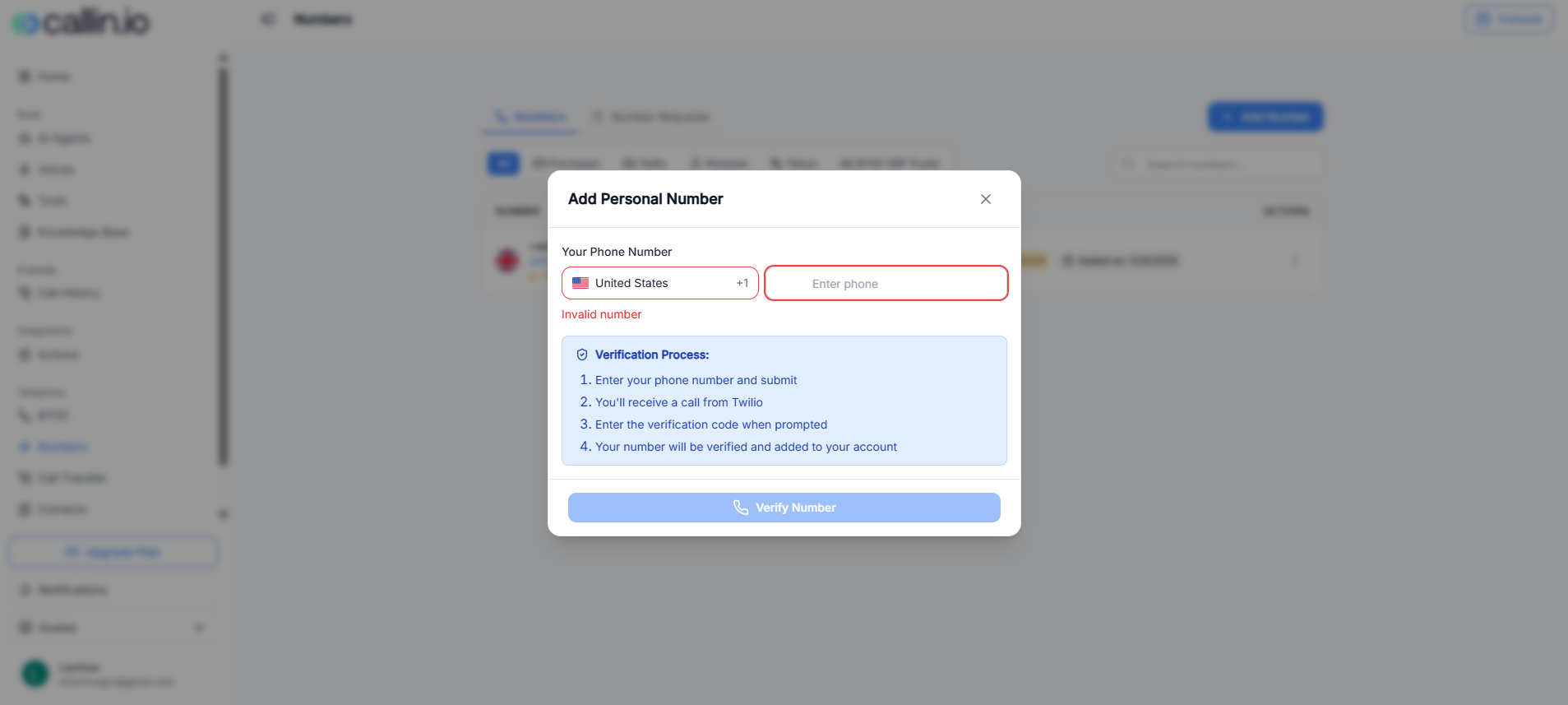
Captura: Modal de Add Personal Number con el flujo de verificación (recibes una llamada y completas el código).
#### Cómo verificar tu número personal 1. Ve a [Abrir Números](https://app.callin.io/numbers). 2. Pulsa **+ Add Number** → **Add Personal Number**. 3. Elige el país e introduce tu número. 4. Pulsa **Verify Number**. 5. Recibirás una **llamada de verificación**. 6. Introduce el código cuando se te indique. 7. Tras la verificación, el número se añade a tu cuenta. > **Importante:** Si necesitas inbound, usa un número comprado/importado o BYOC (SIP Trunk). *** ### Opción D: Añadir/Importar números de Telnyx Si ya conectaste Telnyx (desde BYOC), podrás importar tus números activos: 1. Ve a [Abrir Números](https://app.callin.io/numbers). 2. Pulsa **+ Add Number** → **Add Telnyx Number**. 3. Selecciona los números que quieres añadir/importar. 4. Confirma y asígnalos a tus agentes cuando lo necesites. *** ### Asignar un número a un agente Comprar o importar el número no siempre es el último paso. En la lista de Números, presta atención a avisos como: * “this number is not assigned to any agent” Si aparece, asigna el número al agente correcto antes de hacer llamadas reales. > **Consejo:** Mantén un número “de pruebas” separado del número de producción mientras ajustas prompts y flujos. *** ## BYOC (SIP Trunk) BYOC (Bring Your Own Carrier) te permite usar tu propio proveedor de telefonía conectándolo mediante un **SIP Trunk**, en lugar de depender de números gestionados por Callin.io. Ve directamente a la configuración aquí: [Abrir BYOC](https://app.callin.io/byoc)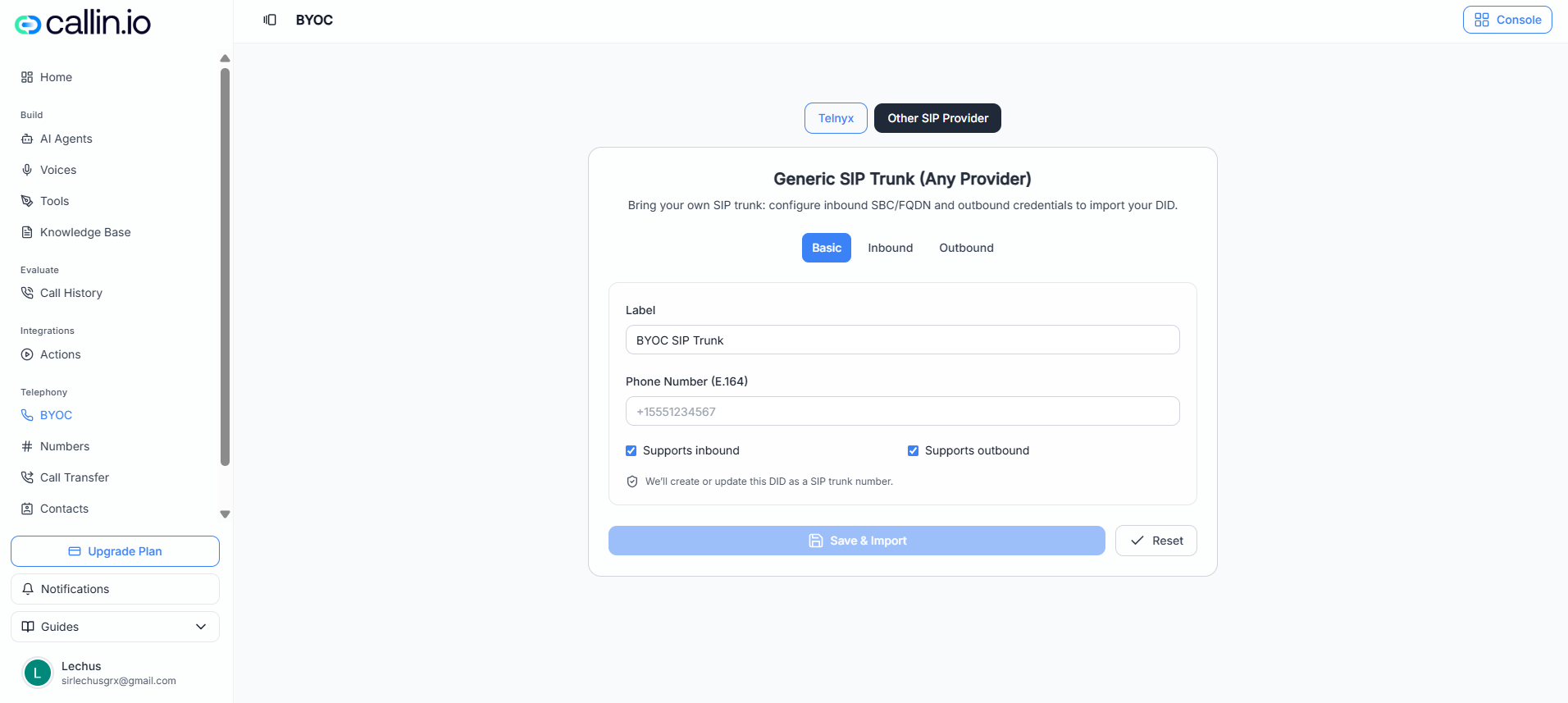
Captura: Pantalla de BYOC para conectar Telnyx, sincronizar DIDs y aprovisionar el SIP Trunk.
### Qué es un SIP Trunk (en sencillo) Un **SIP Trunk** es una conexión “de telefonía por internet” entre tu carrier y tu sistema de llamadas. Se usa mucho en empresas para gestionar inbound/outbound con control de routing, SBC, credenciales y políticas. *** ### Opción 1: Conectar Telnyx Si usas Telnyx, Callin.io guía el proceso con una API key: 1. Ve a [Abrir BYOC](https://app.callin.io/byoc). 2. Abre la pestaña **Telnyx**. 3. Pega tu **Telnyx API Key**. 4. Pulsa **Start**. Durante el proceso suelen aparecer pasos como: * Guardar la Telnyx API key * Obtener números activos (DIDs) * Guardar números en tu cuenta * Aprovisionar el SIP Trunk (inbound y outbound) Al finalizar, tus números de Telnyx deberían aparecer en Números. > **Importante:** Si tu API key no tiene permisos para leer DIDs/números, Callin.io no podrá importarlos. *** ### Opción 2: Conectar otro proveedor (Generic SIP Trunk) Si tu proveedor no es Telnyx, usa la pestaña **Other SIP Provider**. Normalmente verás tres secciones: **Basic**, **Inbound** y **Outbound**. #### Basic * **Label**: Un nombre descriptivo (ejemplo: “HQ SIP Trunk”) * **Phone Number (E.164)**: Formato internacional completo (ejemplo: `+15551234567`) * Opciones como **Supports inbound** y **Supports outbound** #### Inbound * **Inbound SBC / FQDN**: Dirección SIP destino (ejemplo: `sip.example.com:5061`) * **Transport**: normalmente **TLS** o **UDP** * **Media encryption**: actívalo si tu proveedor lo soporta > **Consejo:** En inbound, a menudo no se usan credenciales. Muchos carriers autentican por configuración del trunk o allowlist. #### Outbound * **Outbound SBC / FQDN**: servidor SIP del proveedor * **Transport** y **Media encryption** * **Username** y **Password**: credenciales SIP * **Allowed countries (outbound)**: por ejemplo **Worldwide** o **Custom list** Cuando termines, pulsa **Save & Import**. > **Error común:** Un SBC/FQDN incorrecto o credenciales erróneas. Si outbound falla, revisa usuario/contraseña, transport y puertos requeridos por tu proveedor. *** ## Minutos y facturación (lo más importante) La facturación suele tener dos partes: * **Uso de Callin (compute minutes)**: tiempo en el que el agente está activo (escucha, procesa y responde). * **Costes de telefonía**: dependen de cómo conectes el número y del carrier que use tu cuenta. ### Aviso de facturación importante (primer minuto) Cuando realizas llamadas usando telefonía enruta a través del carrier de Callin (por ejemplo, números comprados a través de Callin.io), puede aplicarse una regla de **first-minute billing**: * El cobro mínimo es **1 minuto** * Si la llamada dura más de 1 minuto, después del primer minuto la facturación sigue la duración real (sin cargos extra más allá del mínimo) Además, cuando compras un número de Telnyx/Twilio a través de Callin.io: * **No se añade una tarifa extra de plataforma por el número en sí** Esta regla de primer minuto normalmente **no aplica** a: * **Browser test calls** * Números importados (Twilio o Telnyx) * **External SIP trunk** (BYOC / bring your own carrier) > **Importante:** El comportamiento exacto puede variar según cómo esté configurado el routing de tu cuenta. Si quieres evitar reglas asociadas a carrier gestionado por Callin, usa números importados o BYOC (SIP Trunk). ### Recordatorio: facturación en Personal Number Un **Personal Number** es **solo outbound**, y puede estar dentro del alcance de la facturación del carrier de Callin según cómo se enruten tus llamadas. > **Importante:** Aunque uses Personal Number para outbound, para inbound necesitas un número comprado/importado o BYOC (SIP Trunk). *** ## Solución de problemas ### “No puedo hacer llamadas” * Confirma que tienes al menos **un número activo** * Revisa si el número está **asignado a un agente** * Si usas BYOC (SIP Trunk), valida **SBC/FQDN**, **Transport**, **Media encryption** y credenciales ### “Mi Personal Number no recibe llamadas inbound” * Es lo esperado: **Personal Number es solo outbound** * Usa un número comprado/importado o BYOC (SIP Trunk) para inbound ### “Mis números importados no aparecen” * Revisa credenciales (Twilio Account SID/Auth Token o Telnyx API Key) * Confirma que los números estén activos en el proveedor * Verifica que estás usando la cuenta/subcuenta correcta *** ## Nota final Si buscas la configuración más rápida, empieza con un número de **Estados Unidos o Canadá** comprado a través de Callin.io. Si ya tienes carrier o necesitas más control de routing, conecta BYOC (SIP Trunk). Cuando el número esté añadido y asignado, tus agentes de IA podrán hacer y recibir llamadas reales a escala.