> ## Documentation Index
> Fetch the complete documentation index at: https://support.callin.io/llms.txt
> Use this file to discover all available pages before exploring further.
# Cronologia chiamate
> Filtra, esporta e analizza le chiamate passate. Apri i dettagli di una chiamata per consultare la registrazione, la trascrizione e gli insight, e scaricare l’audio quando disponibile.
## Panoramica
**Cronologia chiamate** è la sezione in cui rivedi le chiamate passate del tuo workspace. Da questa pagina puoi:
* **Cercare e filtrare** le chiamate (per numero di telefono, agente, stato, intervallo di date e altro)
* **Vedere gli esiti della chiamata** (ad esempio, se è stato rilevato un appuntamento o la segreteria)
* **Esportare** l’elenco corrente in **CSV**
* **Aprire i dettagli della chiamata** per analizzare la conversazione (registrazione, trascrizione, riepilogo, momenti chiave, sentiment)
* **Scaricare** la registrazione della chiamata (quando disponibile)
Usa questo link diretto per aprire la pagina:
[Apri la cronologia chiamate](https://app.callin.io/call-history)
> **Suggerimento:** Salva il link tra i preferiti se consulti le chiamate ogni giorno.
## Aprire la cronologia chiamate
1. Nella barra laterale sinistra, vai alla sezione **Valutazione**.
2. Clicca su **Cronologia chiamate**.
## Filtrare e cercare le chiamate
In alto nella pagina vedrai in genere due azioni principali:
* **Filtri** (per restringere l’elenco)
* **Esporta CSV** (per scaricare i risultati)
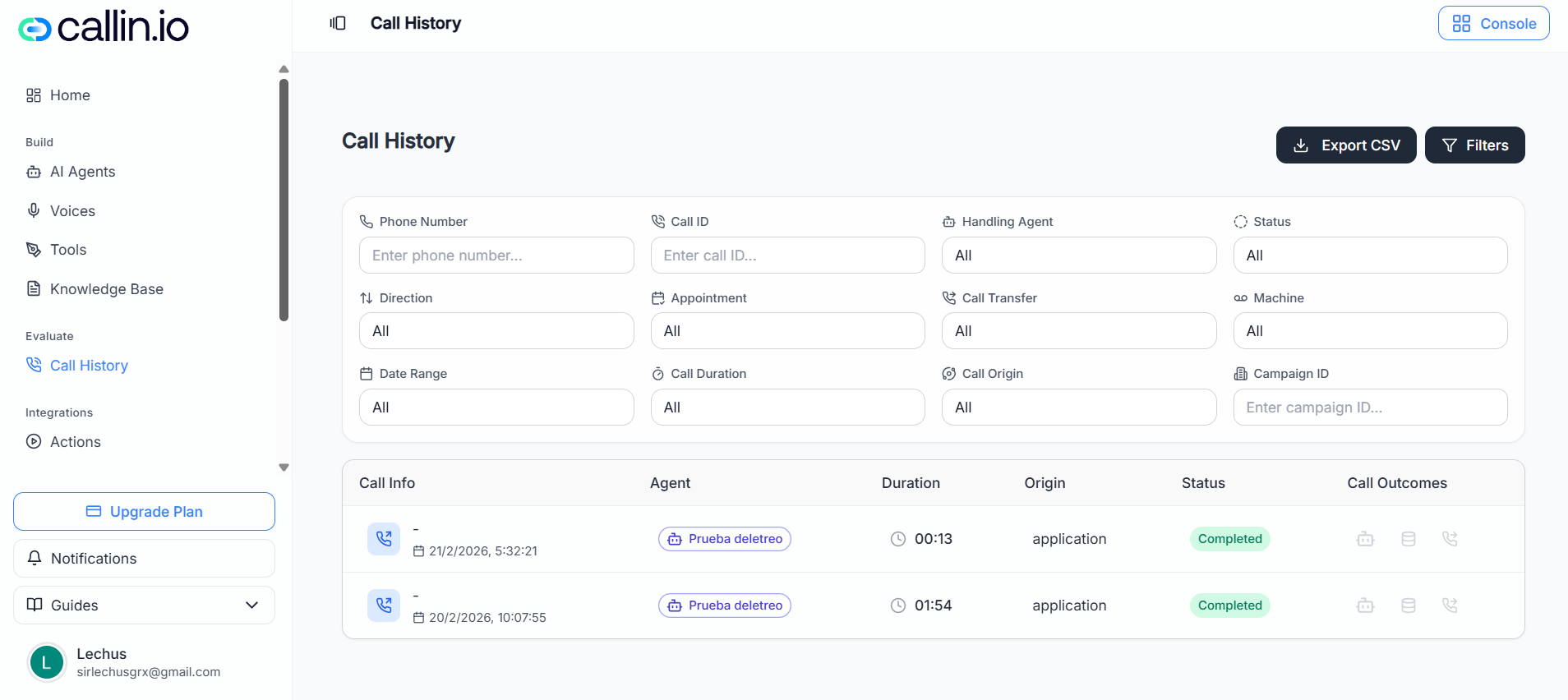
L’area dei filtri include campi come i seguenti (la disponibilità può variare in base ad account/piano):
| Filtro | A cosa serve | Esempio |
| ---------------------- | ------------------------------------------------- | ---------------------- |
| Numero di telefono | Trovare chiamate di un numero specifico | Cerca “+1 415…” |
| ID chiamata | Aprire una chiamata specifica | Incolla un ID chiamata |
| Agente assegnato | Vedere le chiamate gestite da un agente | “Agente vendite 1” |
| Stato | Filtrare per stato della chiamata | “Completata” |
| Direzione | Separare entrate e uscite | “In entrata” |
| Intervallo di date | Concentrarsi su un periodo | “Ultimi 7 giorni” |
| Durata della chiamata | Filtrare per durata | “Oltre 1 minuto” |
| Origine della chiamata | Identificare da dove arriva la chiamata | “Applicazione” |
| ID campagna | Filtrare per identificatore campagna | Incolla un ID |
| Appuntamento | Trovare chiamate con appuntamento rilevato | “Tutti” / filtrato |
| Trasferimento chiamata | Trovare chiamate con trasferimenti | “Tutti” / filtrato |
| Macchina | Trovare chiamate con segreteria/macchina rilevata | “Tutti” / filtrato |
> **Errore comune:** Applicare troppi filtri insieme può non restituire risultati. Se la tabella è vuota, rimuovi un filtro e riprova.
Screenshot: usa il pannello dei filtri per restringere l’elenco prima di esportare o aprire i dettagli di una chiamata.
## Capire gli esiti della chiamata (icone)
Nella tabella delle chiamate potresti vedere una colonna di **esiti della chiamata** con icone che riassumono cosa è stato rilevato durante la chiamata.
* **Icona calendario**: è stato rilevato un **appuntamento** per quella chiamata.
* Se passi il mouse sopra l’icona del calendario, vedrai i dettagli dell’appuntamento.
* **Icona testa di robot**: è stata rilevata una **segreteria / risposta automatica** (l’agente ha identificato una segreteria).
> **Importante:** Gli esiti visualizzati possono variare in base a ciò che il sistema rileva per ogni chiamata.
## Esportare la cronologia chiamate in CSV
Puoi esportare le chiamate che stai visualizzando (inclusi i filtri applicati).
1. Clicca su **Esporta CSV**.
2. Nella finestra di esportazione, seleziona le **colonne** da includere.
* Puoi usare **Seleziona tutto** o **Deseleziona tutto** per fare più in fretta.
3. Clicca su **Esporta CSV** per scaricare il file.
> **Suggerimento:** Se vuoi “tutte le chiamate”, rimuovi i filtri prima di esportare.
## Aprire i dettagli della chiamata per analizzarla
Per visualizzare tutto su una chiamata specifica:
1. Clicca su una riga della tabella.
2. Si apre un pannello **Dettagli della chiamata** sulla destra.
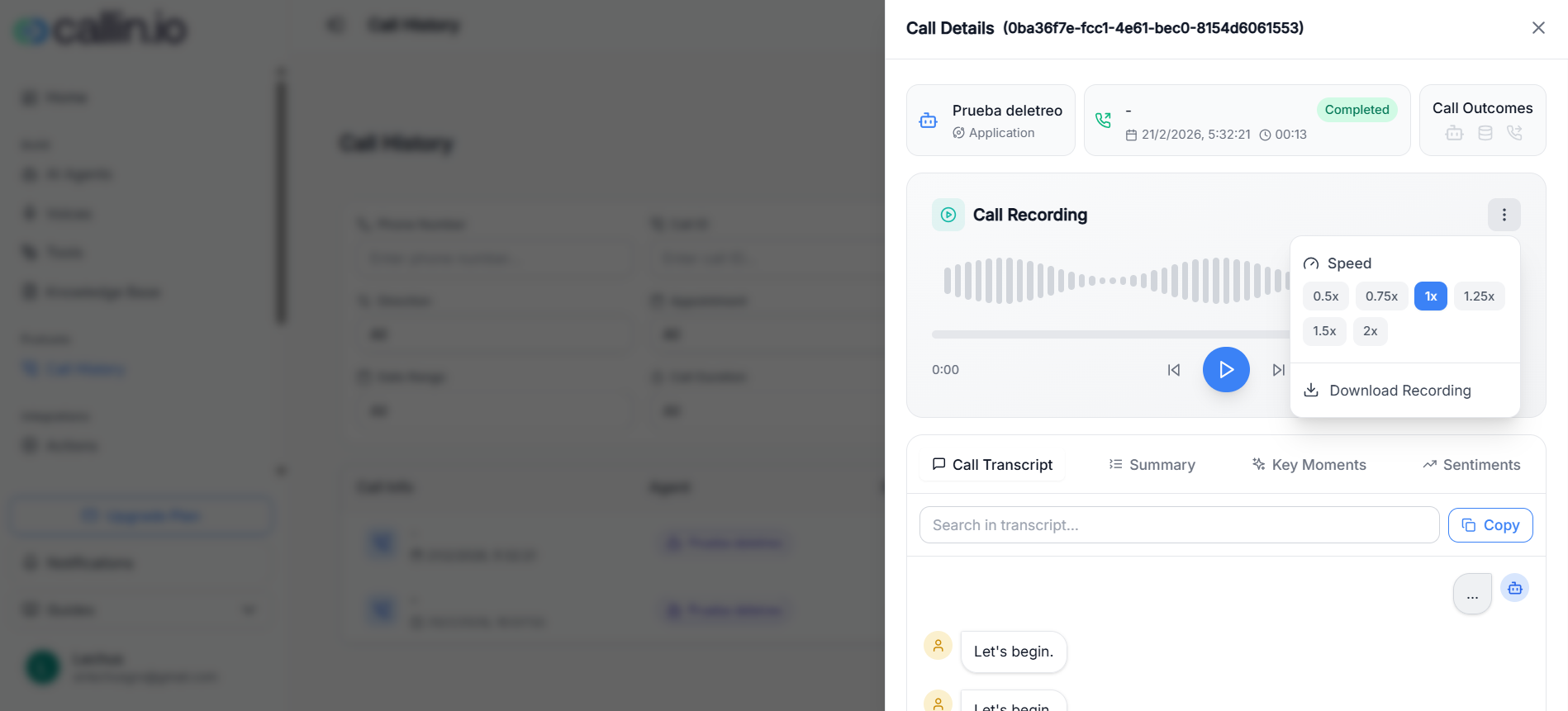
Nei **dettagli della chiamata** puoi consultare e analizzare la conversazione. In base ad account/piano, potresti vedere:
* Un lettore della **registrazione della chiamata** (con controlli di riproduzione)
* Un menu con opzioni di **velocità di riproduzione**
* Schede come:
* **Trascrizione della chiamata**
* **Riepilogo**
* **Momenti chiave**
* **Sentiment**
* Azioni come **Copia** (ad esempio per copiare la trascrizione o contenuti selezionati)
* Opzioni per **scaricare** elementi come la **trascrizione** (la disponibilità può variare)
> **Suggerimento:** Usa la ricerca nella trascrizione per trovare rapidamente una frase o un momento preciso.
## Scaricare l’audio della chiamata (registrazione)
Per scaricare l’audio di una chiamata (quando è disponibile una registrazione):
1. Clicca su una riga per aprire i **dettagli della chiamata**.
2. Nella scheda **Registrazione della chiamata**, clicca sul menu **tre puntini (… )**.
3. Seleziona **Scarica registrazione**.
Nello stesso menu puoi anche regolare la **velocità** (ad esempio 0,5x, 0,75x, 1x, 1,25x, 1,5x, 2x).
> **Importante:** Se non vedi **Scarica registrazione**, la registrazione potrebbe non essere disponibile per quella chiamata, oppure l’accesso può variare in base a piano e permessi.
Screenshot: apri una chiamata e usa il menu “…” nella registrazione per cambiare la velocità o scaricare l’audio.