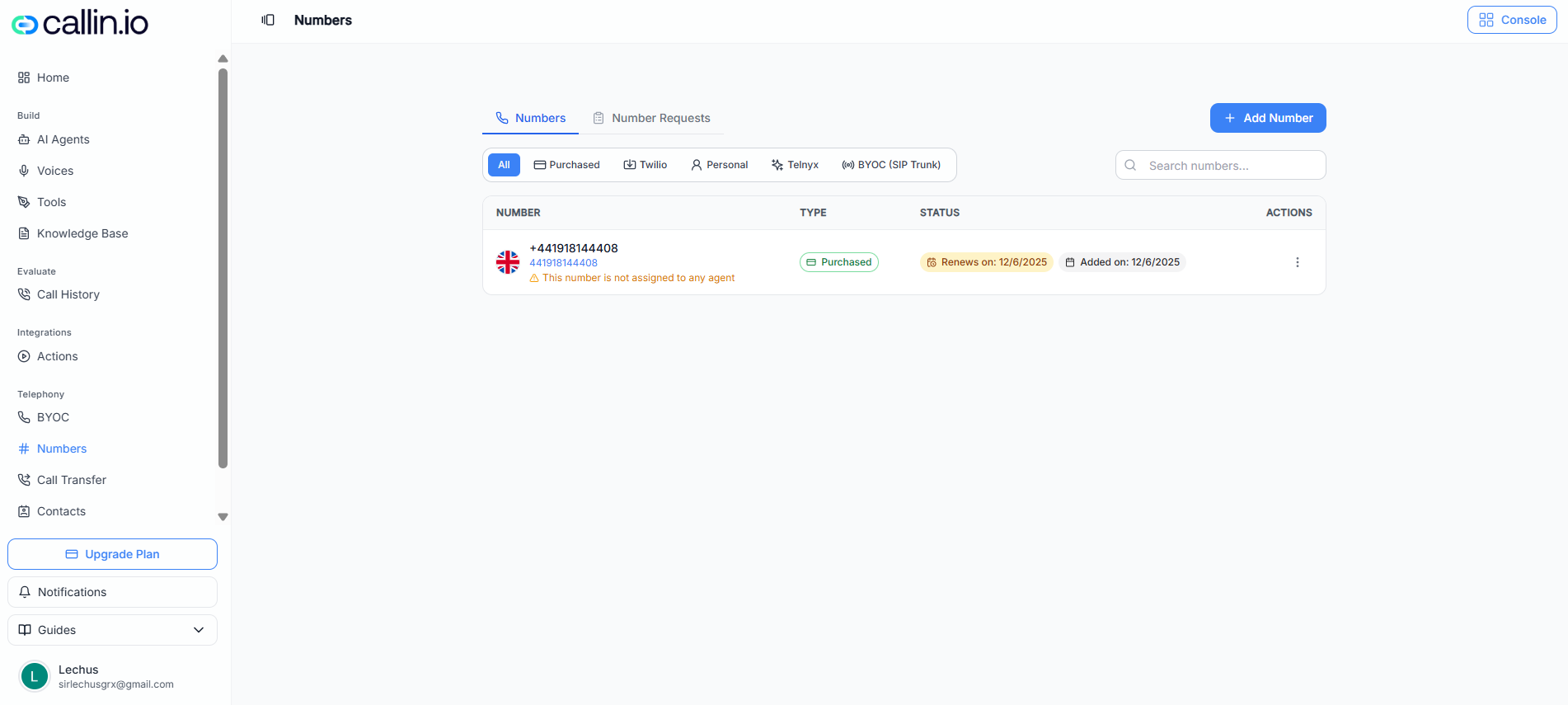
Capture : La page Numéros, avec des filtres par fournisseur et le menu pour acheter ou importer des numéros.
### Ce que vous pouvez faire depuis Numéros En cliquant sur l’action d’ajout (par exemple **+ Ajouter un numéro**), vous verrez généralement des options comme (le libellé peut varier selon votre compte, votre plan ou la langue de l’interface) : * Acheter un numéro via Callin.io * Importer depuis Twilio * Ajouter un numéro personnel * Ajouter un numéro Telnyx (après avoir connecté Telnyx) Vous verrez aussi souvent des filtres par type/provenance (achat, Twilio, personnel, Telnyx, BYOC). *** ### Option A : Acheter un numéro via Callin.io Acheter des numéros via Callin.io est la manière la plus directe de démarrer. #### États-Unis et Canada : achat instantané Pour les **États-Unis** et le **Canada**, le flux d’achat est souvent rapide et immédiat : 1. Allez sur [Ouvrir Numéros](https://app.callin.io/numbers). 2. Cliquez sur l’action d’ajout de numéro, puis choisissez l’option d’achat. 3. Choisissez le **pays**. 4. Choisissez le type : * **Local** * **Numéro gratuit** (si disponible) 5. (Optionnel) Recherchez par **indicatif régional** (exemple : `415`). 6. Lancez la recherche. 7. Sélectionnez un numéro dans la liste. 8. Confirmez l’achat du numéro sélectionné. > **Important :** Si vous voyez un message indiquant que le numéro n’est assigné à aucun agent, il n’est pas encore prêt à être utilisé : vous devez d’abord l’assigner à un agent. #### Autres pays : demande + documentation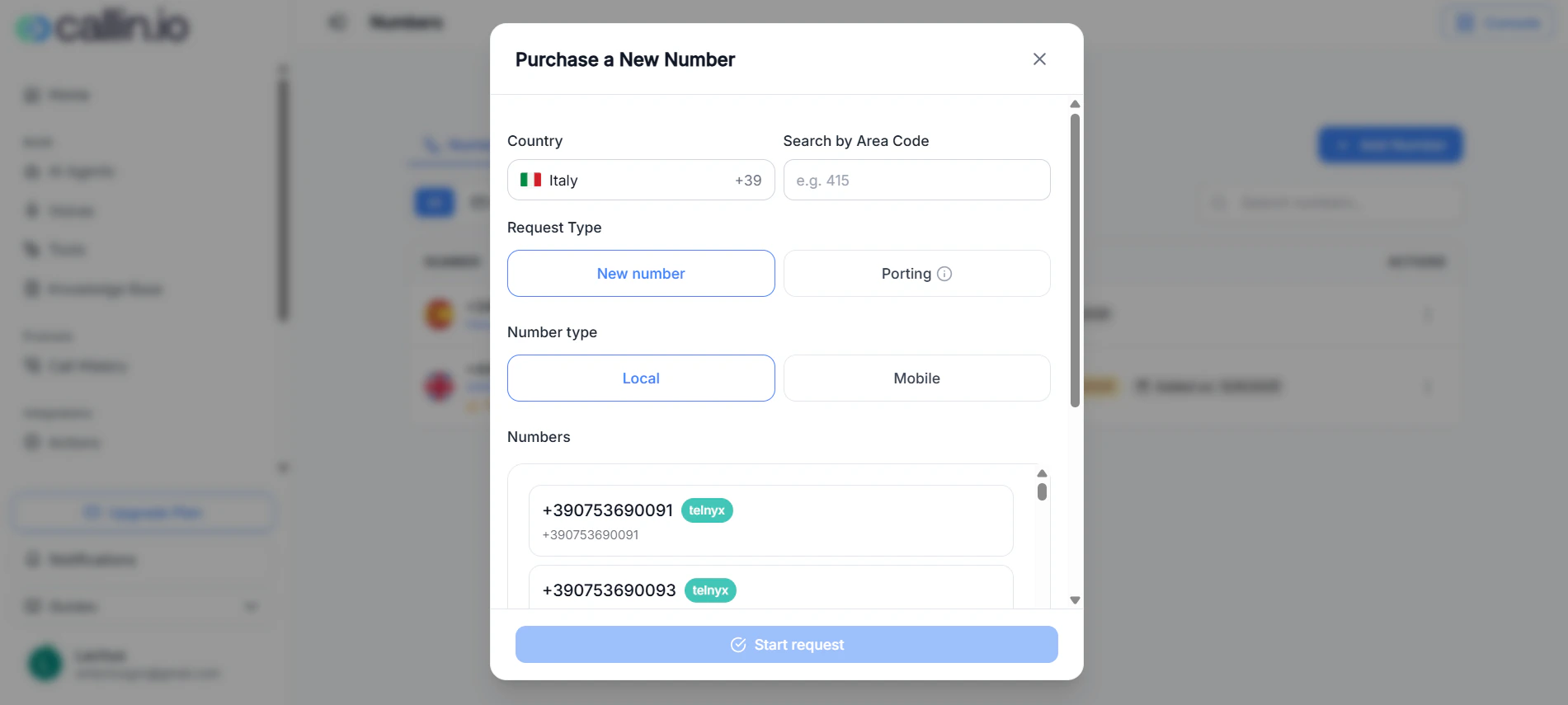
Capture : après avoir démarré la demande, la plateforme charge les champs et documents spécifiques au pays que vous devez compléter avant le paiement et la révision.
Pour de nombreux pays **hors États-Unis/Canada**, l’achat suit un flux **basé sur une demande** au lieu d’un achat instantané. * Vous sélectionnez le pays et le type de numéro, par exemple **Local** ou **Mobile**. * Vous pouvez voir des options de **Type de demande** comme **Nouveau numéro** et **Portabilité**. * Vous choisissez l’un des numéros disponibles et vous cliquez sur **Démarrer la demande**. * La plateforme charge ensuite les informations et les exigences documentaires **spécifiques au pays**. * Vous devez remplir les champs obligatoires, téléverser les documents et enregistrer chaque élément. * Vous envoyez la demande, payez les frais requis, puis la demande est examinée par un opérateur. Vous pouvez généralement suivre ces demandes dans un onglet comme **Demandes de numéros**. Cette partie du processus est importante, car les exigences ne sont pas toujours les mêmes. Elles peuvent varier selon le **pays**, le **type de numéro** et le fait que la demande soit faite par un **particulier**, une **entreprise individuelle** ou une **société**. ##### Comment fonctionne l’étape de documentation Après avoir cliqué sur **Démarrer la demande**, le formulaire peut afficher une combinaison de : * Champs de texte à remplir manuellement * Champs de téléversement pour les documents justificatifs * Un bouton **Enregistrer** pour chaque exigence individuelle * Un statut **En attente** jusqu’à ce que cet élément précis soit correctement enregistré ou téléversé Cela signifie que la demande est généralement complétée **élément par élément**, et non en une seule fois. Si un champ ou un téléversement affiche encore **En attente**, cette exigence n’est généralement pas encore complétée. Dans de nombreux pays avec demande préalable, le formulaire peut demander des informations comme : * **Type de pièce d’identité** * **Numéro de pièce d’identité** * **Date de naissance** * **Lieu de naissance** * **Autorité émettrice de la pièce d’identité** * **Date d’expiration de la pièce d’identité** * **Adresse locale dans le même pays** * **Code fiscal personnel** * **Numéro de TVA** * **Code fiscal de l’entreprise** * **Type de client IT** * **Justificatif de domicile** * **Copie du passeport/de la pièce d’identité** * **Certificat d’enregistrement de l’entreprise** Certaines mentions peuvent également préciser qui doit fournir chaque élément, par exemple : * **Uniquement pour les personnes morales** * **Uniquement pour les personnes morales et les entreprises individuelles** * **Uniquement pour les personnes physiques et les entreprises individuelles** Ainsi, même si deux clients demandent des numéros dans le même pays, les documents requis peuvent différer selon le type d’activité et la catégorie exacte du numéro. > **Conseil :** Dans le formulaire de demande, certains champs ont leur propre bouton **Enregistrer**. Saisir une valeur ne suffit pas toujours à lui seul. L’élément peut continuer à afficher **En attente** tant que vous n’avez pas cliqué correctement sur **Enregistrer**. ##### Exigences documentaires courantes (exemples) Les exigences exactes dépendent du pays et du type de numéro, mais il peut vous être demandé des éléments comme ceux-ci : | Exigence | Ce que cela signifie | Exemple | | -------------------------------------------------------------- | ------------------------------------------------------------------------------------------------------- | ---------------------------------------------------------------------------------------------------------- | | Adresse correspondant à l’indicatif DID | Il peut vous falloir une adresse dans la même ville, région ou zone de couverture que le numéro demandé | « Via Roma 22, Milan » pour un numéro local de Milan | | Pièce d’identité nationale / Numéro fiscal | Identification personnelle ou professionnelle utilisée pour valider le demandeur | Numéro de passeport, pièce d’identité nationale, code fiscal, numéro de TVA | | Coordonnées | Une personne ou un contact d’entreprise joignable pour la demande | « Luca Bianchi, +39 345 000 1111 » | | Justificatif de domicile (téléversement) | Un document indiquant l’adresse saisie dans la demande | Facture de services publics, relevé bancaire, contrat de location ou courrier officiel de l’administration | | Copie du passeport/de la pièce d’identité (téléversement) | Vérification de l’identité d’un particulier ou d’un représentant d’entreprise | Scan du passeport ou copie recto verso de la pièce d’identité | | Certificat d’entreprise (téléversement) | Preuve que l’entreprise est légalement enregistrée | Certificat de constitution, extrait du registre du commerce | | Code fiscal de l’entreprise / Numéro de TVA | Informations fiscales de l’entreprise pour les demandes professionnelles | Numéro de TVA ou numéro fiscal de l’entreprise | | Date et lieu de naissance | Informations d’identification personnelle requises dans certains pays | « 14 mars 1988, Naples » | | Autorité émettrice et date d’expiration de la pièce d’identité | Informations sur l’autorité émettrice et la validité du document | « Délivré par Comune di Torino, expiration 08/2028 » | ##### Justificatif de domicile : ce qui pose le plus souvent problème Le document de **justificatif de domicile** est l’une des raisons les plus courantes pour lesquelles une demande est retardée. Dans de nombreux pays, le justificatif de domicile téléversé doit remplir toutes les conditions suivantes : * Il doit clairement afficher le **même nom** que celui utilisé dans la demande, ou le nom de l’entreprise si la demande est professionnelle * Il doit clairement afficher la **même adresse** que celle saisie dans le formulaire * Il doit être **récent** * Il doit être complet et lisible * Il ne doit pas être recadré de manière à masquer des informations importantes Une règle très importante est que la facture ou le document de domicile doit souvent dater de **moins de 3 mois** au moment de l’envoi. Cela signifie généralement que vous devez téléverser un document récent, par exemple : * Une facture de services publics émise au cours des 3 derniers mois * Un relevé bancaire émis au cours des 3 derniers mois * Un courrier officiel de l’administration ou des impôts émis au cours des 3 derniers mois Les documents plus anciens peuvent être refusés même si l’adresse est correcte. > **Important :** Lorsque vous téléversez une facture ou un relevé bancaire comme justificatif de domicile, assurez-vous qu’il date de **moins de 3 mois**. Si le document est plus ancien, la demande peut rester en attente ou être refusée lors de la révision. ##### Comment préparer les documents avant le téléversement Pour éviter les retards, vérifiez chaque document avant de le téléverser. Un bon document doit être : * **Clair et lisible** * **Complet**, sans bords coupés * **Cohérent** avec les données saisies dans le formulaire * **Récent**, surtout pour les justificatifs de domicile * **Adapté** au type de demandeur, qu’il s’agisse d’un particulier ou d’une entreprise Par exemple, si la demande concerne une entreprise, le réviseur peut s’attendre à ce que le nom de l’entreprise, le numéro d’enregistrement, les informations fiscales et les documents de constitution correspondent entre eux. Si la demande concerne un particulier, le réviseur peut vérifier que le nom personnel, la pièce d’identité et le justificatif de domicile correspondent. Les problèmes courants qui peuvent ralentir l’approbation incluent : * L’adresse du formulaire ne correspond pas à celle du document téléversé * La facture téléversée date de plus de 3 mois * La copie du passeport ou de la pièce d’identité est floue * Une demande d’entreprise est envoyée uniquement avec des documents personnels * Un champ est rempli, mais l’utilisateur n’a pas cliqué sur **Enregistrer** * Un document a été téléversé, mais son statut affiche toujours **En attente** > **Erreur fréquente :** Téléverser le bon fichier ne suffit pas toujours. Après chaque téléversement ou saisie de texte, vérifiez que l’exigence n’affiche plus **En attente**. ##### Frais + révision Certains pays affichent une étape de **paiement des frais** après la finalisation de la documentation. Cela peut inclure : * Des **frais d’activation uniques** * Le **coût mensuel récurrent** du numéro La demande avance généralement uniquement après le téléversement des documents requis et la finalisation de l’étape de paiement. Après l’envoi et le paiement : * Vous recevrez un **ID de demande** * La demande sera examinée par un opérateur * Une fois approuvé, le numéro apparaîtra dans votre liste Numbers La révision est manuelle dans de nombreux cas, c’est pourquoi l’approbation n’est pas toujours immédiate. > **Important :** Le délai d’approbation peut varier selon le pays, les règles du fournisseur et la qualité de la documentation. Si vous avez besoin du numéro pour un lancement ou une campagne à venir, envoyez la demande le plus tôt possible et utilisez des documents récents et clairement lisibles. *** ### Option B : Importer des numéros depuis Twilio Si vous avez déjà des numéros sur Twilio, vous pouvez les importer dans Callin.io : 1. Allez sur [Ouvrir Numéros](https://app.callin.io/numbers). 2. Cliquez sur l’action d’ajout, puis choisissez l’option d’import Twilio. 3. Saisissez votre identifiant de compte Twilio et votre jeton d’authentification Twilio. 4. Lancez la recherche des numéros Twilio et sélectionnez ceux à importer. 5. Assignez les numéros importés à un agent quand vous voulez les utiliser. > **Erreur fréquente :** Utiliser des identifiants Twilio incorrects (par exemple le mauvais projet). Si aucun numéro n’apparaît, vérifiez l’identifiant, le jeton et la bonne sous-compte. *** ### Option C : Ajouter un numéro personnel (appels sortants uniquement) Un **numéro personnel** est utile pour passer des appels sortants avec votre propre numéro, mais il a une limitation clé : * **Uniquement pour les appels sortants** * **Ne peut pas recevoir d’appels entrants** dans Callin.io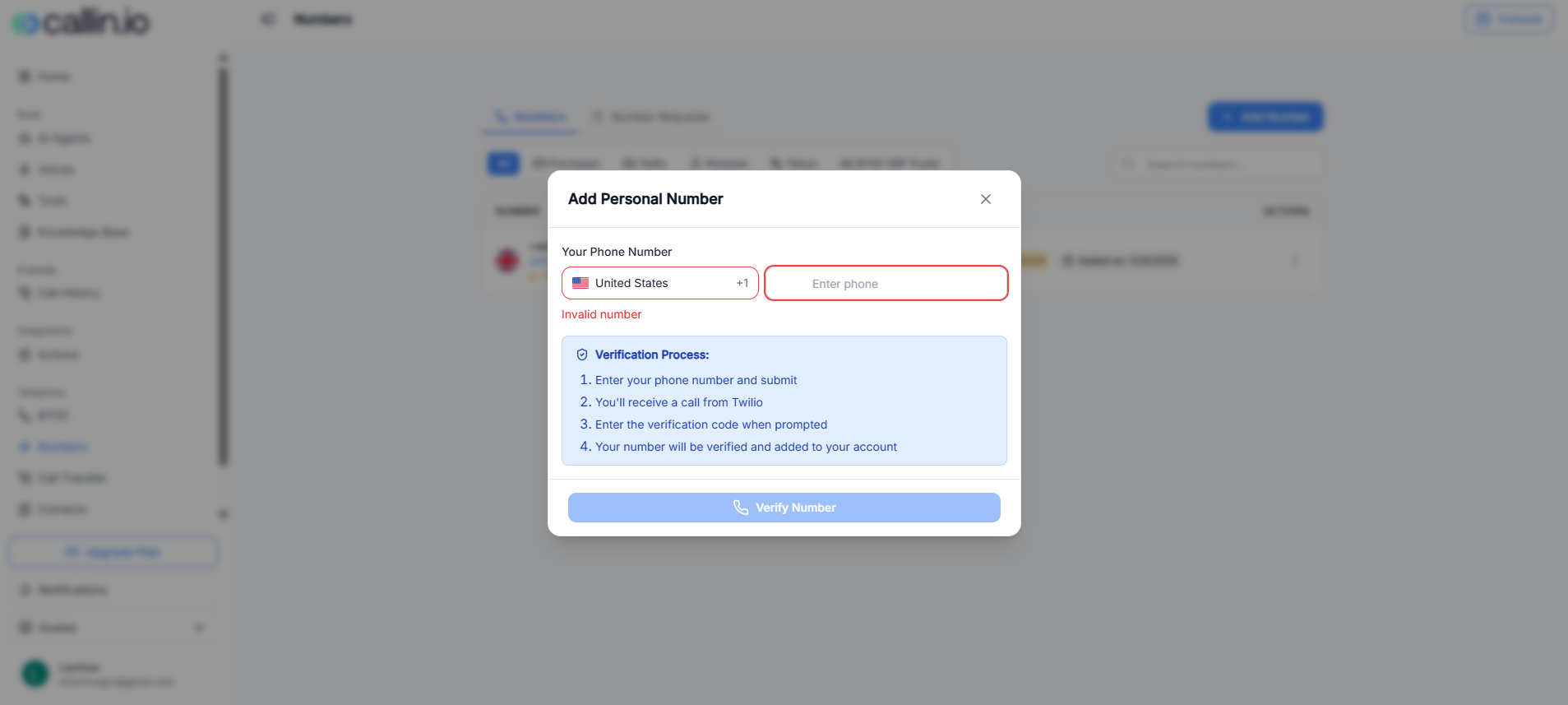
Capture : Ajout d’un numéro personnel avec le flux de vérification (vous recevez un appel et complétez le code).
#### Comment vérifier votre numéro personnel 1. Allez sur [Ouvrir Numéros](https://app.callin.io/numbers). 2. Cliquez sur l’action d’ajout, puis choisissez l’option numéro personnel. 3. Choisissez le pays et saisissez votre numéro. 4. Lancez la vérification. 5. Vous recevrez un **appel de vérification**. 6. Saisissez le code lorsque cela vous est demandé. 7. Une fois vérifié, le numéro est ajouté à votre compte. > **Important :** Pour recevoir des appels entrants, utilisez un numéro acheté/importé ou BYOC (SIP Trunk). *** ### Option D : Ajouter/importer des numéros Telnyx Si vous avez déjà connecté Telnyx (via BYOC), vous pourrez importer vos numéros actifs : 1. Allez sur [Ouvrir Numéros](https://app.callin.io/numbers). 2. Cliquez sur l’action d’ajout, puis choisissez l’option Telnyx. 3. Sélectionnez les numéros à ajouter/importer. 4. Confirmez et assignez-les à vos agents si nécessaire. *** ### Assigner un numéro à un agent Acheter ou importer un numéro n’est pas toujours la dernière étape. Dans la liste Numéros, faites attention aux avertissements du type : * le numéro n’est assigné à aucun agent Si cela apparaît, assignez le numéro à l’agent concerné avant de passer des appels réels. > **Conseil :** Gardez un numéro “test” séparé du numéro de production pendant que vous ajustez les instructions et les flux d’appel. *** ## BYOC (SIP Trunk) BYOC (Bring Your Own Carrier) vous permet d’utiliser votre propre fournisseur de téléphonie en le connectant via un **SIP Trunk**, au lieu de dépendre de numéros gérés par Callin.io. Accédez directement à la configuration ici : [Ouvrir BYOC](https://app.callin.io/byoc)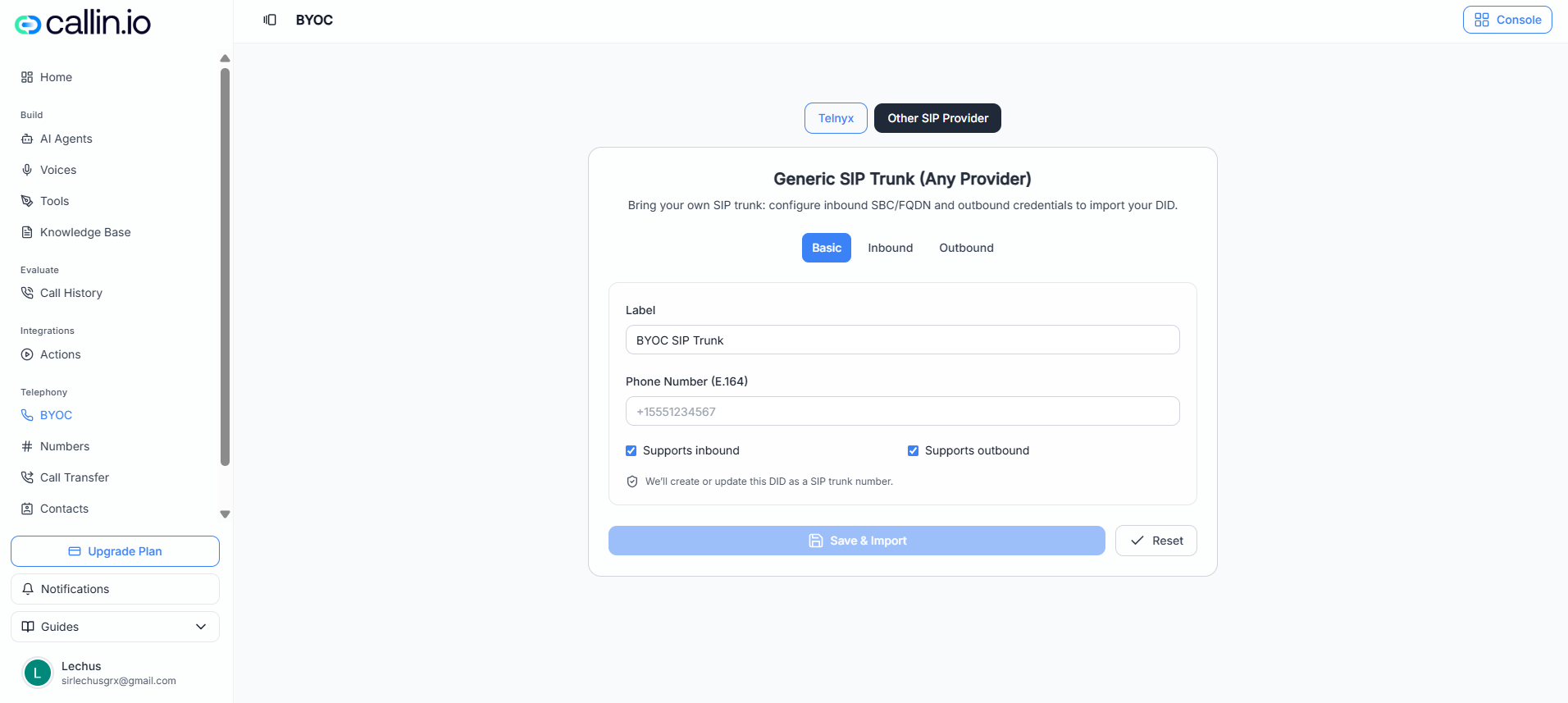
Capture : Écran BYOC pour connecter Telnyx, synchroniser les DIDs et provisionner le SIP Trunk.
### Qu’est-ce qu’un SIP Trunk (simplement) Un **SIP Trunk** est une connexion “téléphonie via internet” entre votre opérateur et votre système d’appels. Il est souvent utilisé en entreprise pour gérer les appels entrants/sortants avec contrôle du routage, du SBC, des identifiants et des politiques. *** ### Option 1 : Connecter Telnyx Si vous utilisez Telnyx, Callin.io guide le processus via une clé API : 1. Allez sur [Ouvrir BYOC](https://app.callin.io/byoc). 2. Ouvrez l’onglet Telnyx. 3. Collez votre clé API Telnyx. 4. Démarrez la configuration. Pendant le processus, vous verrez généralement des étapes comme : * Enregistrer la clé API Telnyx * Récupérer les numéros actifs (DIDs) * Enregistrer les numéros dans votre compte * Provisionner le SIP Trunk (appels entrants et sortants) À la fin, vos numéros Telnyx devraient apparaître dans Numéros. > **Important :** Si votre clé API n’a pas les permissions nécessaires pour lire les DIDs/numéros, Callin.io ne pourra pas les importer. *** ### Option 2 : Connecter un autre fournisseur (trunk SIP générique) Si votre fournisseur n’est pas Telnyx, utilisez l’onglet autre fournisseur SIP. Vous verrez généralement trois sections : **Base**, **Entrant** et **Sortant**. #### Base * **Libellé** : un nom descriptif (exemple : “HQ SIP Trunk”) * **Numéro au format E.164** : format international complet (exemple : `+15551234567`) * Options comme prise en charge des appels entrants et sortants #### Entrant * **SBC/FQDN entrant** : adresse SIP de destination (exemple : `sip.example.com:5061`) * **Transport** : généralement TLS ou UDP * **Chiffrement média** : activez-le si votre fournisseur le prend en charge > **Conseil :** Côté entrant, il n’y a souvent pas d’identifiants. Beaucoup d’opérateurs authentifient via la configuration du trunk ou une liste d’adresses autorisées. #### Sortant * **SBC/FQDN sortant** : serveur SIP du fournisseur * **Transport** et **chiffrement média** * **Nom d’utilisateur** et **mot de passe** : identifiants SIP * **Pays autorisés (sortant)** : par exemple partout dans le monde ou liste personnalisée Une fois terminé, enregistrez et importez. > **Erreur fréquente :** Un SBC/FQDN incorrect ou des identifiants erronés. Si les appels sortants échouent, vérifiez l’utilisateur/mot de passe, le transport et les ports requis par votre fournisseur. *** ## Minutes et facturation (l’essentiel) La facturation comporte généralement deux parties : * **Utilisation Callin (compute minutes)** : temps pendant lequel l’agent est actif (écoute, traite et répond). * **Coûts de téléphonie** : dépendent de la façon dont vous connectez le numéro et du fournisseur utilisé. ### Avis important de facturation (première minute) Lorsque vous passez des appels en utilisant une téléphonie routée via le fournisseur de Callin (par exemple des numéros achetés via Callin.io), une règle de **facturation de la première minute** peut s’appliquer : * Le minimum facturé est **1 minute** * Si l’appel dure plus d’une minute, après la première minute la facturation suit la durée réelle (sans frais supplémentaires au-delà du minimum) De plus, lorsque vous achetez un numéro Telnyx/Twilio via Callin.io : * **Aucun frais de plateforme supplémentaire n’est ajouté pour le numéro lui-même** Cette règle de première minute ne s’applique généralement pas à : * Les appels de test depuis le navigateur * Les numéros importés (Twilio ou Telnyx) * Un trunk SIP externe (BYOC) > **Important :** Le comportement exact peut varier selon la configuration du routage de votre compte. Si vous voulez éviter les règles liées à un fournisseur géré par Callin, utilisez des numéros importés ou BYOC (SIP Trunk). ### Rappel : facturation avec un numéro personnel Un **numéro personnel** est **uniquement pour les appels sortants**, et peut entrer dans le périmètre de facturation du fournisseur de Callin selon la façon dont vos appels sont routés. > **Important :** Même si vous utilisez un numéro personnel pour les appels sortants, pour les appels entrants vous aurez besoin d’un numéro acheté/importé ou BYOC (SIP Trunk). *** ## Dépannage ### “Je n’arrive pas à passer des appels” * Vérifiez que vous avez au moins **un numéro actif** * Vérifiez que le numéro est **assigné à un agent** * Si vous utilisez BYOC (SIP Trunk), validez le **SBC/FQDN**, le transport, le chiffrement média et les identifiants ### “Mon numéro personnel ne reçoit pas d’appels entrants” * C’est normal : un **numéro personnel est uniquement pour les appels sortants** * Utilisez un numéro acheté/importé ou BYOC (SIP Trunk) pour recevoir des appels ### “Mes numéros importés n’apparaissent pas” * Vérifiez les identifiants (Twilio Account SID/Auth Token ou clé API Telnyx) * Confirmez que les numéros sont actifs chez le fournisseur * Vérifiez que vous utilisez le bon compte/sous-compte *** ## Note finale Si vous cherchez la configuration la plus rapide, commencez par un numéro **États-Unis ou Canada** acheté via Callin.io. Si vous avez déjà un opérateur ou si vous avez besoin de plus de contrôle sur le routage, connectez BYOC (SIP Trunk). Une fois le numéro ajouté et assigné, vos agents IA pourront passer et recevoir des appels réels à grande échelle.