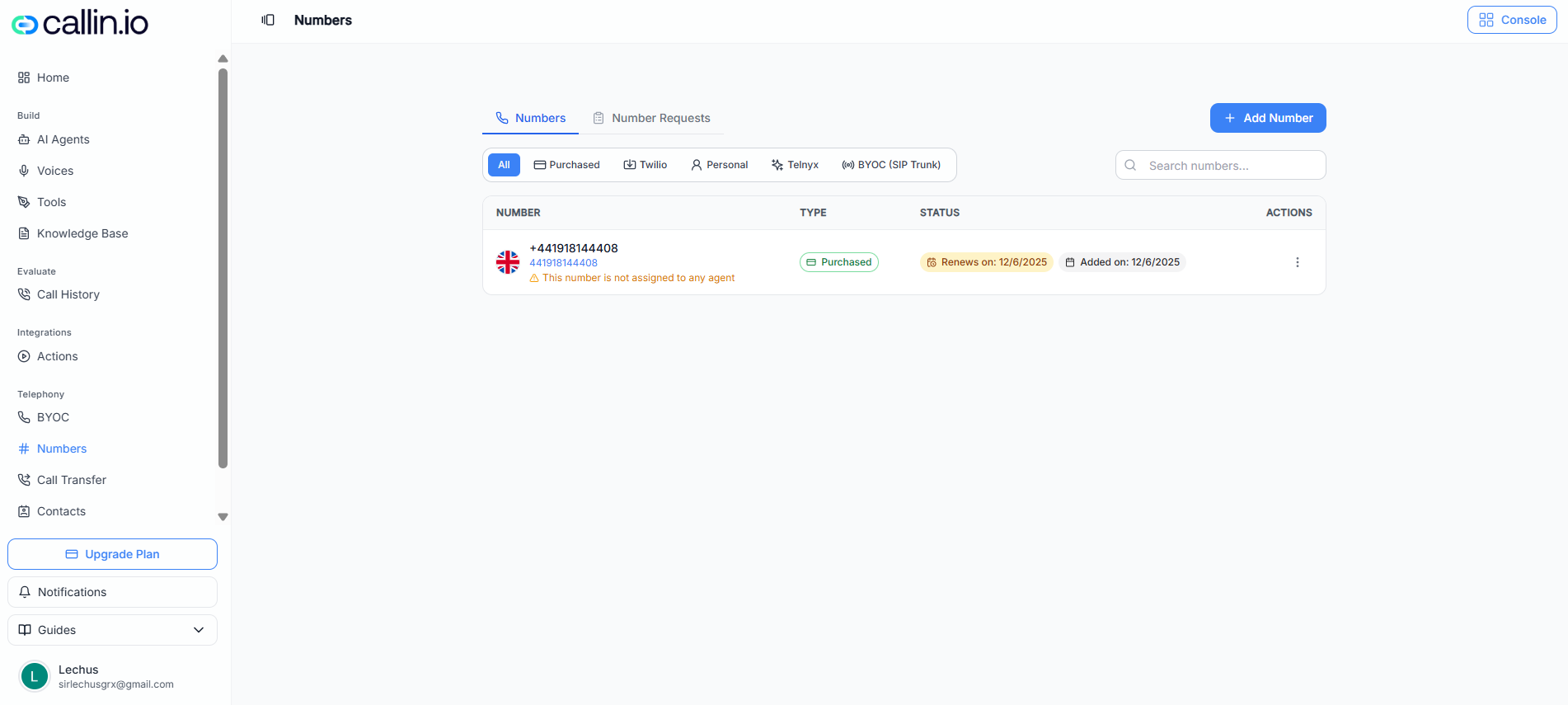
Screenshot: La pagina Numeri, con filtri per provider e il menu per acquistare o importare numeri.
### Cosa puoi fare da Numeri Cliccando sull’azione di aggiunta (ad esempio **+ Aggiungi numero**) vedrai di solito opzioni come (le diciture possono variare in base al tuo account, al piano o alla lingua dell’interfaccia): * Acquistare un numero tramite Callin.io * Importare da Twilio * Aggiungere un numero personale * Aggiungere un numero Telnyx (dopo aver collegato Telnyx) Spesso sono disponibili anche filtri per tipo/provenienza (acquistati, Twilio, personale, Telnyx, BYOC). *** ### Opzione A: Acquistare un numero tramite Callin.io Acquistare numeri tramite Callin.io è il modo più diretto per iniziare. #### Stati Uniti e Canada: acquisto istantaneo Per **Stati Uniti** e **Canada**, il flusso di acquisto è spesso rapido e immediato: 1. Vai su [Apri Numeri](https://app.callin.io/numbers). 2. Clicca sull’azione di aggiunta e scegli l’opzione di acquisto. 3. Seleziona il **Paese**. 4. Scegli il tipo: * **Locale** * **Numero verde** (se disponibile) 5. (Opzionale) Cerca per **prefisso** (esempio: `415`). 6. Avvia la ricerca. 7. Seleziona un numero dall’elenco. 8. Conferma l’acquisto del numero selezionato. > **Importante:** Se vedi un avviso che indica che il numero non è assegnato a nessun agente, il numero non è ancora pronto: prima devi assegnarlo a un agente. #### Altri paesi: richiesta + documentazione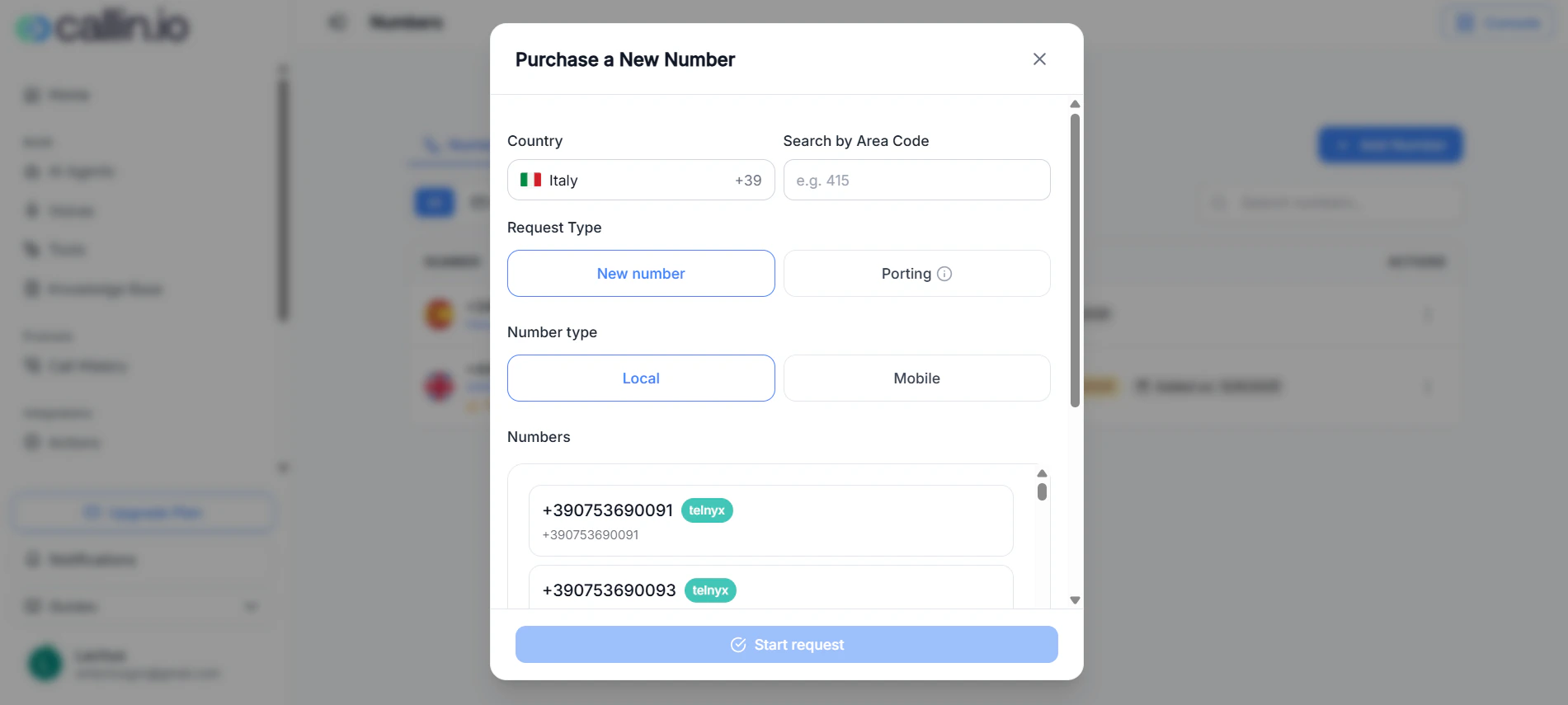
Schermata: dopo aver avviato la richiesta, la piattaforma carica i campi e i documenti specifici del paese che devi completare prima del pagamento e della revisione.
Per molti paesi **al di fuori di Stati Uniti/Canada**, l’acquisto segue un flusso **basato su richiesta** invece di un acquisto immediato. * Selezioni il paese e il tipo di numero, ad esempio **Locale** o **Mobile**. * Potresti vedere opzioni di **Tipo di richiesta** come **Nuovo numero** e **Portabilità**. * Scegli uno dei numeri disponibili e fai clic su **Avvia richiesta**. * La piattaforma carica quindi le informazioni e i requisiti documentali **specifici del paese**. * Devi compilare i campi richiesti, caricare i documenti e salvare ogni elemento. * Invi la richiesta, paghi le eventuali tariffe richieste e poi la richiesta viene esaminata da un operatore. Di solito puoi monitorare queste richieste in una scheda come **Richieste di numeri**. Questa parte del processo è importante perché i requisiti non sono sempre gli stessi. Possono cambiare in base al **paese**, al **tipo di numero** e al fatto che la richiesta venga effettuata da una **persona fisica**, da una **ditta individuale** o da un’**azienda**. ##### Come funziona la fase di documentazione Dopo aver fatto clic su **Avvia richiesta**, il modulo può mostrare una combinazione di: * Campi di testo da compilare manualmente * Campi di caricamento per i documenti di supporto * Un pulsante **Salva** per ogni singolo requisito * Uno stato **In sospeso** finché quello specifico elemento non viene salvato o caricato correttamente Questo significa che la richiesta viene normalmente completata **pezzo per pezzo**, non tutta in una volta. Se un campo o un caricamento mostra ancora **In sospeso**, quel requisito di solito non è ancora completo. In molti paesi con richiesta preventiva, il modulo può richiedere dettagli come: * **Tipo di documento di identità** * **Numero del documento di identità** * **Data di nascita** * **Luogo di nascita** * **Ente emittente del documento di identità** * **Data di scadenza del documento di identità** * **Indirizzo locale nello stesso paese** * **Codice fiscale personale** * **Partita IVA** * **Codice fiscale dell’azienda** * **Tipo di cliente IT** * **Prova di indirizzo** * **Copia del passaporto/documento di identità** * **Certificato di registrazione dell’azienda** Alcune etichette possono anche chiarire chi deve fornire ciascun elemento, ad esempio: * **Solo per persone giuridiche** * **Solo per persone giuridiche e ditte individuali** * **Solo per persone fisiche e ditte individuali** Quindi, anche se due clienti richiedono numeri nello stesso paese, la documentazione richiesta può variare in base al tipo di attività e alla categoria esatta del numero. > **Suggerimento:** Nel modulo di richiesta, alcuni campi hanno un proprio pulsante **Salva**. Inserire un valore non è sempre sufficiente da solo. L’elemento può continuare a mostrare **In sospeso** finché non fai clic correttamente su **Salva**. ##### Requisiti documentali comuni (esempi) I requisiti esatti dipendono dal paese e dal tipo di numero, ma potrebbero essere richiesti elementi come questi: | Requisito | Cosa significa | Esempio | | ----------------------------------------------------------- | --------------------------------------------------------------------------------------------------------------------- | --------------------------------------------------------------------------------------- | | Indirizzo corrispondente al prefisso DID | Potresti aver bisogno di un indirizzo nella stessa città, regione o area di copertura del numero che stai richiedendo | “Via Roma 22, Milano” per un numero locale di Milano | | Documento nazionale di identità / Codice fiscale | Identificazione personale o aziendale utilizzata per convalidare il richiedente | Numero di passaporto, documento nazionale di identità, codice fiscale, partita IVA | | Informazioni di contatto | Una persona o un contatto aziendale raggiungibile per la richiesta | “Luca Bianchi, +39 345 000 1111” | | Prova di indirizzo (caricamento) | Un documento che mostri l’indirizzo inserito nella richiesta | Bolletta, estratto conto bancario, contratto di affitto o lettera ufficiale del governo | | Copia del passaporto/documento di identità (caricamento) | Verifica dell’identità per una persona fisica o un rappresentante aziendale | Scansione del passaporto o copia fronte/retro del documento | | Certificato aziendale (caricamento) | Prova che l’azienda è legalmente registrata | Certificato di costituzione, estratto del registro delle imprese | | Codice fiscale dell’azienda / Partita IVA | Informazioni fiscali aziendali per richieste intestate a un’impresa | Partita IVA o codice fiscale dell’azienda | | Data e luogo di nascita | Dati identificativi personali richiesti in alcuni paesi | “14 marzo 1988, Napoli” | | Ente emittente e data di scadenza del documento di identità | Informazioni sull’autorità emittente e sulla validità del documento | “Rilasciato dal Comune di Torino, scadenza 08/2028” | ##### Prova di indirizzo: cosa causa più spesso problemi Il documento di **prova di indirizzo** è uno dei motivi più comuni per cui una richiesta viene ritardata. In molti paesi, il documento di prova di indirizzo caricato deve soddisfare tutte queste condizioni: * Deve mostrare chiaramente lo **stesso nome** utilizzato nella richiesta, oppure il nome dell’azienda se la richiesta è aziendale * Deve mostrare chiaramente lo **stesso indirizzo** inserito nel modulo * Deve essere **recente** * Deve essere completo e leggibile * Non deve essere ritagliato in modo da nascondere dettagli importanti Una regola molto importante è che la bolletta o il documento di indirizzo deve spesso avere una data **non superiore a 3 mesi** al momento dell’invio. Questo significa di solito che dovresti caricare un documento recente come: * Una bolletta emessa negli ultimi 3 mesi * Un estratto conto bancario emesso negli ultimi 3 mesi * Una lettera ufficiale governativa o fiscale emessa negli ultimi 3 mesi I documenti più vecchi possono essere rifiutati anche se l’indirizzo è corretto. > **Importante:** Quando carichi una bolletta o un estratto conto bancario come prova di indirizzo, assicurati che abbia **meno di 3 mesi**. Se il documento è più vecchio, la richiesta potrebbe rimanere in sospeso o essere rifiutata durante la revisione. ##### Come preparare i documenti prima del caricamento Per evitare ritardi, controlla ogni documento prima di caricarlo. Un buon documento dovrebbe essere: * **Chiaro e leggibile** * **Completo**, senza bordi tagliati * **Coerente** con i dati inseriti nel modulo * **Aggiornato**, soprattutto nel caso delle prove di indirizzo * **Adatto** al tipo di richiedente, sia esso persona fisica o azienda Ad esempio, se la richiesta è per un’azienda, il revisore potrebbe aspettarsi che il nome dell’azienda, il numero di registrazione, i dati fiscali e i documenti societari coincidano tra loro. Se la richiesta è per una persona fisica, il revisore potrebbe verificare che il nome personale, il documento di identità e la prova di indirizzo corrispondano. Problemi comuni che possono rallentare l’approvazione includono: * L’indirizzo nel modulo non corrisponde a quello del documento caricato * La bolletta caricata ha più di 3 mesi * La copia del passaporto o del documento di identità è sfocata * Una richiesta aziendale viene inviata solo con documenti personali * Un campo è stato compilato, ma l’utente non ha fatto clic su **Salva** * Un documento è stato caricato, ma il suo stato mostra ancora **In sospeso** > **Errore comune:** Caricare il file corretto non è sempre sufficiente. Dopo ogni caricamento o inserimento di testo, verifica che il requisito non mostri più **In sospeso**. ##### Tariffe + revisione Alcuni paesi mostrano una fase di **pagamento delle tariffe** dopo il completamento della documentazione. Questo può includere: * Una **tariffa di attivazione una tantum** * Il **costo mensile ricorrente** del numero La richiesta di solito procede solo dopo che i documenti richiesti sono stati caricati e la fase di pagamento è stata completata. Dopo l’invio e il pagamento: * Riceverai un **ID richiesta** * La richiesta verrà esaminata da un operatore * Una volta approvato, il numero apparirà nel tuo elenco Numbers La revisione è manuale in molti casi, quindi l’approvazione non è sempre immediata. > **Importante:** I tempi di approvazione possono variare in base al paese, alle regole del provider e alla qualità della documentazione. Se hai bisogno del numero per un lancio o una campagna imminente, invia la richiesta il prima possibile e utilizza documenti recenti e chiaramente leggibili. *** ### Opzione B: Importare numeri da Twilio Se hai già numeri su Twilio, puoi importarli in Callin.io: 1. Vai su [Apri Numeri](https://app.callin.io/numbers). 2. Clicca sull’azione di aggiunta e scegli l’import da Twilio. 3. Inserisci l’identificativo account Twilio e il token di autenticazione Twilio. 4. Avvia la ricerca dei numeri Twilio e seleziona quelli da importare. 5. Assegna i numeri importati a un agente quando vuoi usarli. > **Errore comune:** Usare credenziali Twilio sbagliate (ad esempio il progetto errato). Se non appare alcun numero, verifica identificativo, token e l’account o sotto-account corretto. *** ### Opzione C: Aggiungere un numero personale (solo chiamate in uscita) Un **numero personale** è utile per effettuare chiamate in uscita con il tuo numero, ma ha un limite fondamentale: * **Solo per chiamate in uscita** * **Non può ricevere chiamate in entrata** in Callin.io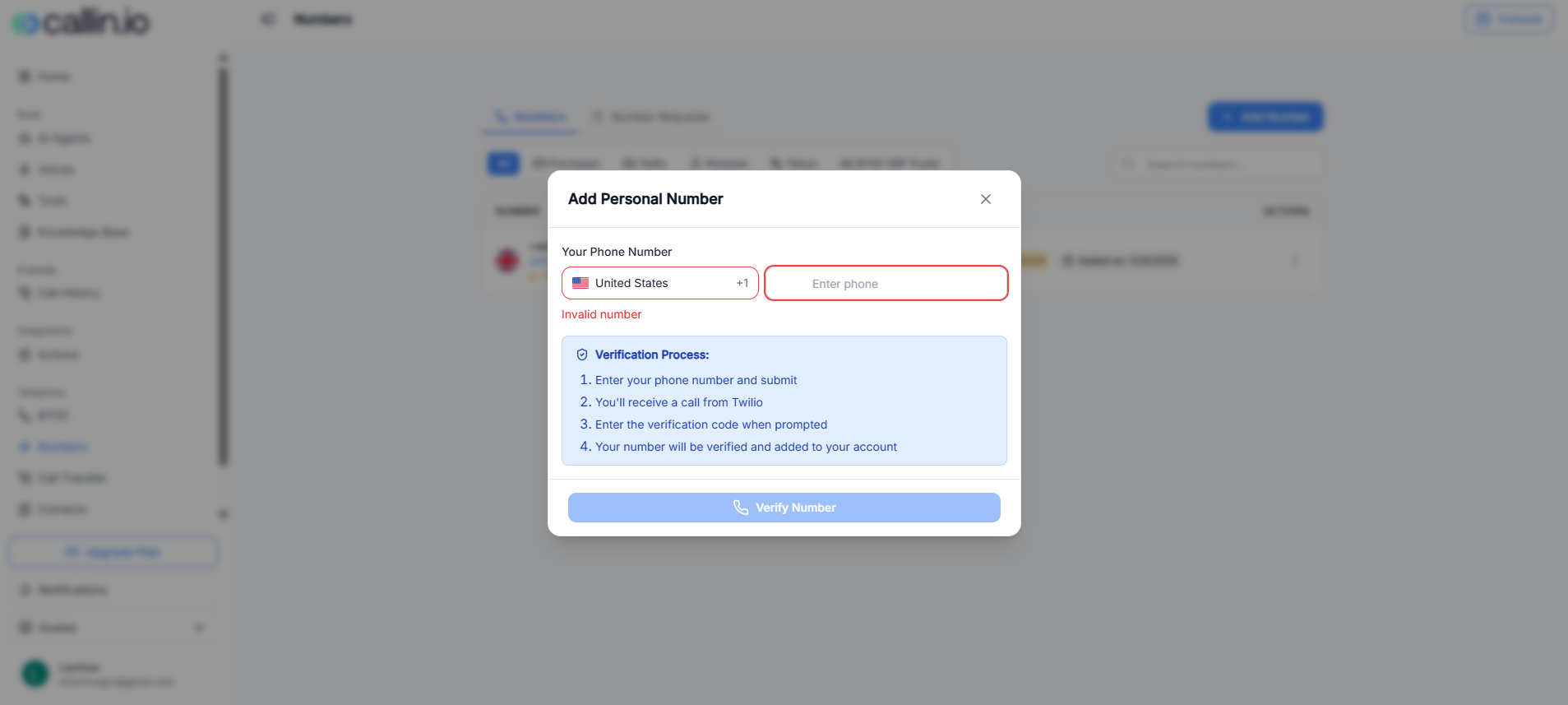
Screenshot: Aggiunta numero personale con flusso di verifica (ricevi una chiamata e completi il codice).
#### Come verificare il tuo numero personale 1. Vai su [Apri Numeri](https://app.callin.io/numbers). 2. Clicca sull’azione di aggiunta e scegli l’opzione numero personale. 3. Seleziona il Paese e inserisci il numero. 4. Avvia la verifica. 5. Riceverai una **chiamata di verifica**. 6. Inserisci il codice quando richiesto. 7. Dopo la verifica, il numero viene aggiunto al tuo account. > **Importante:** Per ricevere chiamate in entrata, usa un numero acquistato/importato oppure BYOC (SIP Trunk). *** ### Opzione D: Aggiungere/importare numeri Telnyx Se hai già collegato Telnyx (tramite BYOC), potrai importare i tuoi numeri attivi: 1. Vai su [Apri Numeri](https://app.callin.io/numbers). 2. Clicca sull’azione di aggiunta e scegli l’opzione Telnyx. 3. Seleziona i numeri da aggiungere/importare. 4. Conferma e assegnali agli agenti quando necessario. *** ### Assegnare un numero a un agente Acquistare o importare un numero non è sempre l’ultimo passaggio. Nell’elenco Numeri, presta attenzione ad avvisi come: * il numero non è assegnato a nessun agente Se compare, assegna il numero all’agente corretto prima di effettuare chiamate reali. > **Suggerimento:** Tieni un numero “di test” separato dal numero di produzione mentre perfezioni istruzioni e flussi di chiamata. *** ## BYOC (SIP Trunk) BYOC (Bring Your Own Carrier) ti permette di usare il tuo provider di telefonia collegandolo tramite un **SIP Trunk**, invece di dipendere da numeri gestiti da Callin.io. Apri direttamente la configurazione qui: [Apri BYOC](https://app.callin.io/byoc)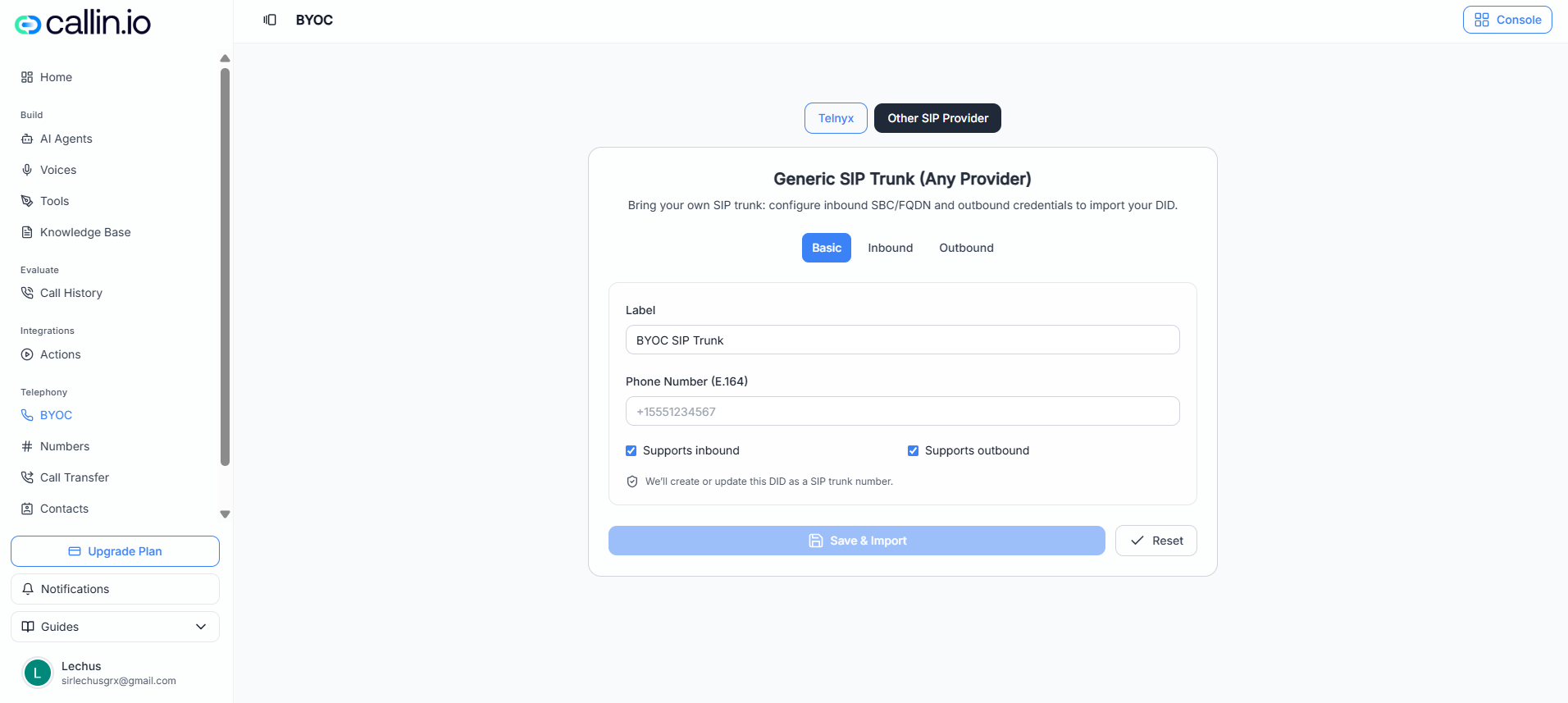
Screenshot: Schermata BYOC per collegare Telnyx, sincronizzare i DIDs e predisporre il SIP Trunk.
### Che cos’è un SIP Trunk (in parole semplici) Un **SIP Trunk** è una connessione “telefonia via internet” tra il tuo carrier e il tuo sistema di chiamate. È molto usato in ambito aziendale per gestire chiamate in entrata e in uscita con controllo di instradamento, SBC, credenziali e policy. *** ### Opzione 1: Collegare Telnyx Se usi Telnyx, Callin.io guida il processo tramite una chiave API: 1. Vai su [Apri BYOC](https://app.callin.io/byoc). 2. Apri la scheda Telnyx. 3. Incolla la chiave API Telnyx. 4. Avvia la configurazione. Durante il processo vedrai di solito passaggi come: * Salvare la chiave API Telnyx * Recuperare numeri attivi (DIDs) * Salvare i numeri nel tuo account * Predisporre il SIP Trunk (chiamate in entrata e in uscita) Alla fine, i numeri Telnyx dovrebbero comparire in Numeri. > **Importante:** Se la chiave API non ha le autorizzazioni per leggere DIDs/numeri, Callin.io non potrà importarli. *** ### Opzione 2: Collegare un altro provider (trunk SIP generico) Se il tuo provider non è Telnyx, usa la scheda per altro provider SIP. In genere vedrai tre sezioni: **Base**, **Entrata** e **Uscita**. #### Base * **Etichetta**: un nome descrittivo (esempio: “HQ SIP Trunk”) * **Numero in formato E.164**: formato internazionale completo (esempio: `+15551234567`) * Opzioni per abilitare chiamate in entrata e in uscita #### Entrata * **SBC/FQDN in entrata**: indirizzo SIP di destinazione (esempio: `sip.example.com:5061`) * **Trasporto**: di solito TLS o UDP * **Crittografia media**: abilitala se supportata dal provider > **Suggerimento:** Per le chiamate in entrata spesso non servono credenziali. Molti carrier autenticano tramite configurazione del trunk o lista IP consentite. #### Uscita * **SBC/FQDN in uscita**: server SIP del provider * **Trasporto** e **crittografia media** * **Nome utente** e **password**: credenziali SIP * **Paesi consentiti (uscita)**: ad esempio tutto il mondo o lista personalizzata Una volta completato, salva e importa. > **Errore comune:** SBC/FQDN errato o credenziali non corrette. Se le chiamate in uscita non funzionano, verifica utente/password, trasporto e porte richieste dal provider. *** ## Minuti e fatturazione (le informazioni essenziali) La fatturazione di solito ha due componenti: * **Utilizzo Callin (compute minutes)**: tempo in cui l’agente è attivo (ascolta, elabora e risponde). * **Costi di telefonia**: dipendono da come colleghi il numero e dal provider utilizzato. ### Avviso importante sulla fatturazione (primo minuto) Quando effettui chiamate usando telefonia instradata tramite il provider di Callin (ad esempio numeri acquistati tramite Callin.io), può applicarsi una regola di **fatturazione del primo minuto**: * Il minimo addebitato è **1 minuto** * Se la chiamata dura più di un minuto, dopo il primo minuto la fatturazione segue la durata reale (senza costi aggiuntivi oltre il minimo) Inoltre, quando acquisti un numero Telnyx/Twilio tramite Callin.io: * **Non viene aggiunta alcuna tariffa di piattaforma extra per il numero in sé** Questa regola del primo minuto di solito non si applica a: * Chiamate di test dal browser * Numeri importati (Twilio o Telnyx) * Trunk SIP esterno (BYOC) > **Importante:** Il comportamento esatto può variare in base alla configurazione di instradamento del tuo account. Se vuoi evitare regole legate a un provider gestito da Callin, usa numeri importati o BYOC (SIP Trunk). ### Promemoria: fatturazione con numero personale Un **numero personale** è **solo per chiamate in uscita** e può rientrare nella fatturazione del provider di Callin a seconda di come vengono instradate le chiamate. > **Importante:** Anche se usi un numero personale per le chiamate in uscita, per le chiamate in entrata ti serve un numero acquistato/importato o BYOC (SIP Trunk). *** ## Risoluzione dei problemi ### “Non riesco a effettuare chiamate” * Verifica di avere almeno **un numero attivo** * Controlla che il numero sia **assegnato a un agente** * Se usi BYOC (SIP Trunk), verifica **SBC/FQDN**, trasporto, crittografia media e credenziali ### “Il mio numero personale non riceve chiamate in entrata” * È normale: un **numero personale è solo per chiamate in uscita** * Usa un numero acquistato/importato o BYOC (SIP Trunk) per ricevere chiamate ### “I miei numeri importati non compaiono” * Verifica le credenziali (Twilio Account SID/Auth Token oppure chiave API Telnyx) * Conferma che i numeri siano attivi presso il provider * Controlla di usare l’account o sotto-account corretto *** ## Nota finale Se vuoi la configurazione più rapida, inizia con un numero **Stati Uniti o Canada** acquistato tramite Callin.io. Se hai già un carrier o ti serve più controllo sull’instradamento, collega BYOC (SIP Trunk). Una volta aggiunto e assegnato, i tuoi agenti IA potranno effettuare e ricevere chiamate reali su larga scala.