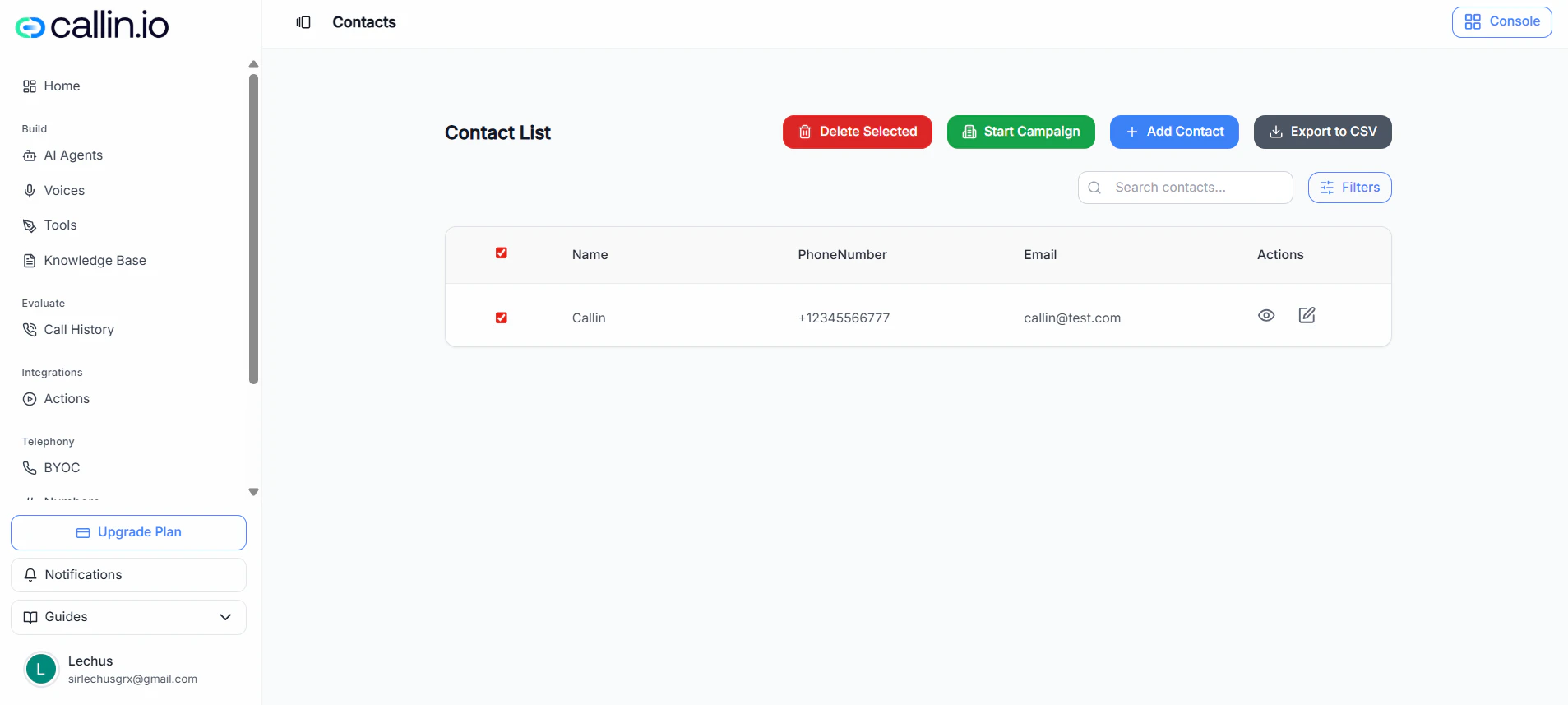
Screenshot: Die Contacts-Seite, auf der Sie Kontakte hinzufügen/importieren und Ihre Liste verwalten.
## Kontakte manuell hinzufügen Die manuelle Eingabe ist ideal, wenn Sie schnell nur wenige Kontakte hinzufügen (oder Daten aus einer Tabelle einfügen). ### Schritte 1. Klicken Sie auf **Add Contact**. 2. Füllen Sie die benötigten Felder aus: * **Name** (optional) * **Phone Number** (erforderlich) * **Email** (optional) 3. Fügen Sie weitere Personen hinzu, indem Sie weitere Zeilen hinzufügen (falls in Ihrem Dialog verfügbar). > **Wichtig:** **Phone Number ist erforderlich** für jeden Kontakt. ### Bearbeitungstipps (wie in einer Tabelle) Im Hinzufügen-Grid können Sie normalerweise: * Klicken und ziehen, um mehrere Zellen zu markieren * Werte kopieren und in das Grid einfügen * Eine Zelle doppelt anklicken, um sie zu bearbeiten * **Enter** drücken, um eine neue Zeile hinzuzufügen * **Esc** drücken, um die Auswahl zu löschen > **Tipp:** Wenn Ihre Kontakte bereits in Google Sheets/Excel sind, kopieren Sie die Zellen und fügen Sie sie direkt in das Grid ein. ### Optionale Spalten Möglicherweise sehen Sie im Dialog den Button **Add Column**. Damit können Sie zusätzliche Felder hinzufügen, wenn Ihr Workspace diese unterstützt. > **Wichtig:** Verfügbare Spalten können je nach Account oder Plan variieren. ## Kontakte per CSV importieren Der CSV-Import ist am besten für größere Listen geeignet. ### Upload-Anforderungen * **Dateityp:** nur CSV * **Maximale Größe:** 10MB * Sie können per Dateiauswahl oder Drag-and-drop hochladen. > **Häufiger Fehler:** Eine .xlsx-Datei hochladen. Exportieren Sie sie zuerst als **CSV**. ### Eine CSV hochladen 1. Klicken Sie auf **Upload CSV**. 2. (Optional) Klicken Sie auf **Download Template**, um mit dem empfohlenen Format zu starten. 3. Laden Sie Ihre CSV hoch, indem Sie auf **Select File** klicken oder die Datei in den Upload-Bereich ziehen.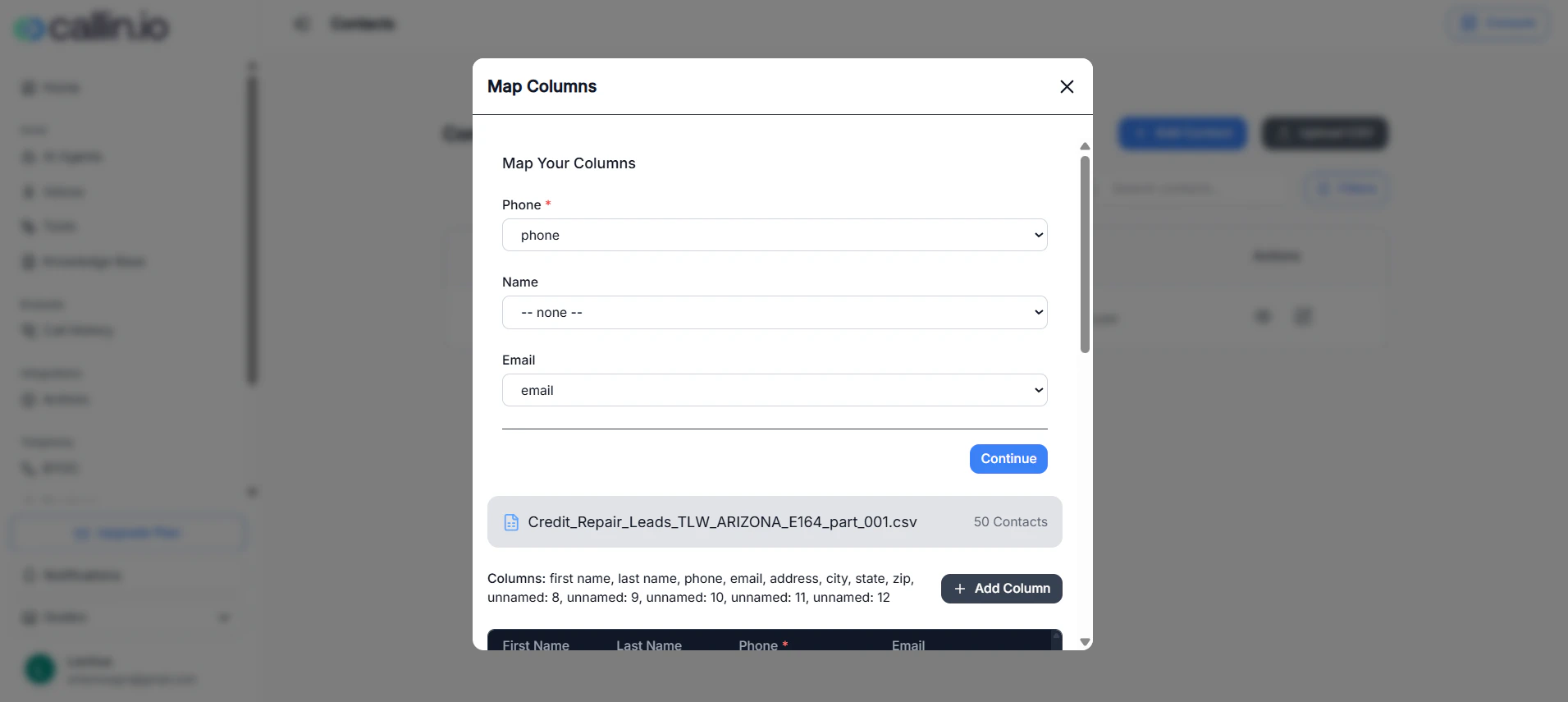
Screenshot: CSV-Upload-Dialog mit der Vorgabe CSV only und dem 10MB-Limit.
### Spalten zuordnen Nach dem Upload ordnen Sie die CSV-Spaltenüberschriften den Feldern zu, die Callin importiert. * **Phone** (erforderlich) * **Name** (optional) * **Email** (optional) > **Wichtig:** Wenn **Phone** nicht zugeordnet ist, kann der Import nicht fortfahren. ### Validierungsregeln (gelten für manuell + CSV) * Telefonnummern müssen einen **Ländercode** enthalten (Beispiel: **+1234567890**) * Telefonnummern müssen **7–15 Ziffern** haben (ohne Ländercode) * Telefonnummern sind **für alle Kontakte erforderlich** * Emails müssen **gültig** sein, wenn angegeben * Felder mit Validierungsfehlern werden mit einem **roten Rahmen** hervorgehoben * Leere Felder werden mit einem **roten Rahmen** hervorgehoben > **Tipp:** Wenn Ihre CSV Telefonnummern ohne Ländercode enthält, fügen Sie den Ländercode vor dem Import hinzu, um Validierungsfehler zu vermeiden. ## Kontaktliste verwalten ### Suche und Filter * Verwenden Sie **Search contacts…**, um nach Name, Nummer oder Email zu suchen. * Klicken Sie auf **Filters**, um Ihre Liste einzugrenzen. > **Wichtig:** Filteroptionen können je nach Account oder Plan variieren. ### Anzeigen und bearbeiten In der Spalte **Actions** können Sie typischerweise: * Kontaktdetails **anzeigen** * Den Kontakt **bearbeiten** ### Als CSV exportieren Klicken Sie auf **Export to CSV**, um Ihre aktuelle Kontaktliste herunterzuladen. ## Eine Kampagne von Contacts starten 1. Wählen Sie einen oder mehrere Kontakte über die Checkboxen aus. 2. Klicken Sie auf **Start Campaign**. 3. Geben Sie einen **campaign name** ein und **select an agent**. 4. (Optional) Aktivieren Sie **Follow-up Calls**. Wenn aktiviert, werden Follow-ups für jeden Kontakt nach einem **unanswered** oder **busy** Call geplant: * Nach **2 hours** * Nach **1 day** * Nach **3 days** > **Tipp:** Wenn Sie testen, starten Sie mit einer kleinen Auswahl (5–10 Kontakte), um sicherzustellen, dass Agent und Skript wie erwartet funktionieren. ## Ausgewählte Kontakte löschen (permanent) 1. Wählen Sie die Kontakte aus, die Sie entfernen möchten. 2. Klicken Sie auf **Delete Selected**. 3. Bestätigen Sie das Löschen (möglicherweise müssen Sie **DELETE** eingeben). > **Wichtig:** Das ist eine **dauerhafte** Aktion und kann nicht rückgängig gemacht werden.