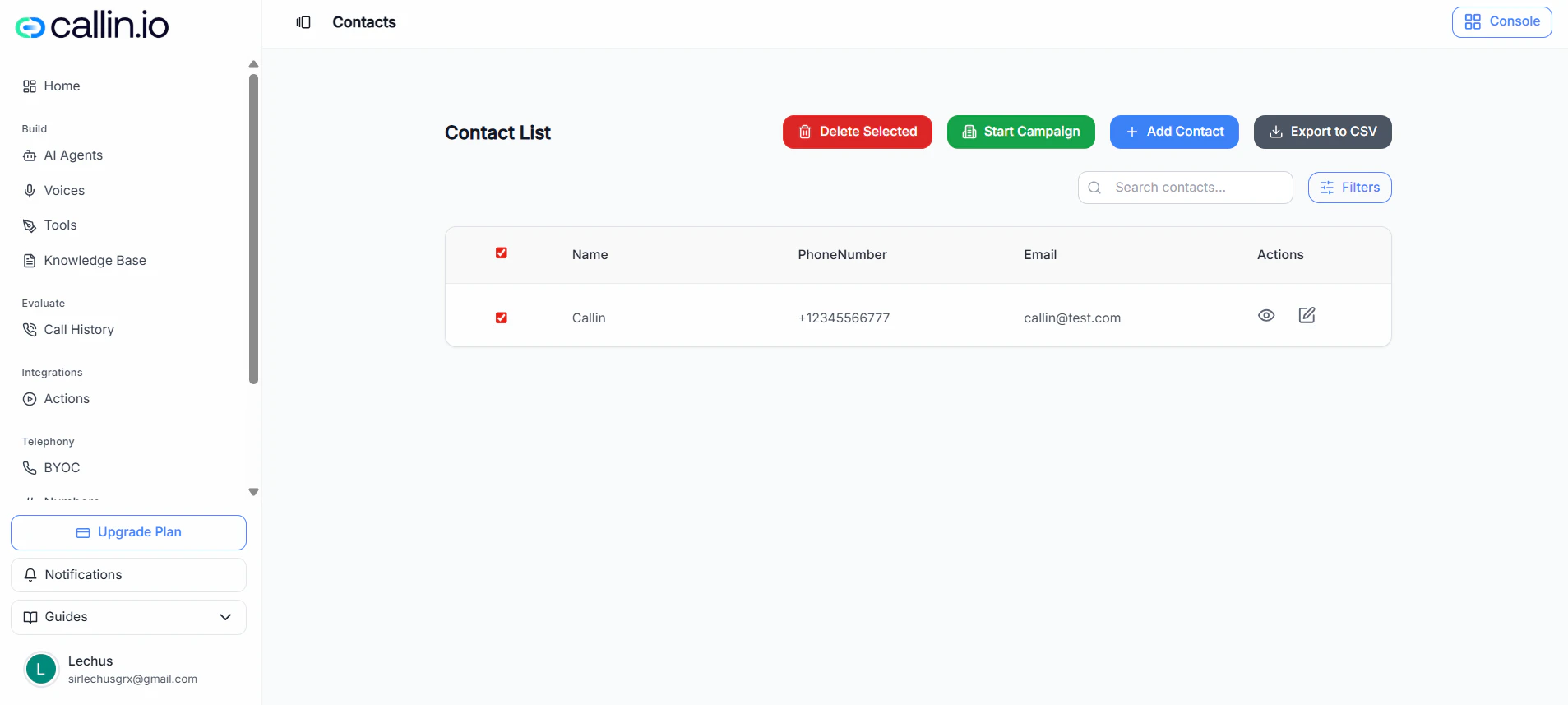
Capture : La page Contacts où vous pouvez ajouter/importer des contacts et gérer votre liste.
## Ajouter des contacts manuellement La saisie manuelle est idéale lorsque vous ajoutez quelques contacts rapidement (ou que vous collez des données depuis un tableur). ### Étapes 1. Cliquez sur **Add Contact**. 2. Renseignez les champs nécessaires : * **Name** (facultatif) * **Phone Number** (obligatoire) * **Email** (facultatif) 3. Ajoutez d’autres personnes en ajoutant d’autres lignes (si cette option est disponible dans votre fenêtre). > **Important :** **Phone Number est obligatoire** pour chaque contact. ### Astuces d’édition (comme un tableur) Dans la grille d’ajout de contacts, vous pouvez généralement : * Cliquer et glisser pour sélectionner plusieurs cellules * Copier/coller des valeurs dans la grille * Double-cliquer sur une cellule pour la modifier * Appuyer sur **Enter** pour ajouter une nouvelle ligne * Appuyer sur **Esc** pour effacer la sélection > **Astuce :** Si vos contacts sont déjà dans Google Sheets/Excel, copiez les cellules et collez-les directement dans la grille. ### Colonnes optionnelles Vous pouvez voir un bouton **Add Column** dans la fenêtre. Il permet d’ajouter des champs supplémentaires si votre espace de travail les prend en charge. > **Important :** Les colonnes disponibles peuvent varier selon votre compte ou votre offre. ## Importer des contacts depuis un CSV L’import CSV est recommandé pour les listes plus volumineuses. ### Exigences de téléversement * **Type de fichier :** CSV uniquement * **Taille maximale :** 10MB * Vous pouvez téléverser en sélectionnant un fichier ou par glisser-déposer. > **Erreur fréquente :** Téléverser un fichier .xlsx. Exportez-le d’abord au format **CSV**. ### Téléverser un CSV 1. Cliquez sur **Upload CSV**. 2. (Facultatif) Cliquez sur **Download Template** pour partir du format recommandé. 3. Téléversez votre CSV en cliquant sur **Select File** ou en glissant le fichier dans la zone de dépôt.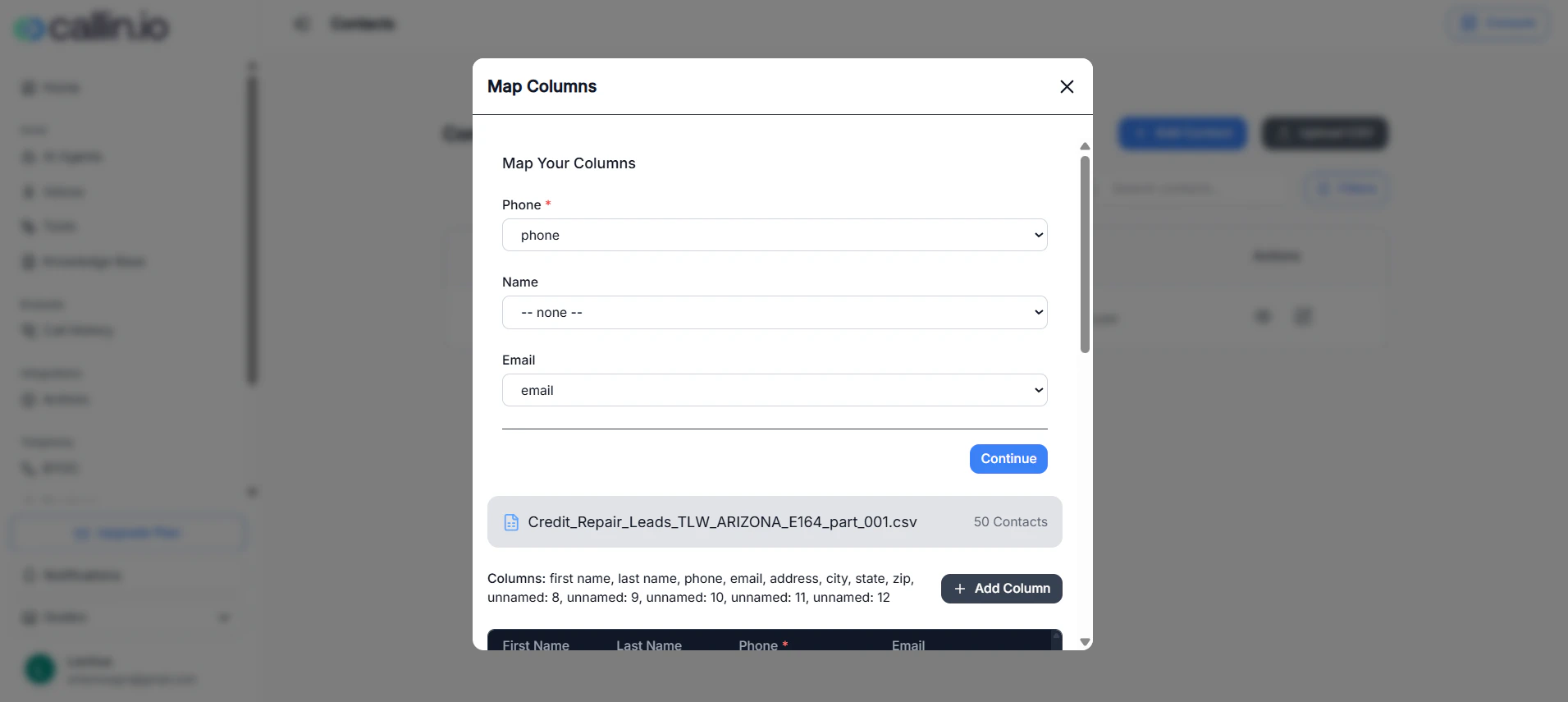
Capture : Fenêtre de téléversement CSV, avec l’exigence CSV only et la limite de 10MB.
### Mapper vos colonnes Après le téléversement, vous associez les en-têtes de votre CSV aux champs que Callin importera. * **Phone** (obligatoire) * **Name** (facultatif) * **Email** (facultatif) > **Important :** Si **Phone** n’est pas mappé, l’import ne peut pas continuer. ### Règles de validation (s’appliquent au manuel + CSV) * Les numéros doivent inclure un **indicatif pays** (exemple : **+1234567890**) * Les numéros doivent comporter **7 à 15 chiffres** (hors indicatif pays) * Les numéros sont **obligatoires** pour tous les contacts * Les emails doivent être **valides** s’ils sont fournis * Les champs avec des erreurs de validation sont mis en évidence avec une **bordure rouge** * Les champs vides sont mis en évidence avec une **bordure rouge** > **Astuce :** Si votre CSV contient des numéros sans indicatif pays, ajoutez-le avant l’import pour éviter les erreurs de validation. ## Gérer votre liste de contacts ### Recherche et filtres * Utilisez **Search contacts…** pour trouver par nom, numéro ou email. * Cliquez sur **Filters** pour affiner votre liste. > **Important :** Les options de filtre peuvent varier selon votre compte ou votre offre. ### Voir et modifier Dans la colonne **Actions**, vous pouvez généralement : * **Voir** les détails d’un contact * **Modifier** le contact ### Exporter en CSV Cliquez sur **Export to CSV** pour télécharger votre liste actuelle de contacts. ## Démarrer une campagne depuis Contacts 1. Sélectionnez un ou plusieurs contacts avec les cases à cocher. 2. Cliquez sur **Start Campaign**. 3. Saisissez un **campaign name** et **select an agent**. 4. (Facultatif) Activez **Follow-up Calls**. Lorsqu’ils sont activés, les rappels sont planifiés pour chaque contact après un appel **unanswered** ou **busy** : * Après **2 hours** * Après **1 day** * Après **3 days** > **Astuce :** Pour un test, commencez avec une petite sélection (5 à 10 contacts) afin de vérifier que l’agent et le script se comportent comme prévu. ## Supprimer des contacts sélectionnés (permanent) 1. Sélectionnez les contacts à supprimer. 2. Cliquez sur **Delete Selected**. 3. Confirmez la suppression (vous devrez peut-être saisir **DELETE**). > **Important :** Il s’agit d’une action **permanente** et elle ne peut pas être annulée.