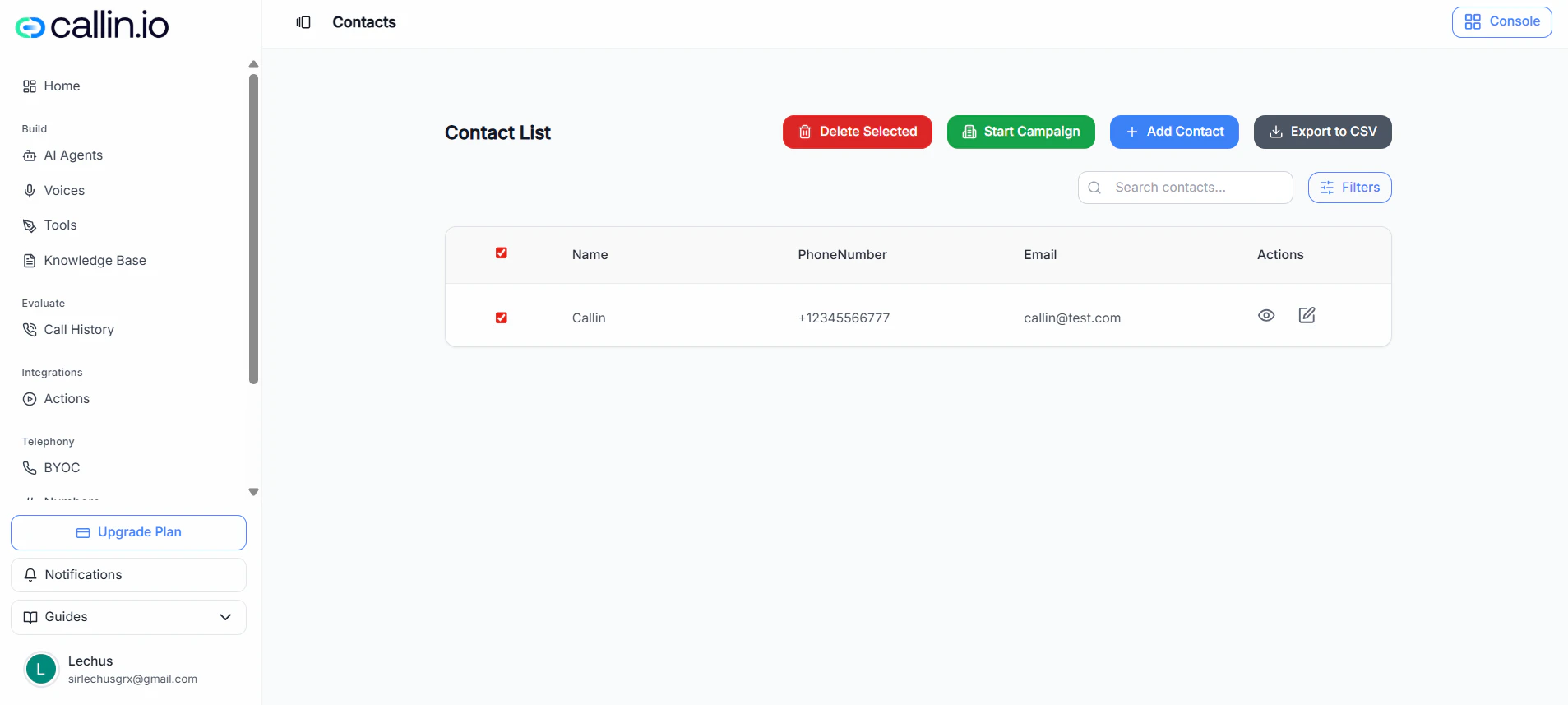
Screenshot: La pagina Contacts dove puoi aggiungere/importare contatti e gestire la lista.
## Aggiungere contatti manualmente L’inserimento manuale è ideale quando devi aggiungere pochi contatti rapidamente (o incollare dati da un foglio di calcolo). ### Passaggi 1. Clicca **Add Contact**. 2. Compila i campi necessari: * **Name** (opzionale) * **Phone Number** (obbligatorio) * **Email** (opzionale) 3. Aggiungi altre persone aggiungendo altre righe (se disponibile nella finestra). > **Importante:** **Phone Number è obbligatorio** per ogni contatto. ### Suggerimenti di modifica (come un foglio di calcolo) Nella griglia di aggiunta contatti in genere puoi: * Cliccare e trascinare per selezionare più celle * Copiare e incollare valori nella griglia * Fare doppio clic su una cella per modificarla * Premere **Enter** per aggiungere una nuova riga * Premere **Esc** per cancellare la selezione > **Consiglio:** Se i contatti sono già in Google Sheets/Excel, copia le celle e incollale direttamente nella griglia. ### Colonne opzionali Potresti vedere il pulsante **Add Column** nella finestra. Serve per includere campi extra se il tuo workspace li supporta. > **Importante:** Le colonne disponibili possono variare in base all’account o al piano. ## Importare contatti da un CSV L’importazione CSV è consigliata per liste più grandi. ### Requisiti di caricamento * **Tipo file:** solo CSV * **Dimensione massima:** 10MB * Puoi caricare selezionando un file oppure trascinandolo e rilasciandolo. > **Errore comune:** Caricare un file .xlsx. Esportalo prima in **CSV**. ### Caricare un CSV 1. Clicca **Upload CSV**. 2. (Opzionale) Clicca **Download Template** per partire dal formato consigliato. 3. Carica il CSV cliccando **Select File** oppure trascinando il file nell’area di caricamento.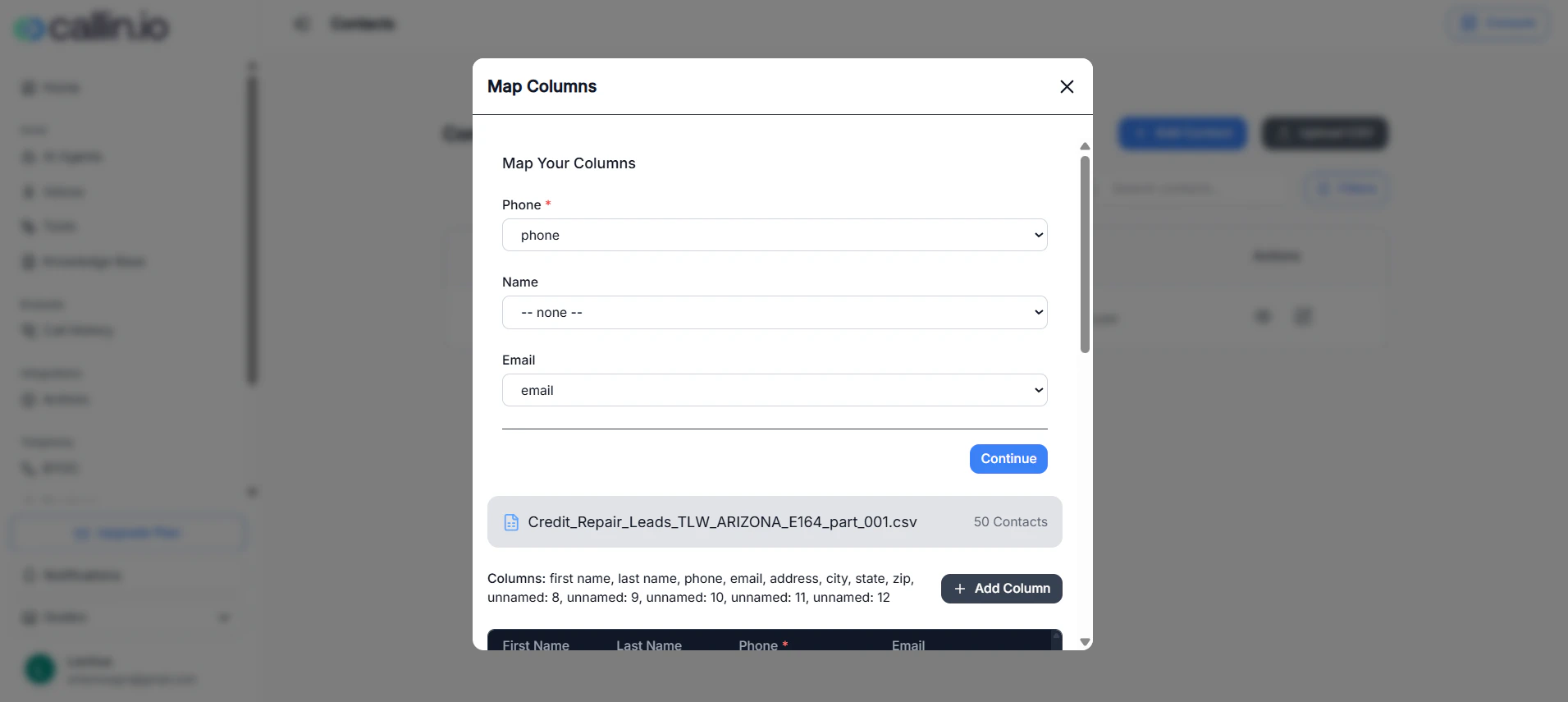
Screenshot: Finestra di upload CSV, con requisito CSV only e limite di 10MB.
### Mappare le colonne Dopo il caricamento, associ le intestazioni del CSV ai campi che Callin importerà. * **Phone** (obbligatorio) * **Name** (opzionale) * **Email** (opzionale) > **Importante:** Se **Phone** non è mappato, l’importazione non può continuare. ### Regole di validazione (valgono per manuale + CSV) * I numeri devono includere il **prefisso internazionale** (esempio: **+1234567890**) * I numeri devono avere **7–15 cifre** (escludendo il prefisso internazionale) * I numeri sono **obbligatori** per tutti i contatti * Gli email devono essere **validi** se forniti * I campi con errori di validazione sono evidenziati con un **bordo rosso** * I campi vuoti sono evidenziati con un **bordo rosso** > **Consiglio:** Se nel CSV i numeri non hanno il prefisso internazionale, aggiungilo prima dell’importazione per evitare errori di validazione. ## Gestire la lista contatti ### Ricerca e filtri * Usa **Search contacts…** per trovare per nome, numero o email. * Clicca **Filters** per restringere la lista. > **Importante:** Le opzioni di filtro possono variare in base all’account o al piano. ### Visualizzare e modificare Nella colonna **Actions**, in genere puoi: * **Vedere** i dettagli del contatto * **Modificare** il contatto ### Esportare in CSV Clicca **Export to CSV** per scaricare la lista attuale dei contatti. ## Avviare una campagna da Contacts 1. Seleziona uno o più contatti usando le caselle. 2. Clicca **Start Campaign**. 3. Inserisci un **campaign name** e **select an agent**. 4. (Opzionale) Attiva **Follow-up Calls**. Quando attivi questa opzione, i follow-up vengono programmati per ogni contatto dopo una chiamata **unanswered** o **busy**: * Dopo **2 hours** * Dopo **1 day** * Dopo **3 days** > **Consiglio:** Se stai facendo una prova, inizia con una selezione piccola (5–10 contatti) per verificare che l’agente e lo script funzionino come previsto. ## Eliminare i contatti selezionati (permanent) 1. Seleziona i contatti che vuoi rimuovere. 2. Clicca **Delete Selected**. 3. Conferma l’eliminazione (potrebbe essere necessario digitare **DELETE**). > **Importante:** Questa è un’azione **permanente** e non può essere annullata.