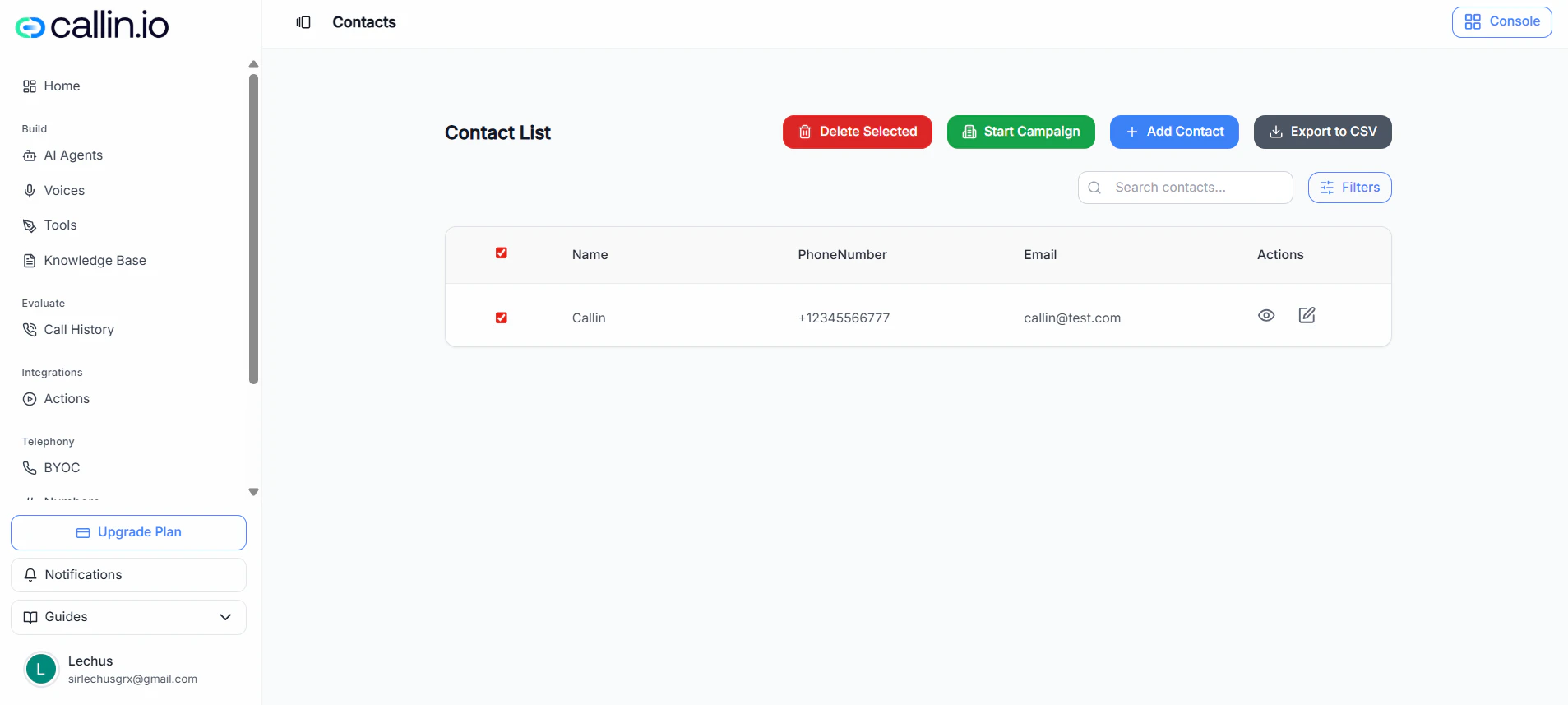
Captura: La página de Contactos donde puedes añadir/importar contactos y gestionar tu lista.
## Añadir contactos manualmente La entrada manual es ideal cuando vas a añadir pocos contactos (o pegar datos desde una hoja de cálculo). ### Pasos 1. Haz clic en **Add Contact**. 2. Rellena los campos que necesites: * **Name** (opcional) * **Phone Number** (obligatorio) * **Email** (opcional) 3. Añade más personas agregando más filas (si está disponible en tu modal). > **Importante:** **Phone Number es obligatorio** para cada contacto. ### Consejos de edición (como una hoja de cálculo) En la cuadrícula de añadir contactos normalmente puedes: * Hacer clic y arrastrar para seleccionar varias celdas * Copiar y pegar valores dentro de la cuadrícula * Hacer doble clic en una celda para editar * Pulsar **Enter** para añadir una fila nueva * Pulsar **Esc** para limpiar la selección > **Consejo:** Si ya tienes los contactos en Google Sheets/Excel, copia las celdas y pégalas directamente en la cuadrícula. ### Columnas opcionales Puede que veas un botón **Add Column** en el modal. Sirve para incluir campos extra si tu espacio de trabajo los soporta. > **Importante:** Las columnas disponibles pueden variar según tu cuenta o plan. ## Importar contactos desde un CSV La importación por CSV es lo mejor para listas grandes. ### Requisitos de subida * **Tipo de archivo:** solo CSV * **Tamaño máximo:** 10MB * Puedes subirlo seleccionando un archivo o arrastrándolo y soltándolo. > **Error común:** Subir un .xlsx. Primero expórtalo como **CSV**. ### Subir un CSV 1. Haz clic en **Upload CSV**. 2. (Opcional) Haz clic en **Download Template** para partir del formato recomendado. 3. Sube tu CSV haciendo clic en **Select File** o arrastrando el archivo al área de subida.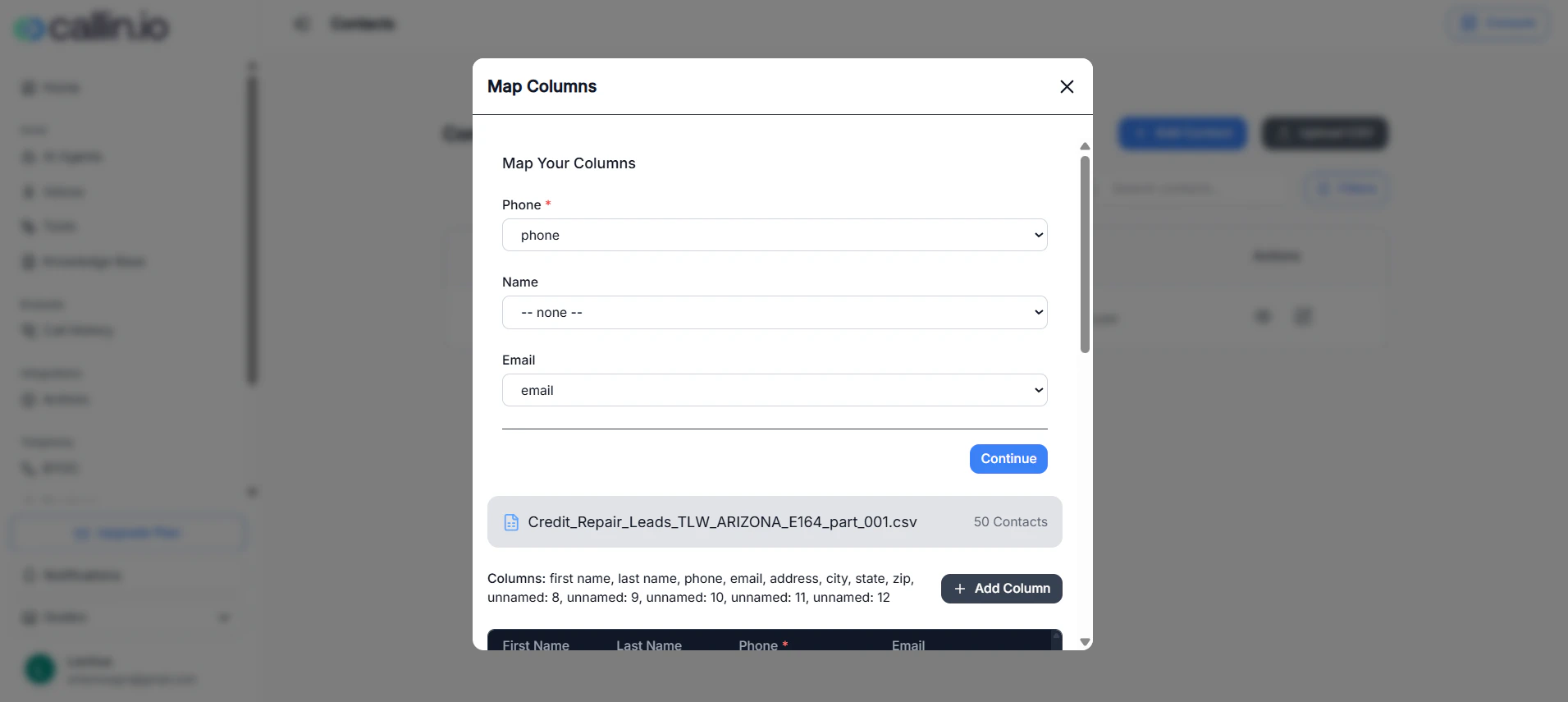
Captura: Modal de subida de CSV, incluyendo el requisito de solo CSV y el límite de 10MB.
### Mapear tus columnas Después de subirlo, mapearás los encabezados del CSV con los campos que importará Callin. * **Phone** (obligatorio) * **Name** (opcional) * **Email** (opcional) > **Importante:** Si **Phone** no está mapeado, la importación no puede continuar. ### Reglas de validación (aplican a manual + CSV) * Los teléfonos deben incluir **código de país** (ejemplo: **+1234567890**) * Los teléfonos deben tener **7–15 dígitos** (excluyendo el código de país) * Los teléfonos son **obligatorios** para todos los contactos * Los emails deben ser **válidos** si se proporcionan * Los campos con errores de validación se resaltan con un **borde rojo** * Los campos vacíos se resaltan con un **borde rojo** > **Consejo:** Si tu CSV tiene teléfonos sin código de país, añade el código antes de importar para evitar errores de validación. ## Gestionar tu lista de contactos ### Búsqueda y filtros * Usa **Search contacts…** para encontrar por nombre, teléfono o email. * Haz clic en **Filters** para acotar tu lista. > **Importante:** Las opciones de filtro pueden variar según tu cuenta o plan. ### Ver y editar En la columna **Actions**, normalmente puedes: * **Ver** los detalles del contacto * **Editar** el contacto ### Exportar a CSV Haz clic en **Export to CSV** para descargar tu lista actual de contactos. ## Iniciar una campaña desde Contactos 1. Selecciona uno o varios contactos usando las casillas. 2. Haz clic en **Start Campaign**. 3. Escribe un **nombre de campaña** y **selecciona un agente**. 4. (Opcional) Activa **Follow-up Calls**. Si está activado, los seguimientos se programan para cada contacto después de una llamada **no contestada** o **ocupada**: * Tras **2 horas** * Tras **1 día** * Tras **3 días** > **Consejo:** Si estás probando, empieza con una selección pequeña (5–10 contactos) para confirmar que el agente y el guion funcionan como esperas. ## Eliminar contactos seleccionados (permanente) 1. Selecciona los contactos que quieres eliminar. 2. Haz clic en **Delete Selected**. 3. Confirma el borrado (puede que tengas que escribir **DELETE**). > **Importante:** Esta es una acción **permanente** y no se puede deshacer.