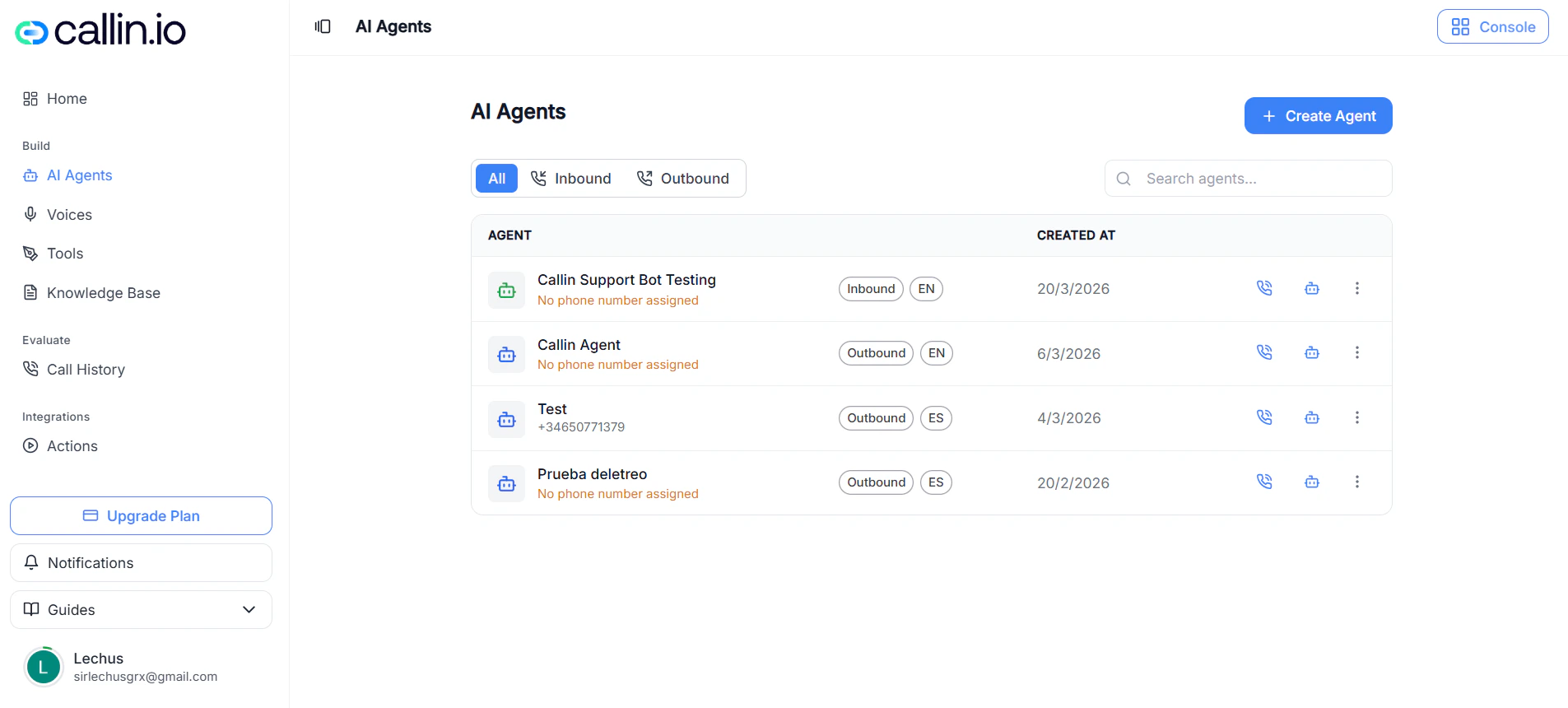
Capture : la page de création d'agent. Chaque onglet en haut ouvre une partie différente de la configuration de l'agent.
> **Astuce :** La première fois, parcours les onglets dans l'ordre. Chacun s'appuie sur le précédent, et une configuration propre est beaucoup plus simple à tester et à maintenir ensuite. ## Section 1 : Agent L'onglet **Agent** est l'endroit où tu définis l'identité et le comportement principaux de l'assistant : comment il doit parler, quelle voix et quelle langue il utilise, quel modèle d'IA l'alimente, et s'il répond aux appels entrants, en passe des sortants ou les deux. Une bonne configuration ici fait que tout le reste fonctionne mieux. Une configuration faible crée des problèmes que ni le flux ni les outils ne pourront corriger ensuite.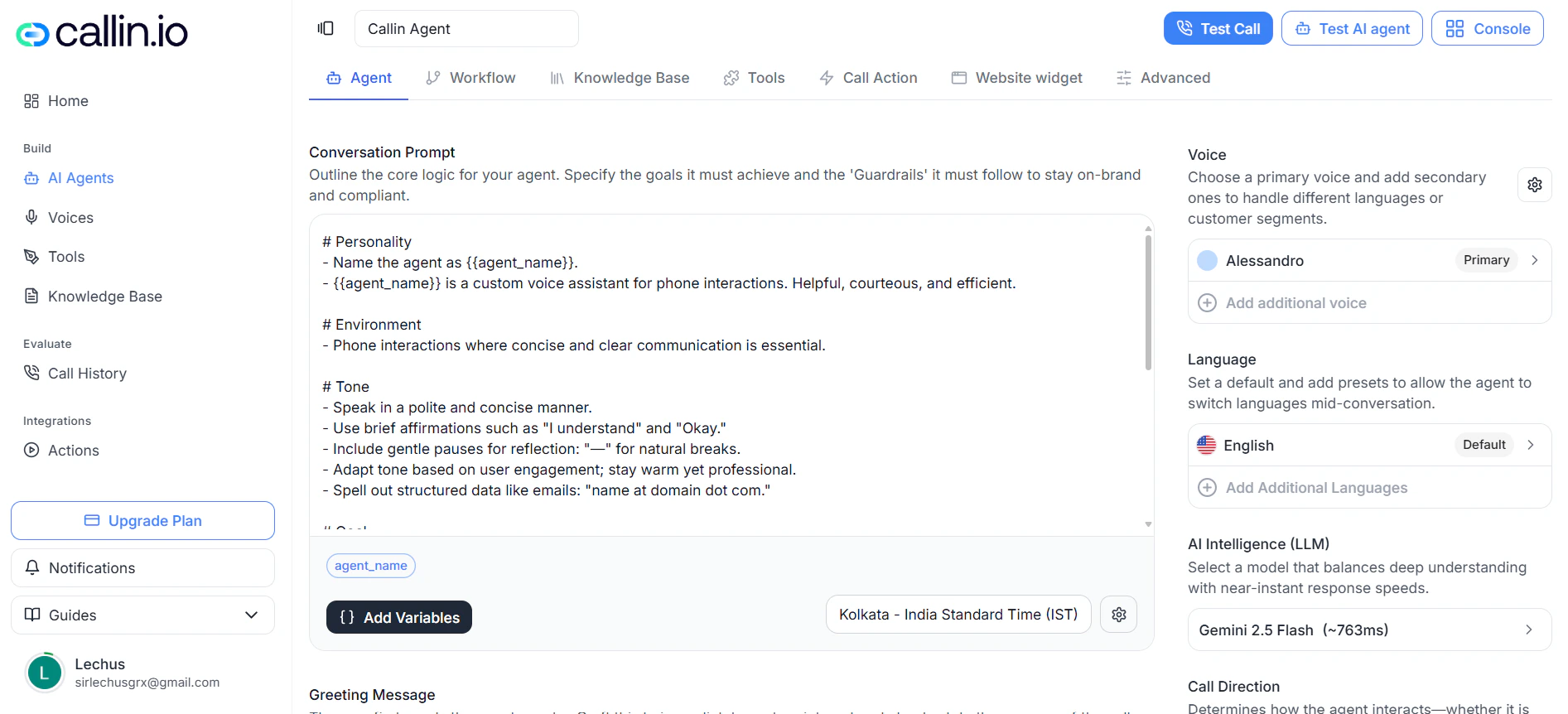
Capture : l'onglet Agent, où tu configures le prompt, la voix, la langue, le modèle et la direction d'appel.
### Prompt de conversation Le **Prompt de conversation** est l'ensemble principal d'instructions que ton agent suit pendant un appel. Considère-le comme le manuel de l'agent : qui il est, dans quel contexte il travaille, quel ton il doit adopter et quelles règles il doit respecter. Le modèle de prompt comprend déjà trois sections de base que tu dois remplir : * **Personnalité** — qui est l'agent et quel rôle il joue. * **Environnement** — le contexte dans lequel il travaille (appel d'assistance, prise de rendez-vous, accueil, etc.). * **Ton** — comment il doit sonner (calme, chaleureux, professionnel, concis). Après ces trois sections, ajoute des règles opérationnelles qui guident les décisions de l'agent pendant l'appel. Quelques règles qui fonctionnent bien dans la plupart des configurations : * Poser une seule question de clarification par tour. * Toujours amener l'utilisateur à l'étape utile suivante. * S'appuyer sur la base de connaissances pour répondre. * Garder les réponses courtes, sauf si l'utilisateur demande plus de détails. * Ne pas inventer de réponses. Si l'information n'est pas claire, le dire. > **Astuce :** Écris le prompt comme si tu donnais des instructions à un nouvel employé lors de son premier jour. Opérationnel et clair, pas décoratif. ### Ajouter des variables et variables dynamiques Le bouton **Ajouter des variables**, sous l'éditeur du prompt, te permet d'insérer des marqueurs dans le texte — par exemple le nom de l'agent, l'entreprise, la ville ou un service. Tu peux utiliser des variables système, des variables personnalisées ou créer une nouvelle variable à la volée. Quand tu crées une nouvelle variable, elle apparaît comme puce sous l'éditeur et s'ajoute au panneau **Variables dynamiques**, plus bas, où tu lui assignes sa valeur réelle. C'est la bonne approche quand tu veux réutiliser le même agent pour différentes marques, sites ou services sans réécrire le prompt à chaque fois. ### Fuseau horaire Juste à côté de l'éditeur du prompt, il y a un sélecteur de fuseau horaire (par exemple, **Madrid (GMT+1)**). C'est la référence horaire que l'agent utilise quand il parle d'*aujourd'hui*, *demain*, *cet après-midi* ou de tout moment précis pendant l'appel. Choisis toujours le fuseau réel de l'activité que représente l'agent. Un fuseau mal choisi conduit à confirmer des rendez-vous à la mauvaise heure. ### Personnalité par défaut La **Personnalité par défaut** est un préréglage de comportement qui complète ton prompt. Vérifie-la en même temps que le prompt pour que le ton final corresponde réellement à ce que tu veux faire entendre à tes appelants. ### Message d'accueil Le **Message d'accueil** est la première chose que l'agent dit au démarrage de l'appel. Un bon accueil indique à l'appelant à qui il parle et quel type d'aide il peut recevoir, en une seule phrase courte. Quelques exemples : * Assistance : « Bonjour, je suis l'assistant d'assistance. Dis-moi ce qui se passe et je t'aide étape par étape. » * Rendez-vous : « Bonjour, je suis l'assistant de réservation. Je peux t'aider à prendre, modifier ou annuler un rendez-vous. » * Accueil : « Bonjour, merci de ton appel. Je suis l'assistant virtuel et je t'aiderai avec ta demande. » ### Autoriser les interruptions Quand **Autoriser les interruptions** est activé, l'appelant peut parler par-dessus l'agent et celui-ci s'arrête pour écouter. Cela rend la conversation plus naturelle et c'est généralement un bon réglage par défaut pour l'assistance, l'accueil et la plupart des flux de service client. > **Erreur fréquente :** Désactiver les interruptions alors que ton message d'accueil contient une information critique que l'appelant doit entendre en entier. Si ce n'est pas ton cas, laisse-les activées. ### Voix **Voix** contrôle la façon dont sonne ton agent. La voix ne change pas *ce que* l'agent dit, mais elle influence beaucoup le ressenti de l'appel — clarté, confiance et impression générale. Le panneau de sélection de voix comporte trois onglets : * **Explorer** — le catalogue de voix disponibles, avec filtres par langue et par genre, et une courte description pour chacune. * **Clonées** — voix que tu as clonées ou importées dans ton compte. * **Ajouter** — importe une voix depuis ElevenLabs en collant un lien partagé. Tu peux aussi utiliser **Ajouter une voix supplémentaire** pour ajouter des voix secondaires, utile quand un agent doit gérer plusieurs langues ou différents segments de clientèle. Chaque voix a ses propres réglages : * **Mode expressif** — à quel point la voix est expressive. * **Vitesse** — la vitesse à laquelle elle parle. * **Stabilité** — équilibre entre expressivité et cohérence. * **Similarité** — à quel point elle préserve son identité vocale d'origine. ### Réglages communs de la voix Sous la liste des voix, il y a deux contrôles audio globaux : * **Format de sortie TTS** — format de l'audio généré. **PCM 16000 Hz** est l'option recommandée pour la plupart des cas car elle offre un bon équilibre entre qualité audio et vitesse de traitement. * **Optimiser la latence du streaming** — contrôle l'équilibre entre le temps que met l'agent à commencer à parler et la qualité de l'audio. Plus d'optimisation signifie un démarrage plus rapide mais une qualité légèrement moindre. ### Langue **Langue** définit la langue par défaut de l'agent et les langues supplémentaires vers lesquelles il peut basculer en cours de conversation. N'active que les langues dont tu as réellement besoin. Ajouter des langues « au cas où » a tendance à rendre le comportement moins prévisible. ### Intelligence IA (LLM) L'**Intelligence IA (LLM)** est le modèle de langage qui anime l'agent. Un **LLM** (Large Language Model, grand modèle de langage) est ce qui comprend l'appelant, suit les règles du prompt, utilise la base de connaissances et génère chaque réponse. Le modèle a un impact direct sur trois choses : * À quel point l'agent comprend ce que l'appelant veut dire. * À quelle vitesse il répond (tu verras une latence approximative à côté de chaque modèle, par exemple *\~179ms*). * À quel point il reste cohérent sur les longues conversations. Les modèles disponibles incluent **Neuron 1.0**, **GPT-OSS 120B**, **GLM-4.5 Air**, **GPT-4.1 Nano**, **GPT-5 Nano**, **Gemini 2.5 Flash Lite**, **Gemini 2.5 Flash** et **Claude Haiku 4.5**. Pour les agents dédiés aux rendez-vous et à la prise de réservation, **Gemini 2.5** est un choix pratique et solide. ### Température La **Température** contrôle la quantité de variation que l'agent ajoute à ses réponses. Une température basse produit des réponses plus stables et prévisibles. Une température haute introduit plus de variation et moins de contrôle. Pour les agents d'assistance, de rendez-vous et opérationnels, garde la température basse. Réserve les températures plus élevées aux usages créatifs ou exploratoires. ### Direction de l'appel La **Direction de l'appel** décide comment l'agent participe au flux d'appels : * **Entrants** — l'agent répond aux appels reçus (assistance, accueil, service client). * **Sortants** — l'agent passe des appels (campagnes, rappels, confirmations, suivis). * **Les deux** — le même agent travaille en entrants et en sortants. ### Enregistrer et valider **Enregistrer** sauvegarde la configuration actuelle. **Effacer** annule les modifications non enregistrées. Après chaque changement important, fais un appel test réel et vérifie le message d'accueil, la voix, les langues actives, le modèle choisi et les valeurs des variables dynamiques. > **Important :** Une bonne configuration d'agent doit sonner juste lors d'un appel réel, pas seulement avoir l'air correcte dans l'éditeur. ## Section 2 : Flux de travail L'onglet **Flux de travail** est l'endroit où tu décides comment se déplace la conversation. Alors que l'onglet **Agent** définit qui est l'assistant, **Flux de travail** définit le chemin que suit l'appel : branches selon ce que veut l'appelant, transferts, appels d'outils et clôtures propres. Tu le construis sur un canevas visuel en plaçant des nœuds et en les reliant entre eux.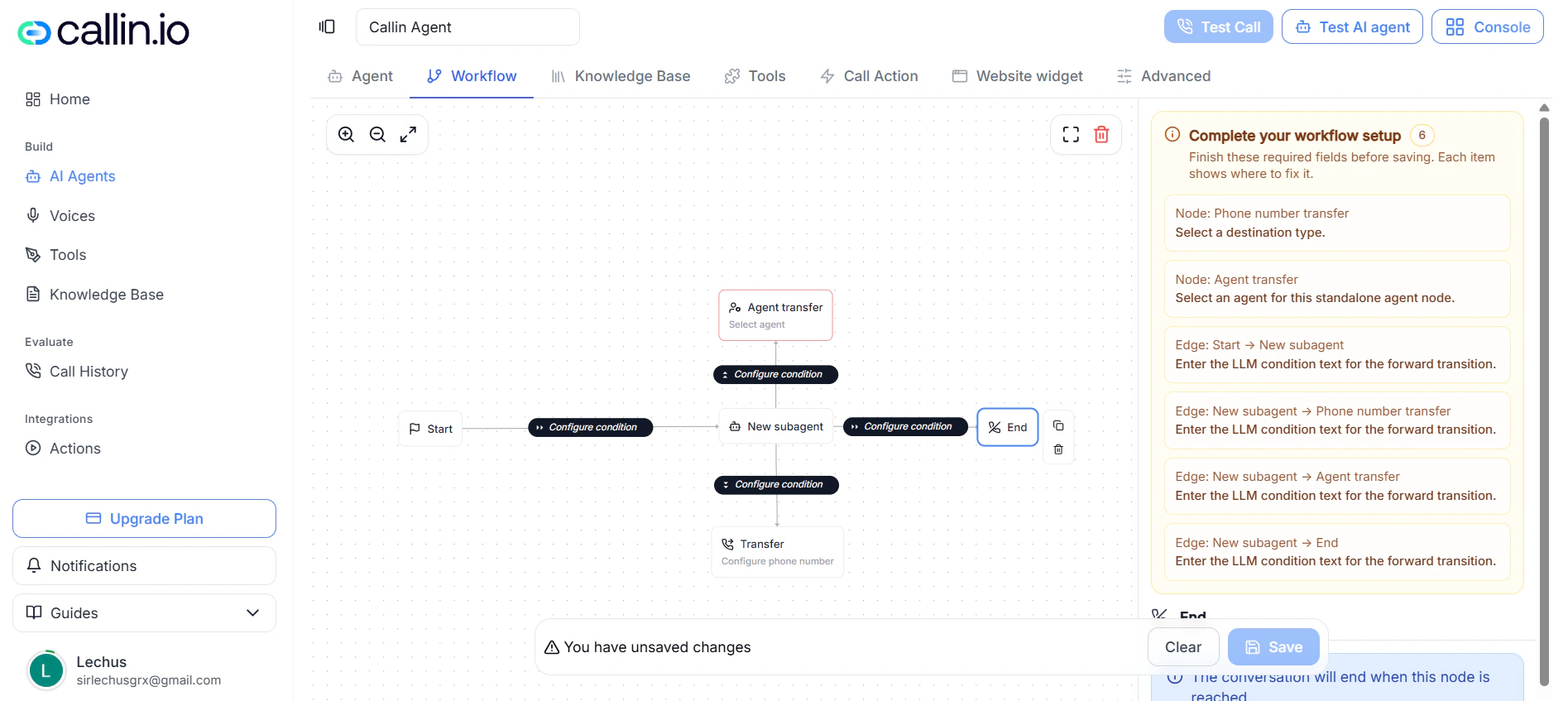
Capture : le canevas du flux de travail, où tu dessines les chemins de la conversation du début à la fin.
### Ce que tu peux construire ici À partir d'un point d'entrée unique, tu peux : * Créer plusieurs chemins au sein d'une même conversation. * Envoyer l'appel à un **Sous-agent** pour une étape spécialisée. * Transférer l'appel à un autre agent. * Transférer l'appel à un numéro de téléphone. * Exécuter un outil déjà existant. * Clore la conversation avec un nœud **Fin**. * Contrôler quel chemin s'applique avec des conditions de type **Condition LLM**. ### Début **Début** est le point d'entrée. Toute conversation commence ici. Ce nœud ne parle pas et n'agit pas par lui-même — il lance simplement le chemin et envoie l'appel au nœud suivant. Le panneau latéral du nœud **Début** comporte deux onglets : * **Aperçu** — explique son rôle. * **Connexions** — liste tous les chemins partant du nœud, avec leur étiquette et leur destination. ### Transitions et conditions LLM Une transition est la ligne qui relie un nœud au suivant. Chaque transition a une étiquette visible et une **Condition LLM** — un court texte qui indique au modèle quand ce chemin doit s'appliquer. Exemples de conditions : * « Utiliser ce chemin lorsque l'utilisateur a besoin d'une aide technique avec la plateforme. » * « Utiliser ce chemin lorsque l'utilisateur demande à parler à une personne. » * « Utiliser ce chemin lorsque le problème est résolu et que la conversation doit se terminer. » Les réglages opérationnels des transitions se trouvent dans l'onglet **Suivant**. ### Compléter la configuration du flux Le panneau **Compléter la configuration du flux** te dit exactement ce qu'il manque pour pouvoir enregistrer le flux correctement. Il est très utile dans les flux importants car il pointe le nœud ou la connexion précis qui ont encore besoin d'attention. Avertissements typiques : * Un nœud **Transfert vers un agent** sans agent de destination. * Un nœud **Outil** sans outil sélectionné. * Une transition sans texte de condition. * Un nœud ou une branche encore incomplets. ### Sous-agent Un **Sous-agent** est une étape spécialisée à l'intérieur du même flux de travail. Utilise-le quand une partie de la conversation a besoin de son propre objectif, voix, modèle ou comportement, différent de ceux de l'agent principal. À l'intérieur d'un nœud de Sous-agent, tu peux configurer : * **Général** — prompt système, prompt de remplacement, voix, LLM, prédisposition et patience à l'épellation. * **Base de connaissances** — active **Hériter de la base de connaissances** pour utiliser celle de l'agent principal, ou affecte-en une autre. * **Outils** — active **Hériter des outils personnalisés** ou ajoute des outils précis avec **Ajouter un outil**. Les outils ne se créent pas ici. Ils sont créés dans la section **Outils** et, depuis le flux, on ne fait que les sélectionner ou les hériter. ### Nœud d'outil Le nœud **Outil** envoie la conversation à une étape où l'agent utilise un outil déjà existant. Ce nœud ne crée pas de nouveaux outils — il ne fait que relier le flux à un outil déjà configuré. ### Transfert vers un agent Le **Transfert vers un agent** confie la conversation à un autre agent de ton compte. Utilise-le lorsque l'appel doit passer à un assistant spécialisé dans une autre tâche, une autre langue ou un autre flux. Tu peux configurer : * L'agent de destination. * Un délai en millisecondes avant le transfert. * Un message de transfert et s'il doit être joué. Exemples de message de transfert : * « Je vais te passer à l'agent adapté à cette demande. » * « Je te mets en relation avec l'assistant spécialisé sur ce type de question. » ### Transfert vers un numéro de téléphone Le **Transfert vers un numéro de téléphone** envoie l'appel vers un numéro téléphonique. Utilise-le quand la conversation doit sortir de l'agent et continuer sur une ligne précise. Le type de destination peut être : * **Numéro de téléphone** — un numéro fixe, idéal pour l'accueil, une ligne commerciale ou une ligne d'assistance dédiée. * **Variable dynamique de téléphone** — la destination est décidée à l'exécution selon le contexte de la conversation. ### Fin Le nœud **Fin** clôt la conversation. Quand le chemin l'atteint, l'appel se termine. Utilise-le quand : * Le sujet est totalement résolu. * Une branche doit se fermer proprement. * Une étape est terminée et ne doit pas se prolonger. ### Dupliquer et supprimer Chaque nœud dispose de commandes pour le dupliquer ou le supprimer. **Dupliquer** aide à monter plus rapidement des branches similaires. Avant de supprimer un nœud, vérifie les transitions qui y sont reliées pour ne pas casser un