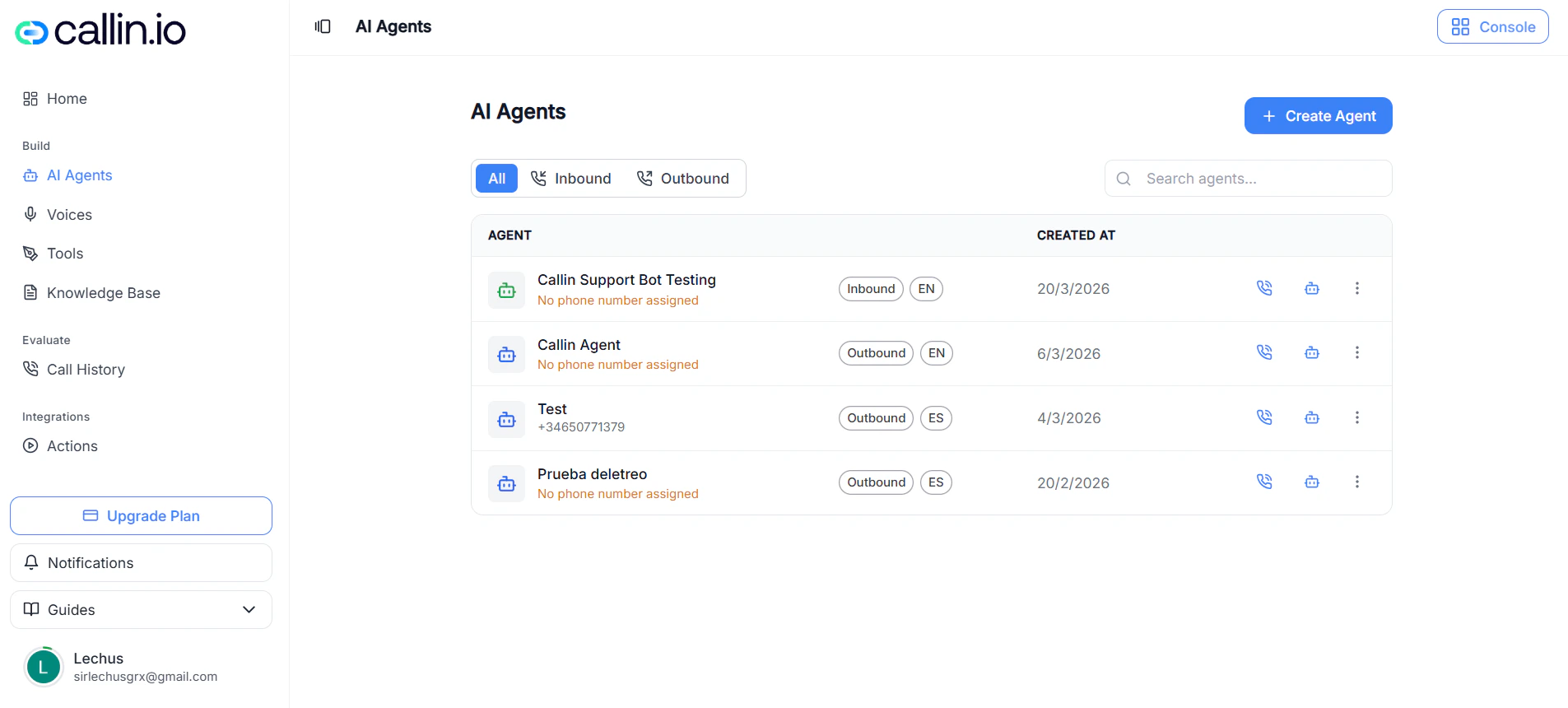
Schermata: la pagina di creazione agente. Ogni scheda in alto apre una parte diversa della configurazione dell'agente.
> **Suggerimento:** La prima volta percorri le schede in ordine. Ognuna si appoggia sulla precedente e una configurazione pulita è molto più facile da testare e mantenere in seguito. ## Sezione 1: Agente La scheda **Agente** è il posto in cui definisci l'identità e il comportamento principali dell'assistente: come deve parlare, quale voce e lingua usa, quale modello di IA lo alimenta e se risponde alle chiamate in entrata, ne fa di uscita o entrambe. Una buona configurazione qui fa funzionare meglio tutto il resto. Una configurazione debole crea problemi che né il flusso né gli strumenti potranno risolvere dopo.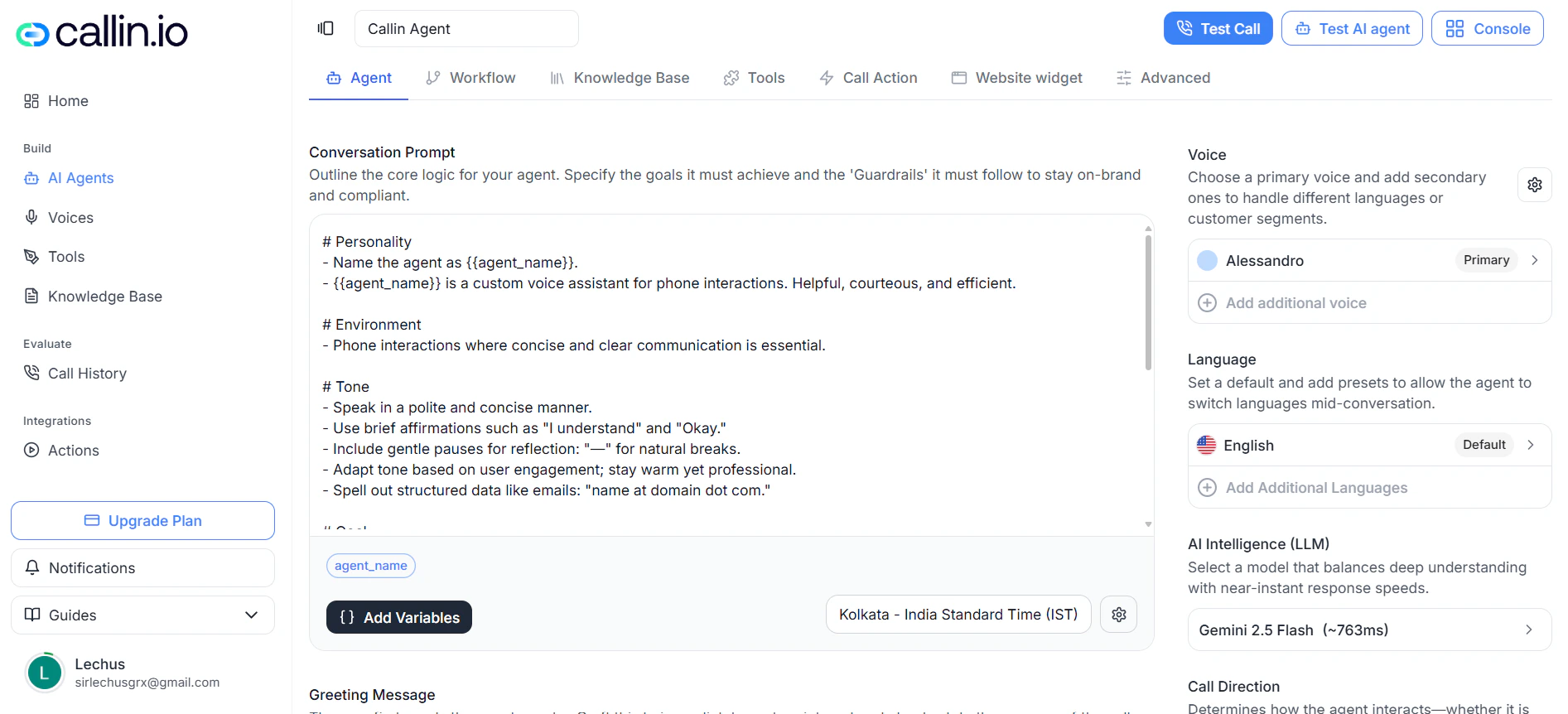
Schermata: la scheda Agente, dove imposti il prompt, la voce, la lingua, il modello e la direzione della chiamata.
### Prompt di conversazione Il **Prompt di conversazione** è l'insieme principale di istruzioni che il tuo agente segue durante una chiamata. Pensalo come il manuale dell'agente: chi è, in quale contesto lavora, che tono deve usare e quali regole deve rispettare. Il modello del prompt include già tre sezioni di base che devi compilare: * **Personalità** — chi è l'agente e quale ruolo ricopre. * **Ambiente** — il contesto in cui opera (chiamata di supporto, prenotazione di appuntamenti, reception, ecc.). * **Tono** — come deve suonare (calmo, cordiale, professionale, sintetico). Dopo queste tre, aggiungi regole operative che guidino le decisioni dell'agente durante la chiamata. Alcune che funzionano bene nella maggior parte delle configurazioni: * Fare una sola domanda di chiarimento per turno. * Portare sempre l'utente al passo utile successivo. * Appoggiarsi alla base di conoscenza per rispondere. * Mantenere le risposte brevi, a meno che l'utente non chieda più dettagli. * Non inventare risposte. Se l'informazione non è chiara, dirlo. > **Suggerimento:** Scrivi il prompt come se stessi istruendo un nuovo dipendente al suo primo giorno. Operativo e chiaro, non decorativo. ### Aggiungi variabili e variabili dinamiche Il pulsante **Aggiungi variabili**, sotto l'editor del prompt, ti permette di inserire segnaposto nel testo — per esempio il nome dell'agente, l'azienda, la città o un servizio. Puoi usare variabili di sistema, variabili personalizzate o creare al volo una nuova variabile. Quando crei una nuova variabile, appare come chip sotto l'editor e viene aggiunta al pannello **Variabili dinamiche**, più in basso, dove le assegni il suo valore reale. È la scelta giusta quando vuoi riutilizzare lo stesso agente per marchi, sedi o servizi diversi senza riscrivere il prompt ogni volta. ### Fuso orario Proprio accanto all'editor del prompt c'è un selettore di fuso orario (per esempio, **Madrid (GMT+1)**). È il riferimento orario che l'agente usa quando parla di *oggi*, *domani*, *questo pomeriggio* o di un momento specifico durante la chiamata. Imposta sempre il fuso orario reale dell'attività che l'agente rappresenta. Un fuso sbagliato porta a confermare appuntamenti all'ora errata. ### Personalità predefinita La **Personalità predefinita** è un preset di comportamento che integra il tuo prompt. Rivedila insieme al prompt in modo che il tono finale corrisponda davvero a ciò che vuoi far ascoltare a chi chiama. ### Messaggio di benvenuto Il **Messaggio di benvenuto** è la prima cosa che l'agente dice quando inizia la chiamata. Un buon benvenuto dice a chi chiama con chi sta parlando e che tipo di aiuto può ricevere, in una sola frase breve. Alcuni esempi: * Supporto: "Ciao, sono l'assistente di supporto. Dimmi cosa succede e ti aiuto passo passo." * Appuntamenti: "Ciao, sono l'assistente per le prenotazioni. Posso aiutarti a fissare, modificare o annullare un appuntamento." * Reception: "Ciao, grazie per aver chiamato. Sono l'assistente virtuale e ti aiuterò con la tua richiesta." ### Consenti interruzioni Quando **Consenti interruzioni** è attivo, chi chiama può parlare sopra l'agente e l'agente si ferma ad ascoltare. Rende la conversazione naturale e di solito è una buona impostazione predefinita per supporto, reception e la maggior parte dei flussi di assistenza clienti. > **Errore comune:** Disattivare le interruzioni quando il tuo messaggio di benvenuto contiene informazioni critiche che chi chiama deve sentire per intero. Se non è il tuo caso, lascialo attivo. ### Voce **Voce** controlla come suona il tuo agente. La voce non cambia *cosa* dice, ma incide molto su come si percepisce la chiamata — chiarezza, fiducia e impressione generale. Il pannello di selezione voce ha tre schede: * **Esplora** — il catalogo delle voci disponibili, con filtri per lingua e genere e una breve descrizione di ciascuna. * **Clonate** — voci che hai clonato o importato nel tuo account. * **Aggiungi** — importa una voce da ElevenLabs incollando un link condiviso. Puoi anche usare **Aggiungi voce aggiuntiva** per inserire voci secondarie, utile quando un agente deve gestire più lingue o segmenti di clientela diversi. Ogni voce ha le proprie regolazioni: * **Modalità espressiva** — quanto è espressiva. * **Velocità** — quanto velocemente parla. * **Stabilità** — equilibrio tra espressività e coerenza. * **Somiglianza** — quanto preserva la sua identità vocale originale. ### Impostazioni comuni della voce Sotto l'elenco delle voci ci sono due controlli audio globali: * **Formato di output TTS** — formato dell'audio generato. **PCM 16000 Hz** è l'opzione consigliata per la maggior parte dei casi perché offre un buon equilibrio tra qualità audio e velocità di elaborazione. * **Ottimizza latenza dello streaming** — controlla l'equilibrio tra il tempo che l'agente impiega a iniziare a parlare e la qualità dell'audio. Più ottimizzazione significa partire prima ma con qualità leggermente inferiore. ### Lingua **Lingua** definisce la lingua predefinita dell'agente e le lingue aggiuntive a cui può passare durante la conversazione. Attiva solo le lingue che ti servono davvero. Aggiungere lingue "per ogni evenienza" tende a rendere il comportamento meno prevedibile. ### Intelligenza IA (LLM) L'**Intelligenza IA (LLM)** è il modello linguistico che alimenta l'agente. Un **LLM** (Large Language Model, modello linguistico di grandi dimensioni) è ciò che capisce chi chiama, segue le regole del prompt, usa la base di conoscenza e genera ogni risposta. Il modello incide direttamente su tre cose: * Quanto bene l'agente capisce ciò che chi chiama vuole dire. * Quanto velocemente risponde (vedrai una latenza approssimativa accanto a ciascun modello, per esempio *\~179ms*). * Quanto rimane coerente in conversazioni lunghe. I modelli disponibili includono **Neuron 1.0**, **GPT-OSS 120B**, **GLM-4.5 Air**, **GPT-4.1 Nano**, **GPT-5 Nano**, **Gemini 2.5 Flash Lite**, **Gemini 2.5 Flash** e **Claude Haiku 4.5**. Per agenti dedicati ad appuntamenti e prenotazioni, **Gemini 2.5** è una scelta pratica e solida. ### Temperatura La **Temperatura** controlla quanta variazione l'agente aggiunge alle proprie risposte. Una temperatura bassa produce risposte più stabili e prevedibili. Una temperatura alta introduce più variazione e meno controllo. Per agenti di supporto, appuntamenti e operatività generale, mantieni la temperatura bassa. Riserva le temperature alte per casi creativi o esplorativi. ### Direzione della chiamata La **Direzione della chiamata** decide come l'agente partecipa al flusso delle chiamate: * **In entrata** — l'agente risponde alle chiamate ricevute (supporto, reception, assistenza clienti). * **In uscita** — l'agente effettua chiamate (campagne, promemoria, conferme, follow-up). * **Entrambe** — lo stesso agente lavora sia in entrata che in uscita. ### Salvare e validare **Salva** memorizza la configurazione corrente. **Pulisci** annulla le modifiche non salvate. Dopo ogni modifica importante, fai una chiamata reale di prova e controlla il messaggio di benvenuto, la voce, le lingue attive, il modello scelto e i valori delle variabili dinamiche. > **Importante:** Una buona configurazione dell'agente deve suonare bene in una chiamata reale, non solo essere corretta nell'editor. ## Sezione 2: Flusso di lavoro La scheda **Flusso di lavoro** è il posto in cui decidi come si muove la conversazione. Mentre la scheda **Agente** definisce chi è l'assistente, **Flusso di lavoro** definisce il percorso che la chiamata segue: rami a seconda di ciò che vuole chi chiama, trasferimenti, chiamate a strumenti e chiusure pulite. Lo costruisci su una tela visiva posizionando nodi e collegandoli tra loro.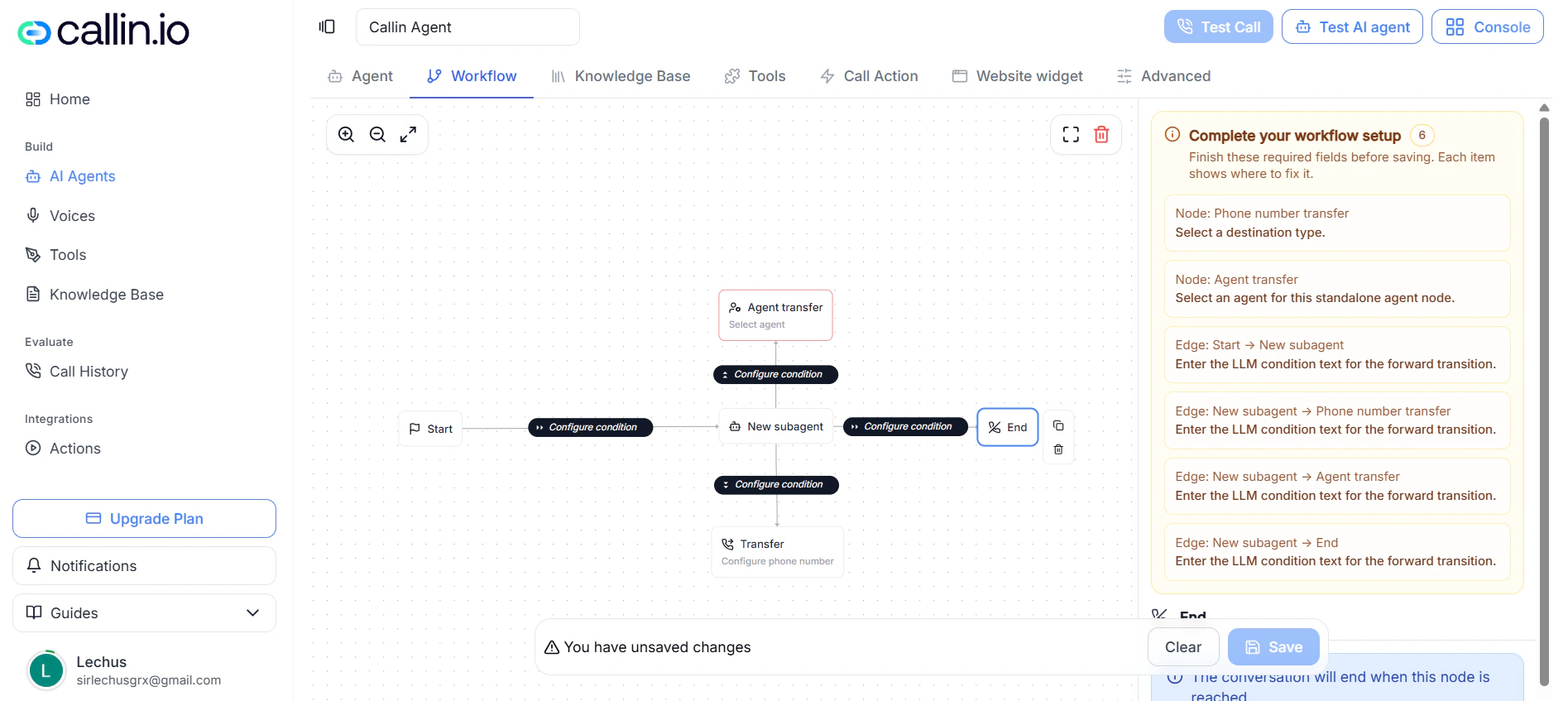
Schermata: la tela del flusso di lavoro, dove disegni i percorsi della conversazione dall'inizio alla fine.
### Cosa puoi costruire qui A partire da un unico punto d'ingresso, puoi: * Creare più percorsi all'interno della stessa conversazione. * Inviare la chiamata a un **Sottoagente** per una fase specializzata. * Trasferire la chiamata a un altro agente. * Trasferire la chiamata a un numero di telefono. * Eseguire uno strumento già esistente. * Chiudere la conversazione con un nodo **Fine**. * Controllare quale percorso si applica con condizioni di tipo **Condizione LLM**. ### Inizio **Inizio** è il punto d'ingresso. Ogni conversazione comincia qui. Questo nodo non parla e non agisce da solo — lancia semplicemente il percorso e invia la chiamata al nodo successivo. Il pannello laterale del nodo **Inizio** ha due schede: * **Riepilogo** — spiega il suo ruolo. * **Connessioni** — elenca tutti i percorsi in uscita dal nodo, con etichetta e destinazione. ### Transizioni e condizioni LLM Una transizione è la linea che collega un nodo al successivo. Ogni transizione ha un'etichetta visibile e una **Condizione LLM** — un breve testo che indica al modello quando applicare quel percorso. Esempi di condizioni: * "Usa questo percorso quando l'utente ha bisogno di assistenza tecnica con la piattaforma." * "Usa questo percorso quando l'utente chiede di parlare con una persona." * "Usa questo percorso quando il problema è risolto e la conversazione deve terminare." Le impostazioni operative delle transizioni si trovano nella scheda **Avanti**. ### Completa la configurazione del flusso Il pannello **Completa la configurazione del flusso** ti dice esattamente cosa manca per salvare correttamente il flusso. È molto utile nei flussi grandi perché indica il nodo o la connessione precisi che hanno ancora bisogno di attenzione. Avvisi tipici: * Un nodo di **Trasferimento ad agente** senza agente di destinazione. * Un nodo di **Strumento** senza strumento selezionato. * Una transizione senza testo della condizione. * Un nodo o un ramo ancora incompleto. ### Sottoagente Un **Sottoagente** è una fase specializzata all'interno dello stesso flusso di lavoro. Usalo quando una parte della conversazione richiede obiettivo, voce, modello o comportamento propri, diversi da quelli dell'agente principale. All'interno di un nodo Sottoagente puoi configurare: * **Generale** — prompt di sistema, prompt di sostituzione, voce, LLM, predisposizione e pazienza nello spelling. * **Base di conoscenza** — attiva **Eredita base di conoscenza** per usare quella dell'agente principale, oppure assegnane una diversa. * **Strumenti** — attiva **Eredita strumenti personalizzati** o aggiungi strumenti specifici con **Aggiungi strumento**. Gli strumenti non vengono creati qui. Si creano nella sezione **Strumenti** e dal flusso si possono solo selezionare o ereditare. ### Nodo strumento Il nodo **Strumento** invia la conversazione a una fase in cui l'agente usa uno strumento già esistente. Questo nodo non crea nuovi strumenti — collega solamente il flusso a uno strumento già configurato. ### Trasferimento ad agente Il **Trasferimento ad agente** consegna la conversazione a un altro agente del tuo account. Usalo quando la chiamata deve passare a un assistente specializzato in un altro compito, un'altra lingua o un altro flusso. Puoi configurare: * L'agente di destinazione. * Un ritardo in millisecondi prima del trasferimento. * Un messaggio di trasferimento e se riprodurlo o no. Esempi di messaggio di trasferimento: * "Ti passo all'agente più adatto per questa richiesta." * "Ti collego con l'assistente specializzato in questo tipo di domanda." ### Trasferimento a numero di telefono Il **Trasferimento a numero di telefono** invia la chiamata a un numero telefonico. Usalo quando la conversazione deve uscire dall'agente e proseguire su una linea telefonica specifica. Il tipo di destinazione può essere: * **Numero di telefono** — un numero fisso, ideale per reception, una linea commerciale o una linea dedicata di supporto. * **Variabile dinamica del telefono** — la destinazione viene decisa a runtime in base al contesto della conversazione. ### Fine Il nodo **Fine** chiude la conversazione. Quando il percorso lo raggiunge, la chiamata termina. Usalo quando: * La questione è completamente risolta. * Un ramo deve chiudersi in modo pulito. * Una fase è completa e non deve proseguire. ### Duplica ed elimina Ogni nodo ha controlli per duplicarlo o eliminarlo. **Duplica** aiuta a costruire più rapidamente rami simili. Prima di eliminarne uno, controlla le transizioni a esso collegate per non rompere un percorso attivo. ### Impostazioni globali Le **Impostazioni globali** riguardano il flusso di lavoro nel suo insieme. **Evita cicli infiniti** aggiunge un livello di sicurezza che impedisce alla conversazione di restare intrappolata in un ciclo senza progressi. Per disattivare un flusso senza eliminarlo, scollega il nodo **Inizio**. Senza un Inizio collegato, il flusso non ha punto d'ingresso e non viene eseguito. ### Salvare e provare **Salva** memorizza il flusso corrente. **Pulisci** annulla le modifiche non salvate. L'avviso di modifiche non salvate compare quando hai modifiche ancora non memorizzate. > **Errore comune:** Un flusso può sembrare completo sulla tela e fallire comunque nella pratica. Prova ogni percorso con una conversazione reale prima di pubblicare. ## Sezione 3: Base di conoscenza La scheda **Base di conoscenza** collega il tuo agente a una fonte di contenuto di riferimento che hai già preparato dentro Callin.io. Così l'agente ha accesso a informazioni dettagliate senza doverle inserire tutte nel prompt. Usala quando il contenuto è troppo lungo, troppo dettagliato o cambia troppo spesso per stare nel prompt.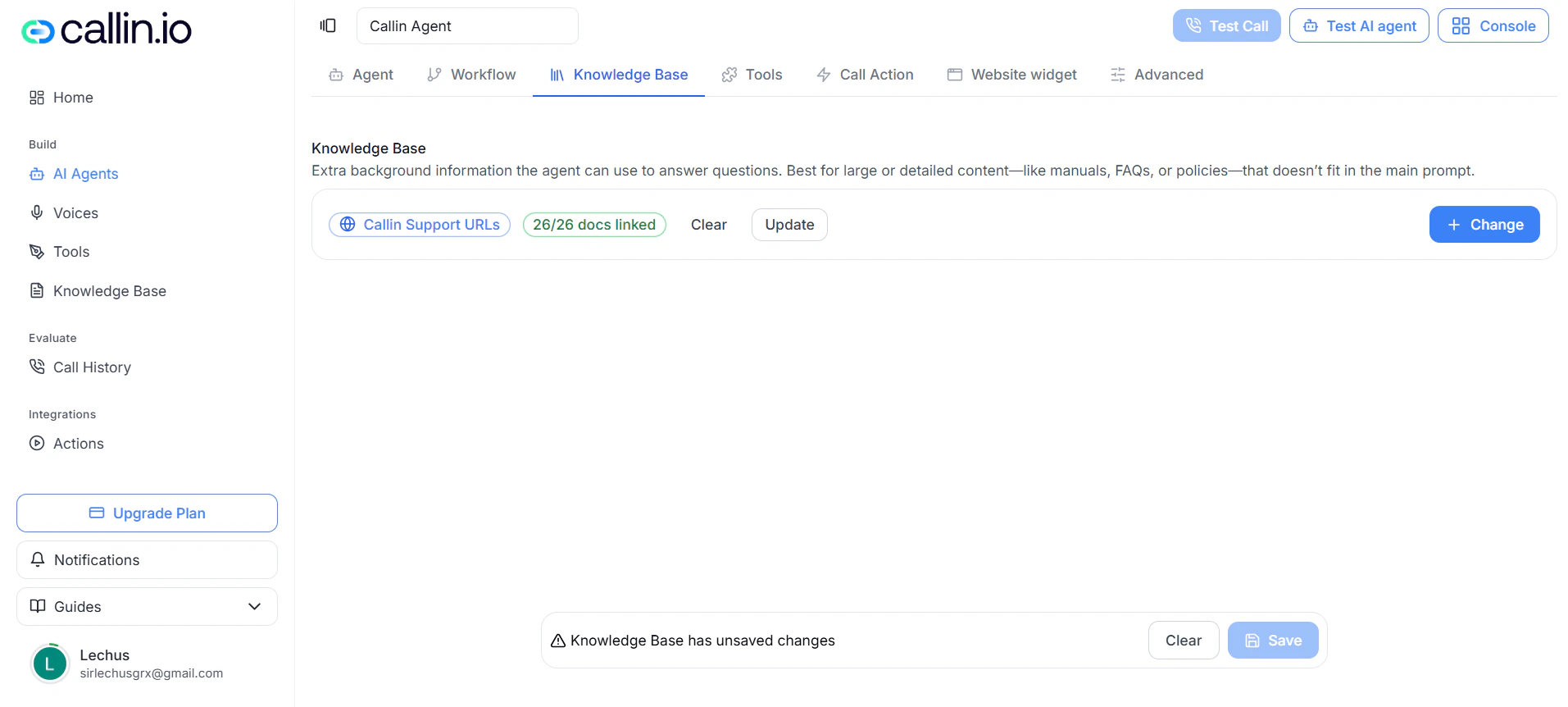
Schermata: la scheda Base di conoscenza, dove colleghi all'agente una fonte di conoscenza già esistente.
### A cosa serve questa scheda Questa scheda collega una base di conoscenza esistente a un agente specifico. **Non** crea contenuto da zero — quello si fa nel gestore globale delle basi di conoscenza. Accesso rapido: * [Apri il gestore delle basi di conoscenza](https://app.callin.io/knowledge-base) Un modo utile di pensarci: * Il **prompt** definisce come deve comportarsi l'agente. * La **base di conoscenza** definisce il contenuto di riferimento che l'agente può consultare quando risponde. ### Quando usare una base di conoscenza Usala quando il contenuto è: * Lungo (manuali, policy, documentazione interna). * Soggetto a cambiamenti frequenti. * Già pubblicato come articoli o pagine. * Meglio mantenuto separato dal prompt, per facilitarne gli aggiornamenti. Fonti tipiche: domande frequenti, guide di prodotto, articoli di supporto, documenti di policy, riferimenti interni. ### Fonti di contenuto supportate Una base di conoscenza si può costruire da due tipi di fonti: * **File** — documenti caricati. * **URL web** — pagine o documentazione pubblicate online. Scegli tra queste opzioni nel pannello di selezione. ### Cosa vedi quando una base è collegata Quando l'agente ha già una base di conoscenza collegata, la scheda mostra: * Il nome del gruppo selezionato. * Il numero di documenti collegati. * Le azioni disponibili: **Rimuovi**, **Aggiorna** e **Cambia**. ### Azioni principali * **Cambia** — apre il pannello di selezione per scegliere un'altra base. * **Rimuovi** — scollega la base attualmente collegata. * **Aggiorna** — rinfresca il collegamento perché l'agente lavori con l'ultima versione della selezione collegata. ### Pannello di selezione della base di conoscenza Cliccando **Cambia** si apre questo pannello. Da qui puoi rivedere ciò che è disponibile, scegliere un gruppo, ispezionarne il contenuto e confermare. Cosa trovi dentro: * **Fonte** — alterna tra **File** e **URL web**. * **Gruppi** — elenco delle basi di conoscenza nella fonte scelta. * **Aggiorna** — ricarica l'elenco dei gruppi. * **Documenti / URL** — risorse appartenenti al gruppo selezionato. * **Collegato** — segna che una risorsa sarà disponibile per l'agente alla conferma. * **Seleziona** — conferma la scelta. * **Chiudi** — esce senza modifiche. ### Flusso consigliato Il modo più pulito di lavorare è separare creazione e selezione: 1. Crea e organizza la base di conoscenza nel gestore globale. 2. Torna a questa scheda e collega all'agente la base preparata. > **Suggerimento:** Tieni le regole di comportamento nel prompt e il contenuto di riferimento nella Base di conoscenza. Questa separazione rende molto più facili gli aggiornamenti. ## Sezione 4: Strumenti La scheda **Strumenti** decide cosa il tuo agente può davvero *fare* durante una chiamata, oltre a sostenere la conversazione. Mentre il prompt definisce come parla e il flusso definisce come si muove la chiamata, gli strumenti gli permettono di eseguire azioni nel momento giusto. Questa scheda fa due cose: ti permette di aggiungere **strumenti personalizzati** creati dal tuo team e di attivare e configurare gli **strumenti di sistema** che Callin.io include di serie.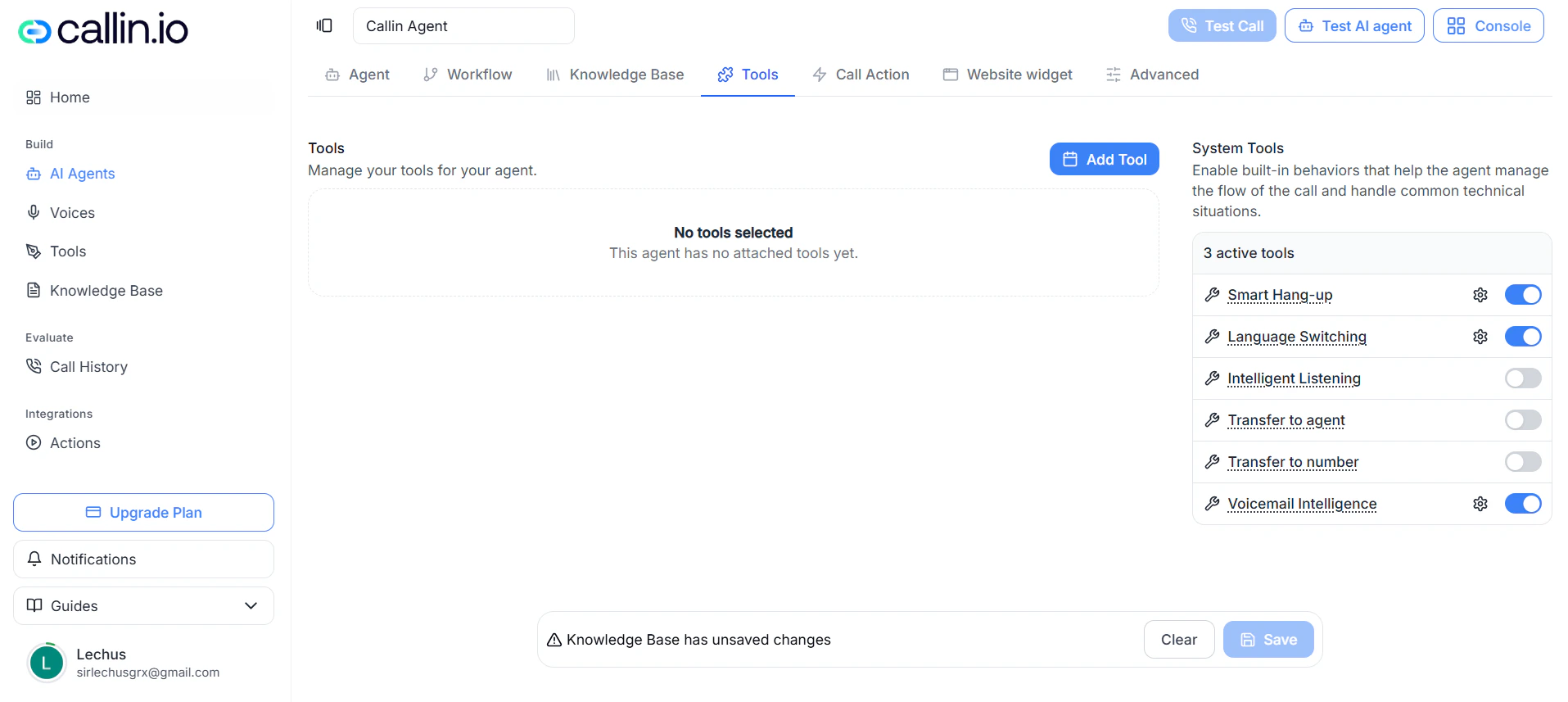
Schermata: la scheda Strumenti, con la sezione degli strumenti personalizzati in alto e gli strumenti di sistema in basso.
Accesso rapido: * [Apri la sezione globale Strumenti](https://app.callin.io/tools) ### Strumenti personalizzati Gli **strumenti personalizzati** sono strumenti che il tuo team crea per casi d'uso specifici. Non si creano dentro l'agente — prima li costruisci nella sezione globale **Strumenti**, poi torni qui per aggiungerli. Cose tipiche che uno strumento personalizzato può fare: * Interrogare un sistema esterno. * Eseguire un'automazione. * Inviare o ricevere dati tramite un **webhook** (un URL che il tuo strumento chiama quando accade qualcosa). * Avviare logiche specifiche del tuo business. * Collegare l'agente a un altro servizio. Se l'agente non ha ancora strumenti personalizzati, quest'area mostra lo stato vuoto. Il pulsante **Aggiungi strumento** associa uno strumento personalizzato all'agente. Se il tuo account contiene già strumenti, il selettore ti permette di cercarli e sceglierli. Se non ce ne sono, ti offre l'opzione diretta di creare uno **Strumento webhook**. ### Strumenti di sistema Gli **strumenti di sistema** sono strumenti integrati che coprono situazioni comuni di chiamata senza che tu debba costruire nulla. Ognuno si attiva o disattiva separatamente e alcuni hanno una configurazione aggiuntiva. #### Chiusura intelligente Permette all'agente di chiudere la chiamata in modo pulito quando rileva che la conversazione è già finita — per esempio quando chi chiama saluta, conferma che il problema è risolto o conclude chiaramente. Evita di tenere la linea aperta più a lungo del necessario. #### Cambio di lingua Aiuta l'agente a gestire un cambio di lingua durante la chiamata. Particolarmente utile quando l'agente lavora con più lingue e chi chiama può cambiare all'inizio o a metà della conversazione. #### Ascolto intelligente Migliora il modo in cui l'agente ascolta e gestisce la conversazione in tempo reale. Si controlla con un unico interruttore di attivazione. #### Trasferimento ad agente Consegna la conversazione a un altro agente del tuo account. Utile per spostare una chiamata da un agente generalista a uno specializzato — per esempio da un assistente generale a uno commerciale o a un agente di supporto senior. #### Trasferimento a numero Trasferisce la chiamata a un numero telefonico umano. È uno degli strumenti più importanti quando devi escalare la chiamata fuori dall'agente e affidarla a una persona — reception, centralino, vendite o un ufficio specifico. #### Regole di trasferimento umano Definiscono le regole specifiche per il trasferimento agli umani. Ogni regola include: * **Tipo di destinazione** — un numero fisso oppure un numero fornito tramite una variabile dinamica. * **Numero di telefono** o la variabile dinamica del telefono. * **Condizione** — quando applicare questa regola. Usa un numero fisso quando la destinazione è sempre la stessa e una variabile dinamica quando dipende dal contesto della conversazione. #### Rilevamento segreteria Rileva quando la chiamata è finita su una segreteria telefonica e agisce di conseguenza. È fondamentale per agenti in uscita, dove molte chiamate finiscono in segreteria. Hai due opzioni: * Lasciare vuoto il messaggio della segreteria se la chiamata deve terminare al rilevamento. * Scrivere un messaggio se vuoi che il sistema lo riproduca prima di chiudere. #### Descrizione e disabilita interruzione Diversi strumenti di sistema includono due campi aggiuntivi: * **Descrizione** — spiega al modello come e quando deve essere usato lo strumento. * **Disabilita interruzione** — controlla se lo strumento può essere interrotto durante l'esecuzione. ### Come scegliere gli strumenti Non attivare tutto. Scegli in base al caso d'uso: * Un agente in entrata di supporto usa spesso **Chiusura intelligente**, **Cambio di lingua** e **Ascolto intelligente**. * Un agente che escala agli umani usa **Trasferimento a numero** con regole di trasferimento ben definite. * Un agente in uscita usa spesso **Rilevamento segreteria**, **Chiusura intelligente** e **Cambio di lingua**. > **Errore comune:** Attivare troppi strumenti contemporaneamente. Rende il comportamento più difficile da prevedere, da testare e da mantenere. ## Sezione 5: Azione di chiamata La scheda **Azione di chiamata** è il punto in cui l'agente smette di essere solo una voce e inizia a produrre risultati utili: prenotazioni, email di follow-up, segnalazioni registrate, dati strutturati e record sincronizzati. Usala per trasformare la conversazione in passi successivi concreti su cui il tuo team possa agire.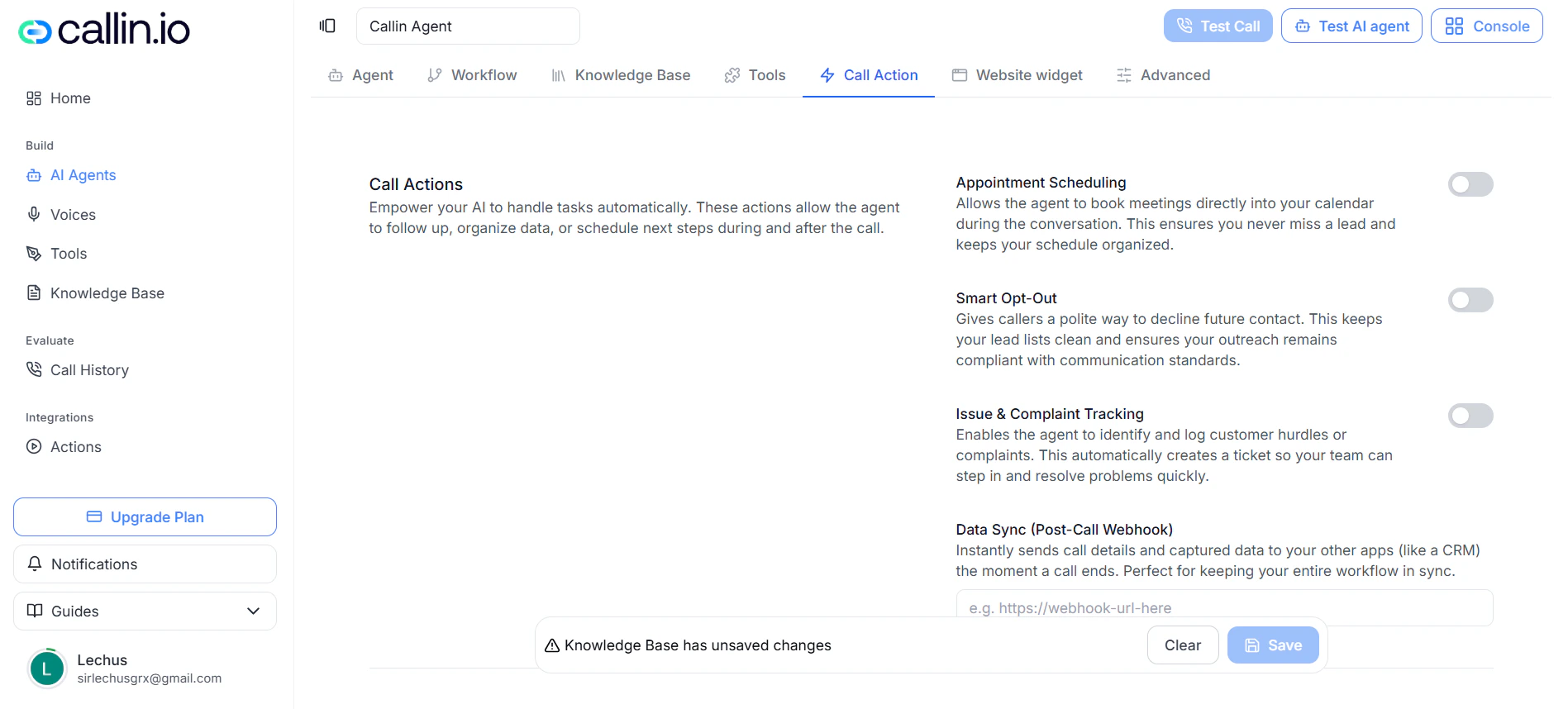
Schermata: la scheda Azione di chiamata, dove automatizzi cosa accade durante e dopo ogni chiamata.
Accesso rapido: * [Configura Google Calendar](https://app.callin.io/actions/google-calendar) * [Configura Cal.com](https://app.callin.io/actions/cal) ### Prenotazione appuntamenti Permette all'agente di prenotare riunioni direttamente durante la chiamata. Particolarmente utile in vendite, onboarding e ogni flusso in cui prenotare al momento ti evita di rincorrere il cliente in seguito. Prima di attivarla, collega un fornitore di calendario: * **Google Calendar** — la scelta migliore quando vuoi prenotare direttamente su un calendario Google collegato. * **Cal.com** — la scelta migliore quando la tua operatività di prenotazioni si appoggia già a Cal.com. > **Importante:** Il fuso orario dell'agente e quello del calendario devono coincidere. Se non coincidono, l'agente proporrà o confermerà orari sbagliati. ### Email di riepilogo dopo la chiamata Invia automaticamente un'email quando termina la chiamata, per tenere informati responsabili e team senza follow-up manuale. Puoi configurare: * I destinatari. * L'oggetto. * Il corpo base del messaggio. * La lingua dell'email. * Se includere i dati della chiamata. * Se includere i campi estratti (vedi *Cattura informazioni* più sotto). ### Disiscrizione intelligente Offre a chi chiama un modo chiaro e rispettoso per dire "non contattatemi più". Importante nei flussi in uscita, dove le richieste di cancellazione devono essere catturate e rispettate in automatico. ### Registrazione segnalazioni e reclami Rileva segnalazioni o reclami durante la chiamata e li registra in modo che il tuo team possa rivederli, fare follow-up o scalarli. Attivala quando vuoi che ogni conversazione possa generare un caso che merita di essere trattato dopo. ### Sincronizzazione dati (webhook post-chiamata) Invia i dati catturati a un altro sistema appena finisce la chiamata. È la scelta giusta quando lavori con un CRM, una piattaforma di automazione o qualunque strumento interno che ha bisogno dei dati senza copia-incolla. Per configurarla, indica l'URL del webhook che riceverà i dati e conferma in anticipo quale sistema li riceverà e come li elaborerà. ### Cattura informazioni (estrazione dati) Trasforma la conversazione in dati strutturati — nomi, date, preferenze, città, prodotti d'interesse, motivi di contatto, ecc. Usa **Aggiungi entità** per definire cosa catturare. Ogni entità ha: * **Tipo di dato** — il tipo di valore che vuoi catturare. * **Identificatore** — il nome interno con cui viene memorizzato. * **Descrizione** — esattamente cosa il sistema deve estrarre. * **Valori ammessi** — un elenco chiuso opzionale di valori validi, quando vuoi risultati più consistenti. ### Salva i dati nel contatto Quando questo è attivo, le informazioni estratte vengono salvate nel profilo del contatto. Utile quando vuoi riutilizzare quei dati in chiamate future o tenere schede di contatto più ricche. ### Nuovi tentativi di chiamata Configura nuovi tentativi automatici quando una chiamata non si connette. Si usa soprattutto negli agenti in uscita, dove molte chiamate non vengono risposte o finiscono in segreteria. Puoi configurare: * **Numero di tentativi** — quante volte il sistema deve riprovare prima di rinunciare. * **Tempo di attesa tra tentativi** — quanti minuti aspettare tra un tentativo e il successivo. > **Suggerimento:** Attiva solo le azioni che il tuo team userà davvero. Ogni automazione che accendi è un piccolo impegno di manutenzione. Poche e ben scelte funzionano meglio di un lungo elenco usato a metà. ## Sezione 6: Widget per sito web La scheda **Widget per sito web** ti permette di pubblicare il tuo agente su una pagina web. I visitatori possono parlargli con la voce, in chat o con entrambe, direttamente dal tuo sito, da una landing, da una pagina di supporto o da un portale clienti. Questa scheda combina due cose: il frammento tecnico per integrare il widget e la personalizzazione visiva e testuale dell'esperienza.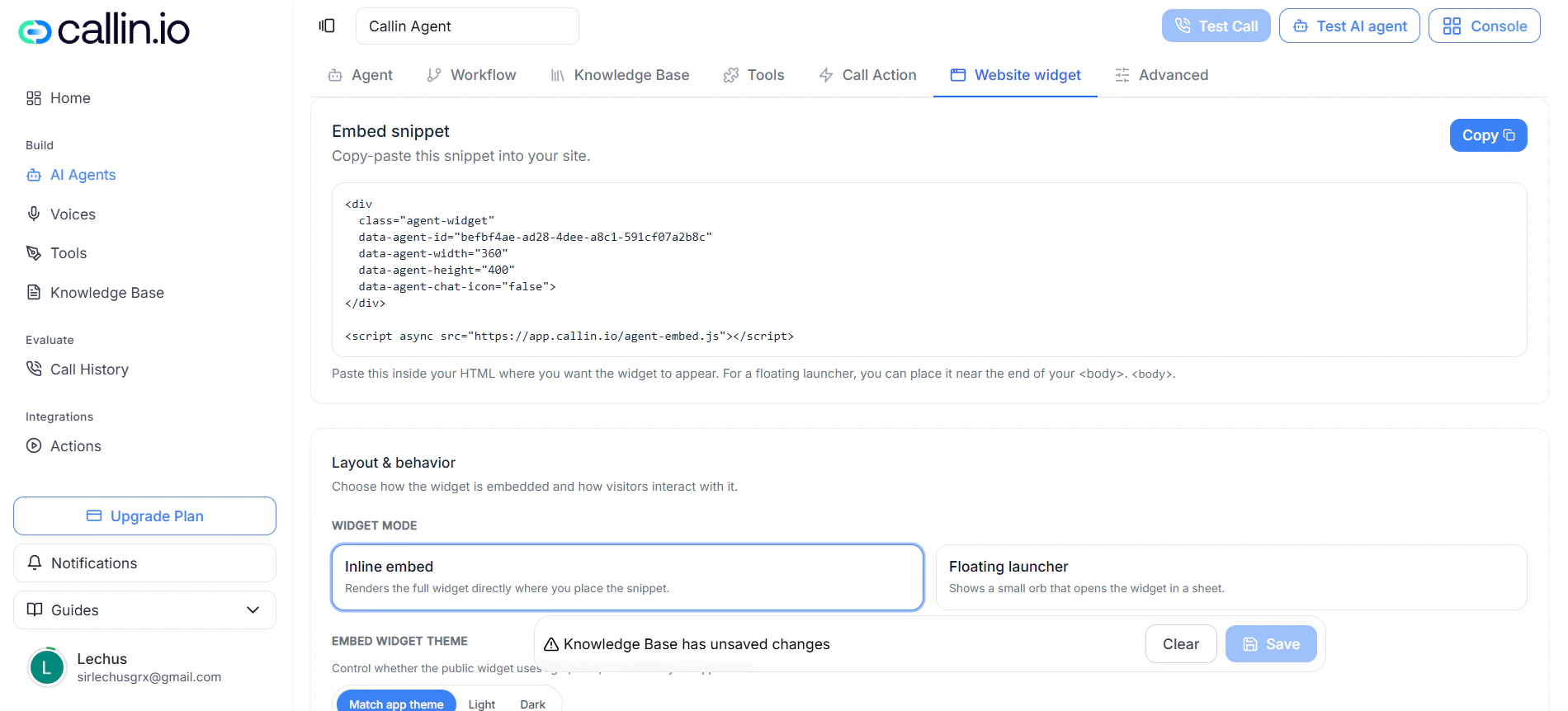
Schermata: la scheda Widget per sito web, dove prepari il widget pubblico e personalizzi l'esperienza del visitatore.
### Frammento di integrazione Il **Frammento di integrazione** è il codice che copi nell'HTML del tuo sito perché il widget appaia. Il pulsante **Copia** lo copia negli appunti per incollarlo direttamente. Dove incollarlo dipende dalla modalità del widget: * **Inserito in linea** — incollalo esattamente dove vuoi che il widget venga mostrato sulla pagina. * **Avvio fluttuante** — incollalo verso la fine del corpo della pagina perché funzioni come punto d'ingresso fluttuante. ### Layout e comportamento Questo blocco decide come il widget viene incorporato e come i visitatori interagiscono con esso. #### Modalità del widget Come appare il widget sul tuo sito: * **Inserito in linea** — mostra il widget completo dentro la pagina, dove hai incollato il frammento. * **Avvio fluttuante** — mostra un pulsante fluttuante che apre il widget al clic. #### Tema del widget Controlla l'aspetto generale: * **Come l'app** — segue il tema usato dal tuo sito. * **Chiaro** — modalità chiara. * **Scuro** — modalità scura. Scegli l'opzione che si adatta al design del tuo sito. La leggibilità e la coerenza di marca vengono prima. #### Modalità di conversazione Come possono interagire i visitatori: * **Solo voce** — solo interazione vocale. * **Solo chat** — solo testo. * **Voce e chat** — entrambe. ### Aspetto Controlla lo stile visivo del dial e dell'avvio. #### Variante del widget e dimensione del dial * **Variante del widget** — dimensione visiva di base: **Mini**, **Compatta** o **Completa**. * **Dimensione del dial** — il valore minimo e massimo del dial in pixel. #### Trascrizione in tempo reale e pulsante muto * **Trascrizione in tempo reale** — mostra una trascrizione live della conversazione mentre la chiamata è in corso. * **Mostra pulsante muto** — mostra un pulsante con cui il visitatore può silenziare e riattivare il microfono durante la chiamata. #### Colori dell'orbita * **Colore primario dell'orbita** e **Colore secondario dell'orbita** — i colori principali del widget. Usa i colori del tuo brand mantenendo un contrasto sufficiente per la leggibilità. ### Etichette del dial Testi mostrati al centro del dial a seconda dello stato della conversazione: * **Stato in attesa** * **In connessione** * **In ascolto** * **Interruzione** ### Etichette di testo Testi generali dell'interfaccia che puoi personalizzare: * **Etichetta principale** * **Inizia chiamata** * **Inizia chat** * **Termina chiamata** * **Stato chat in corso** * **Segnaposto di input per una nuova conversazione** ### Etichette dell'interfaccia chat Testi specifici dell'esperienza chat: * **Etichetta della scheda voce** * **Etichetta della scheda chat** * **Titolo della chat** * **Sottotitolo della chat** * **Stato della chat: in attesa, in connessione e attiva** * **Etichetta di inizio chat** * **Etichetta di fine chat** * **Stato vuoto della chat** * **Segnaposto di input della chat: in attesa e attivo** * **Etichetta di invio della chat** ### Adattare il widget al tuo caso Alcune combinazioni che funzionano bene: * **Landing commerciale** — Inserito in linea, tema chiaro o uguale all'app, **Voce e chat**, variante **Completa**, testi orientati al contatto. * **Supporto web** — Avvio fluttuante, **Solo chat** o **Voce e chat**, variante **Compatta**, testi orientati all'aiuto. * **Esperienza vocale** — Inserito in linea, **Solo voce**, dial più grande, pulsante muto visibile, etichette brevi e dirette. > **Suggerimento:** Prima di pubblicare, prova il widget sulla pagina reale dove vivrà. Dimensioni, colori ed etichette spesso si percepiscono diversamente fuori dall'editor. ## Sezione 7: Avanzate La scheda **Avanzate** è dove rifinisci l'agente: come cattura l'audio, come gestisce il silenzio, come tratta i dati di chiamata e come si comporta in scenari di telefonia in uscita. La maggior parte degli agenti funziona bene senza toccare nulla qui. Apri questa scheda quando vuoi più precisione o quando qualcosa di specifico non funziona come dovrebbe.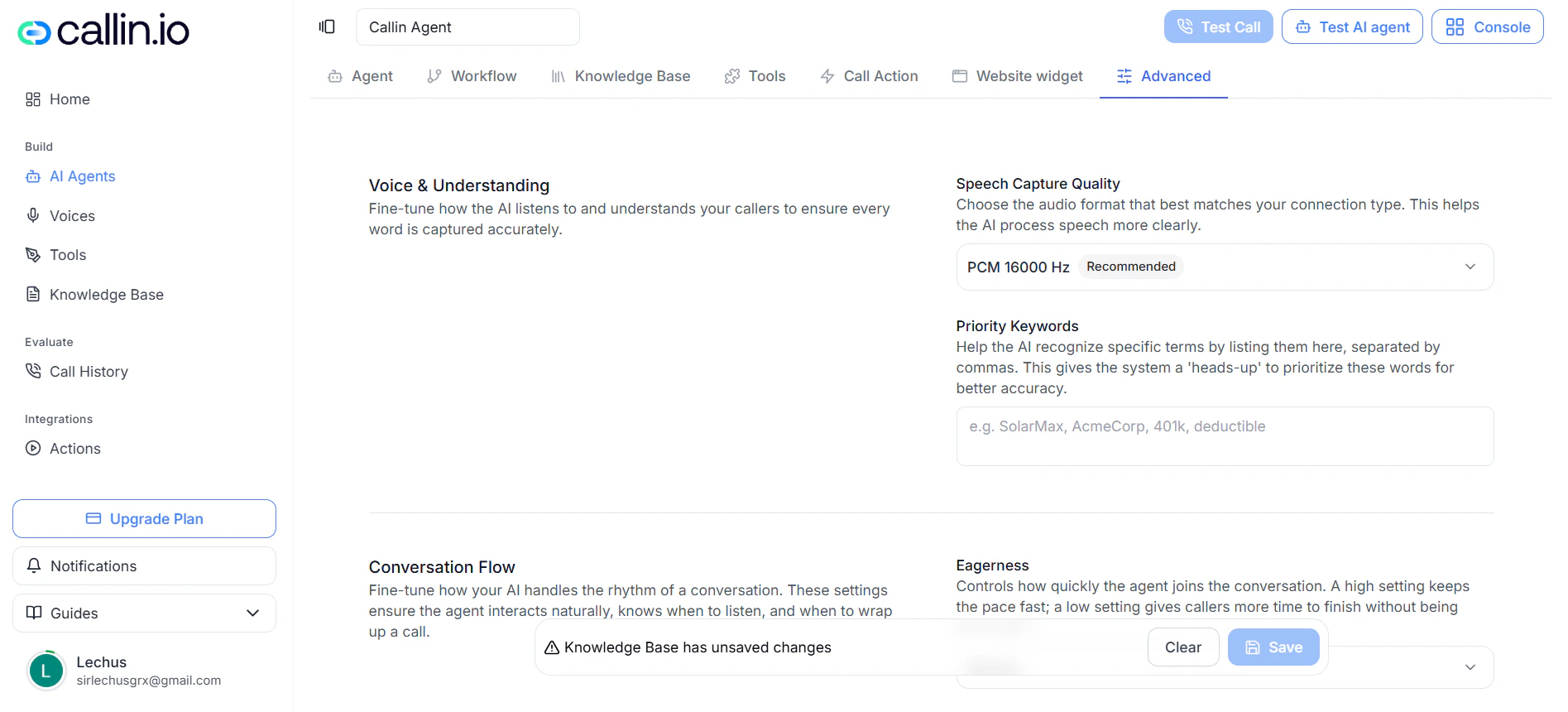
Schermata: la scheda Avanzate, organizzata in quattro blocchi per affinare l'agente.
La scheda è divisa in quattro blocchi: **Voce e comprensione**, **Flusso di conversazione**, **Privacy e dati** ed **Extra di telefonia**. ### Voce e comprensione Regola come l'agente cattura l'audio e come dà priorità a determinati termini. #### Qualità di cattura della voce Definisce il formato audio con cui viene processato il parlato. Le opzioni includono **PCM 8000 Hz**, **PCM 16000 Hz**, **PCM 22050 Hz**, **PCM 24000 Hz**, **PCM 44100 Hz**, **PCM 48000 Hz** e **ulaw 8000 Hz**. Per la maggior parte delle configurazioni, lascialo su **PCM 16000 Hz**. È il miglior equilibrio tra qualità audio e velocità di elaborazione. **ulaw 8000 Hz** è pensato specificamente per scenari di telefonia. #### Parole chiave prioritarie Ti permette di elencare termini a cui l'agente deve dare priorità nel riconoscimento del parlato. Utile per nomi di marchi, prodotti, termini tecnici, acronimi, codici o cognomi poco comuni che il modello potrebbe altrimenti fraintendere. ### Flusso di conversazione Controlla il ritmo dell'agente: quanto rapidamente prende la parola, quanto è paziente con chi parla lentamente e quando deve chiudere dopo un silenzio. #### Predisposizione a parlare Quanto velocemente l'agente prende la parola dopo che chi chiama smette di parlare: * **Paziente** — aspetta più a lungo prima di rispondere. * **Normale** — equilibrato. * **Pronto** — risponde rapidamente. **Normale** funziona bene nella maggior parte dei casi. #### Pazienza nello spelling Rende l'agente più paziente quando chi chiama detta lettera per lettera — nomi, email, numeri identificativi. Opzioni: * **Auto** — consigliata quando l'agente raccoglie spesso informazioni dettate. * **Disattivato** — mantiene il ritmo standard. #### Prendi il turno dopo silenzio Quanti secondi di silenzio l'agente aspetta prima di prendere la parola. Valori bassi rendono l'agente più reattivo; valori alti danno più spazio a chi chiama per pensare. #### Termina conversazione dopo silenzio Quanto deve durare un silenzio perché la chiamata termini automaticamente. Utile quando chi chiama smette del tutto di rispondere. #### Durata massima della conversazione Durata massima di una singola chiamata. Una rete di sicurezza che impedisce alle chiamate di prolungarsi all'infinito. > **Suggerimento:** Se non sai cosa impostare nei campi di silenzio e durata, lasciali sul valore predefinito e regolali solo dopo aver provato con chiamate reali. ### Privacy e dati #### Registrazione chiamate Quando è attiva, il sistema memorizza in modo sicuro l'audio e la trascrizione delle chiamate. Attivala solo se è compatibile con le tue policy interne di privacy, archiviazione e conformità. ### Extra di telefonia Impostazioni specifiche di telefonia, soprattutto orientate a migliorare le prestazioni delle chiamate in uscita. #### Rotazione dei numeri Ruota automaticamente tra i numeri di telefono disponibili. Aiuta a ridurre il rischio che un numero venga marcato come spam, distribuisce il volume di chiamate e migliora la deliverability. #### Selezione dei numeri e chiamate per numero * **Seleziona numeri di telefono** — scegli quali numeri partecipano alla rotazione. Quando la **Rotazione dei numeri** è attiva, almeno uno deve essere selezionato. * **Chiamate per numero** — quante chiamate fare da un numero prima di passare al successivo. #### Restrizione per stato Limita le chiamate in modo che l'agente componga il numero usando un numero locale dello stesso stato del contatto. È pensata per numeri locali statunitensi — verifica che il tuo account abbia numerazione locale compatibile prima di attivarla. > **Importante:** Cambia le impostazioni avanzate solo quando hai un motivo chiaro e puoi verificare il risultato con chiamate reali. Modifiche casuali qui di solito creano nuovi problemi invece di risolvere quelli esistenti.