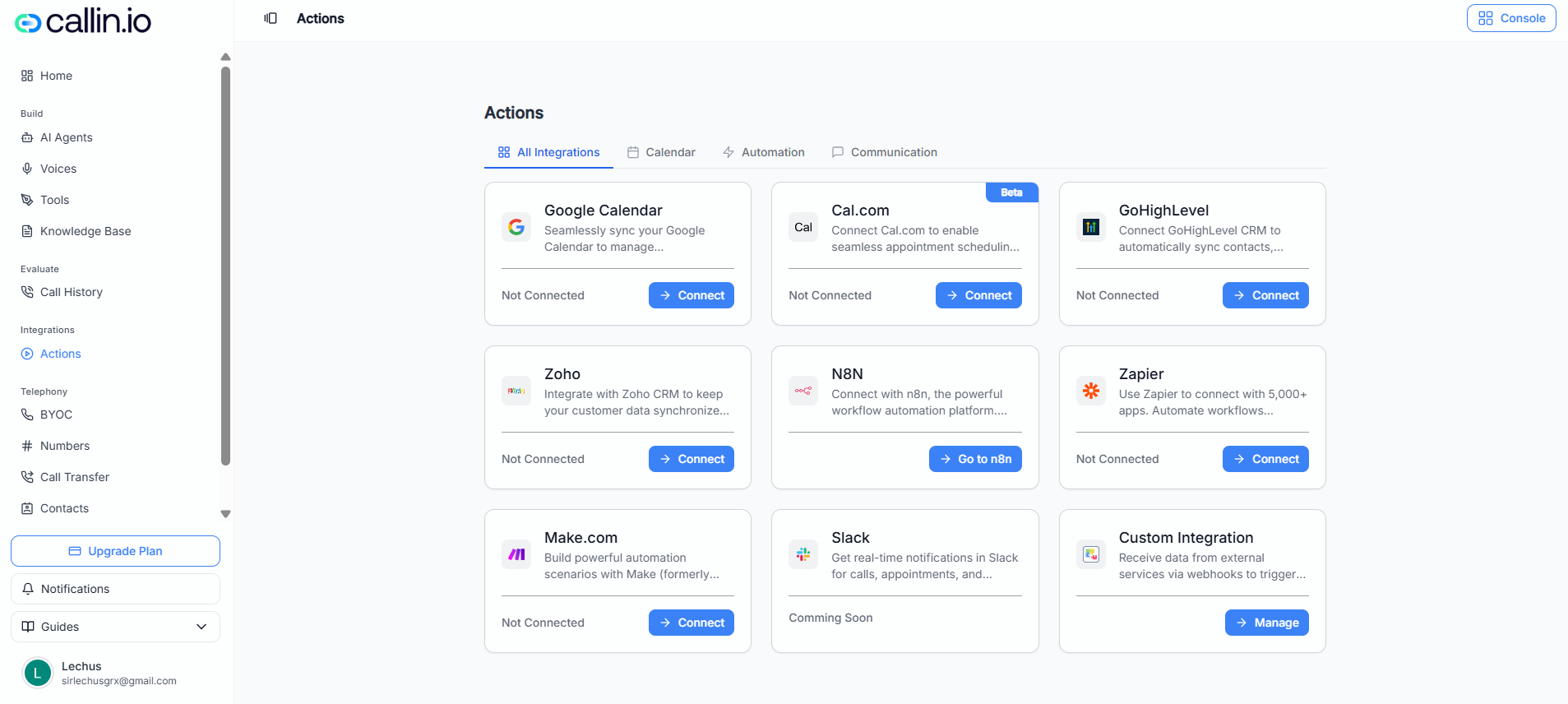
Captura: Esta es el área de Google Calendar donde conectas tu cuenta, eliges un calendario y administras plantillas de eventos.
> **Consejo:** Si tu interfaz se ve un poco diferente, es normal—algunos elementos pueden variar según tu cuenta o plan. ## Paso 1: Conectar tu cuenta de Google 1. En la página de integración de Google Calendar, haz clic en **Connect Google Account**. 2. Se abre una ventana de inicio de sesión de Google. Elige la cuenta que quieres usar para reservas. 3. Acepta la pantalla de permisos para que Callin.io pueda crear eventos y comprobar disponibilidad. Cuando se conecta correctamente, normalmente verás: * Tu cuenta de Google en el panel izquierdo * Un listado de calendarios para seleccionar * La opción **Disconnect Account** (úsala si conectaste la cuenta equivocada) > **Importante:** Usa un calendario que refleje tu disponibilidad real. Si tu Google Calendar está siempre “ocupado” (o siempre “libre”), la experiencia de reserva no va a coincidir con la realidad. ## Paso 2: Elegir el calendario donde se crearán las citas En el panel izquierdo, selecciona el calendario donde quieres que se creen las reservas. Ejemplos: * Un negocio de servicios puede usar un calendario llamado “Citas” * Un equipo de ventas puede usar “Discovery Calls” * Una clínica puede usar “Consultas” Por qué esta selección importa: * Tu plantilla se crea **para un calendario específico** * Luego el agente reservará usando el calendario/plantilla que le asignes > **Consejo:** Si tienes varios calendarios (por equipo o por servicio), puedes crear plantillas distintas por calendario y asignar la correcta a cada AI Agent. ## Paso 3: Crear una Plantilla de Evento (aquí van las reglas de agenda) Antes de conectar la agenda a un AI Agent, necesitas crear al menos una **Plantilla de Evento**. Esta plantilla define: * Cuánto dura cada cita * Cómo funcionan los recordatorios * Si se permite solapar reservas * Cómo se manejan conflictos * Qué días están disponibles (Working Hours) Para crearla: 1. En la sección **Event Templates**, haz clic en **Create Event Template**. 2. Completa los campos (explicación abajo). 3. Haz clic en **Save**.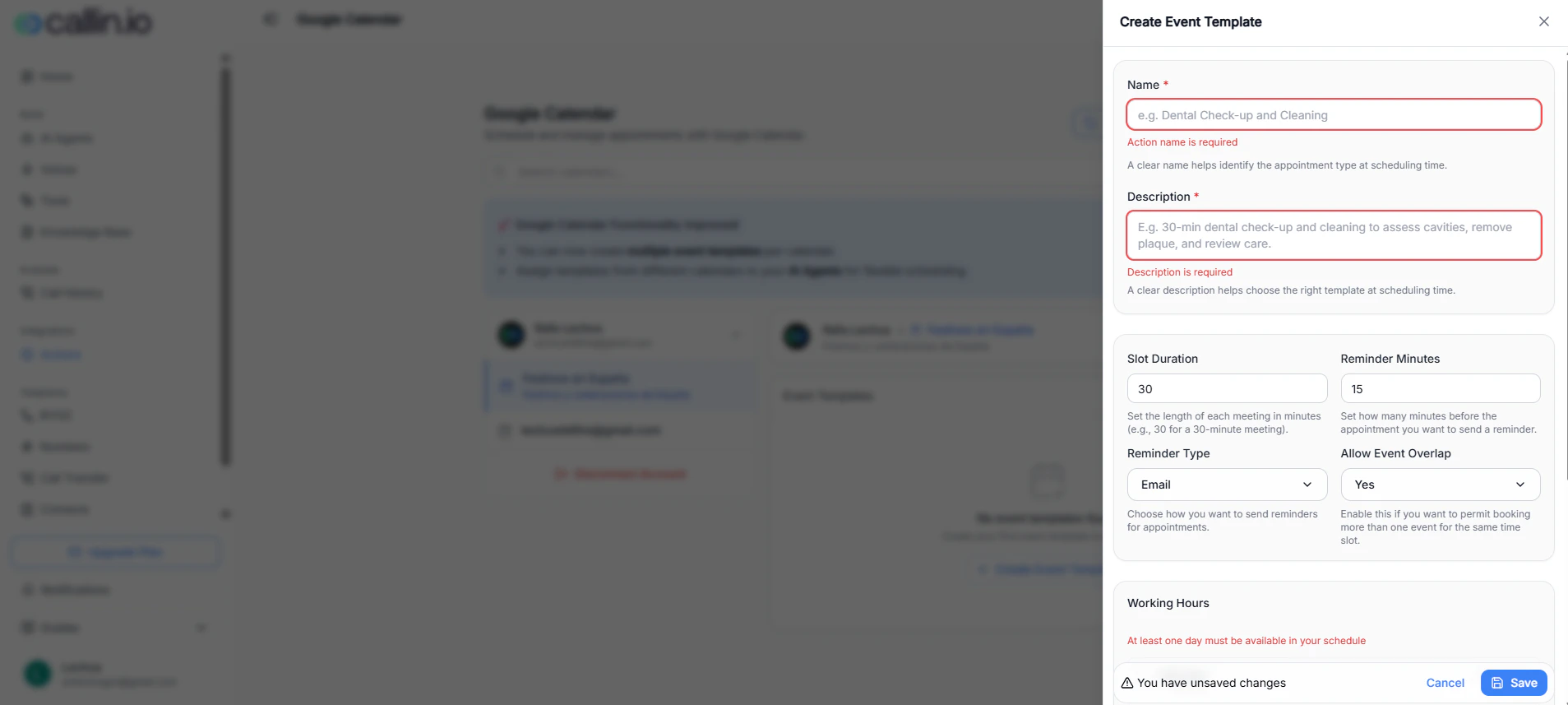
Captura: El editor de Plantilla de Evento donde defines duración, recordatorios, reglas de conflicto y días de trabajo.
### Explicación campo por campo (con ejemplos prácticos) | Campo | Qué controla | Ejemplo listo para copiar | | ----------------------- | ------------------------------------------------------ | ------------------------------------------- | | **Name** | La etiqueta del tipo de cita (para reconocerla luego) | “Llamada Intro (30 min)” | | **Description** | Ayuda al equipo a entender para qué es la cita | “Introducción + calificar + próximos pasos” | | **Slot Duration** | Duración de cada cita en minutos | 30 | | **Reminder Minutes** | Cuántos minutos antes se envía el recordatorio | 15 | | **Reminder Type** | Canal del recordatorio (puede variar) | Email | | **Allow Event Overlap** | Si se permite reservar más de una cita al mismo tiempo | No | | **Conflict Handling** | Qué pasa cuando hay solapamientos | Bloquear eventos solapados | | **Working Hours** | Qué días se pueden reservar | Habilitar lunes–viernes | > **Error común:** Dejar **Working Hours** sin días seleccionados. La plantilla no será usable hasta habilitar al menos un día. ### Ejemplo de plantilla completa (recomendación inicial) Si quieres un punto de partida seguro: * **Name:** “Discovery Call (30 min)” * **Description:** “Primera llamada para entender necesidad y definir próximos pasos” * **Slot Duration:** 30 * **Reminder Minutes:** 15 * **Reminder Type:** Email * **Allow Event Overlap:** No * **Conflict Handling:** Bloquear eventos solapados * **Working Hours:** Lunes–viernes Esta configuración evita dobles reservas y hace que la agenda sea predecible. ## Paso 4: Conectar la reserva de Google Calendar a un AI Agent (Call Action) Una vez que: * Conectaste una cuenta de Google, y * Creaste una Plantilla de Evento, Ahora sí puedes habilitar reservas dentro de un AI Agent. 1. Ve a **AI Agents** en el menú izquierdo. 2. Abre el agente que quieres configurar y haz clic en **Edit**. 3. Entra a la pestaña **Call Action**. 4. Activa **Schedule Appointment**. 5. Selecciona **Google Calendar** como proveedor. 6. Haz clic en el **icono de configuración** (engranaje) para abrir la configuración y seleccionar la plantilla que creaste. 7. Haz clic en **Save**.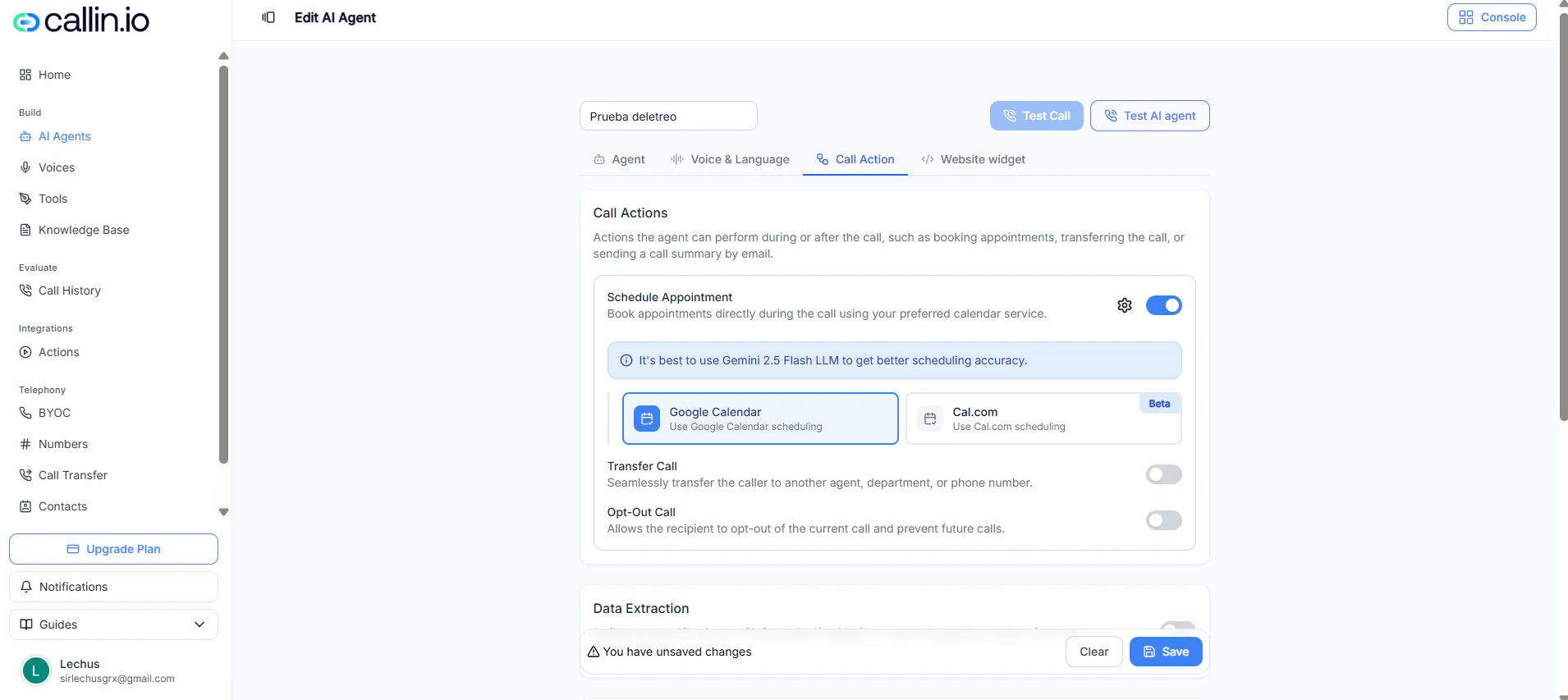
Captura: Dentro de Call Action del agente, habilita reservas y elige Google Calendar como proveedor de agenda.
> **Importante:** Para mejores resultados, asegúrate de que la zona horaria del agente coincida con la zona horaria del calendario. Si no coincide, el agente puede sugerir horarios “corridos”. ## Cómo debería funcionar la reserva durante la llamada (flujo recomendado) Con todo conectado, la mejor experiencia se logra cuando el agente sigue un flujo sencillo y humano: 1. **Confirmar intención**\ “Perfecto—¿quieres que te agende una cita ahora?” 2. **Pedir los datos mínimos necesarios**\ Pide: * Nombre completo * Número de teléfono\ (Opcional: motivo breve de la cita, si aplica.) 3. **Proponer disponibilidad y confirmar**\ El agente debe proponer horarios que pueda reservar (según tu plantilla + disponibilidad del calendario) y confirmar el horario elegido. 4. **Reservar y confirmar detalles**\ Tras reservar, repetir: * Fecha * Hora * Duración * Motivo de la cita ### Ejemplo (cómo suena una “buena” reserva) * Persona: “¿Puedo agendar una consulta?” * Agente: “Sí. ¿Me dices tu nombre completo y el mejor número de teléfono para la cita?” * Persona: “Jordan Lee, +1 555-010-2040.” * Agente: “Gracias. ¿Prefieres más temprano o más tarde? Puedo agendar una consulta de 30 minutos.” * Persona: “Más tarde.” * Agente: “Perfecto—¿te va bien el jueves a las 4:00 PM?” * Persona: “Sí.” * Agente: “Listo. Quedas agendado para el jueves a las 4:00 PM por 30 minutos. También recibirás un recordatorio antes de la cita.” > **Consejo:** Mantén el prompt enfocado en **pedir datos y confirmar**. Deja que la plantilla maneje las reglas de horario. ## Reglas del prompt: qué incluir (y qué evitar) ### Qué sí debes incluir en el prompt Tu prompt debe indicar que el agente: * Pida nombre y teléfono antes de reservar * Confirme el motivo de la cita de forma breve (una frase) * Confirme claramente el horario antes de finalizar * Confirme los detalles de la reserva al final Una instrucción práctica (en texto normal) puede ser: * “Cuando la persona quiera agendar, primero pide su nombre completo y su teléfono. Luego sugiere horarios disponibles y confirma el elegido. Después de reservar, repite fecha, hora y duración para confirmar.” ### Qué NO debes incluir en el prompt Evita instrucciones que dupliquen o intenten reemplazar la Plantilla de Evento, como: * “Solo de lunes a viernes” * “Solo entre 9am y 5pm” * “Nunca reservar el mismo día” * “Solo permitir 1 cita por día” Esas reglas deben configurarse en la **Plantilla de Evento** (Working Hours, conflicto, solapamiento). Mantener el prompt “limpio” evita interferencias y mejora la precisión. > **Importante:** Piénsalo así:\ > **Plantilla = reglas y disponibilidad**\ > **Prompt = conversación y captura de datos** ## Mejor LLM para reservas: Gemini 2.5 Flash (recomendado) Para precisión de agenda, Callin.io funciona mejor con **Gemini 2.5 Flash**. > **Consejo:** Si la reserva falla (horarios incorrectos, disponibilidad mal interpretada, confusión), cambia el LLM del agente a **Gemini 2.5 Flash**, guarda y vuelve a probar. ## Checklist de troubleshooting (arreglos rápidos) ### “Conecté Google Calendar pero no veo mi calendario” * Haz clic en **Sync** en la página de Google Calendar. * Confirma que conectaste la cuenta correcta. ### “No encuentra disponibilidad” * Revisa **Working Hours** en tu plantilla (debe haber al menos un día habilitado). * Asegúrate de que tu Google Calendar no esté completamente bloqueado con eventos ocupados. ### “El agente agenda en una hora equivocada” * Verifica que la zona horaria del agente coincide con la del calendario. * Si el comportamiento es inconsistente, cambia a **Gemini 2.5 Flash**. ### “Se están creando dobles reservas” * Configura **Allow Event Overlap** en **No**. * Usa una opción de conflicto que bloquee eventos solapados.