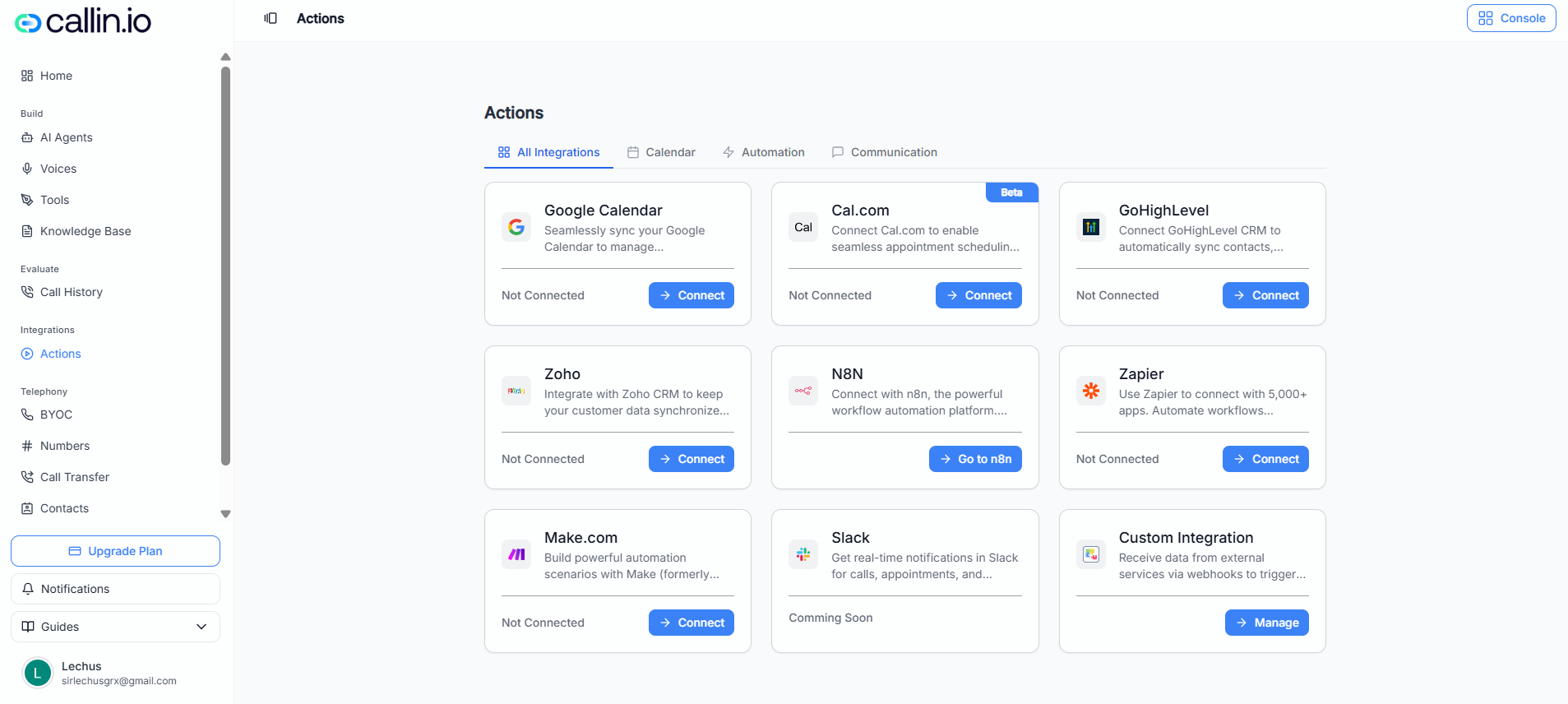
Screenshot: Area Google Calendar dove colleghi l’account, scegli un calendario e gestisci i modelli di evento.
> **Suggerimento:** Se la tua interfaccia è leggermente diversa, è normale: alcuni elementi possono variare in base all’account o al piano. ## Step 1: Collega il tuo account Google 1. Nella pagina di integrazione Google Calendar, clicca su **Connect Google Account**. 2. Si apre una finestra di accesso Google. Seleziona l’account che vuoi usare per le prenotazioni. 3. Approva la schermata dei permessi, così Callin.io può creare eventi e verificare la disponibilità. Dopo il collegamento, di solito vedrai: * Il tuo account Google nel pannello a sinistra * L’elenco dei calendari disponibili * L’opzione **Disconnect Account** (utile se hai collegato l’account sbagliato) > **Importante:** Usa un calendario che rispecchi la tua disponibilità reale. Se il tuo Google Calendar risulta sempre “occupato” (o sempre “libero”), l’esperienza di prenotazione non sarà realistica. ## Step 2: Scegli il calendario in cui verranno creati gli appuntamenti Nel pannello a sinistra, seleziona il calendario in cui vuoi che vengano inserite le prenotazioni. Esempi: * Un’attività di servizi può usare un calendario chiamato “Appointments” * Un team commerciale può usare “Discovery Calls” * Uno studio può usare “Consultations” Perché questa scelta è importante: * Il modello viene creato **per un calendario specifico** * In seguito l’agente prenoterà usando il calendario/modello che gli assegni > **Suggerimento:** Se hai più calendari (per team o per servizio), puoi creare modelli diversi per ciascun calendario e assegnare quello corretto a ogni AI Agent. ## Step 3: Crea un Event Template (qui vivono le regole di scheduling) Prima di collegare lo scheduling a un AI Agent, devi creare almeno un **Event Template**. Questo modello definisce: * Durata degli appuntamenti * Funzionamento dei promemoria * Se sono consentite prenotazioni sovrapposte * Gestione dei conflitti * Giorni disponibili (Working Hours) Per crearlo: 1. Nella sezione **Event Templates**, clicca su **Create Event Template**. 2. Compila i campi (spiegati sotto). 3. Clicca su **Save**.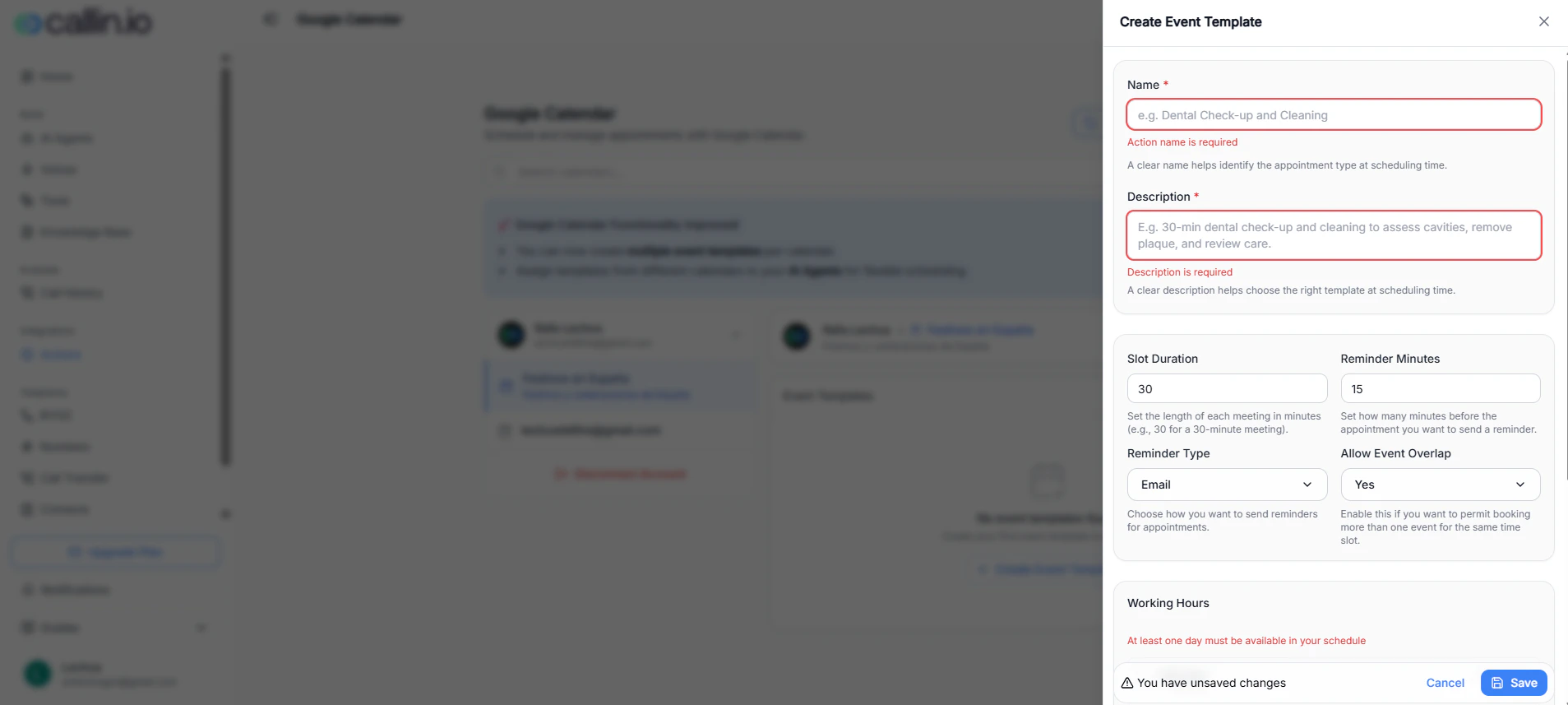
Screenshot: Editor del modello evento dove definisci durata, promemoria, regole di conflitto e giorni disponibili.
### Spiegazione campo per campo (con esempi pratici) | Campo | Cosa controlla | Esempio pronto da copiare | | ----------------------- | ---------------------------------------------------------- | -------------------------------------- | | **Name** | Etichetta del tipo di appuntamento (per riconoscerlo dopo) | “Chiamata introduttiva (30 min)” | | **Description** | Nota per chiarire lo scopo dell’appuntamento | “Prima call + bisogni + prossimi step” | | **Slot Duration** | Durata di ogni appuntamento (in minuti) | 30 | | **Reminder Minutes** | Quanti minuti prima inviare il promemoria | 15 | | **Reminder Type** | Canale del promemoria (può variare) | Email | | **Allow Event Overlap** | Se consentire più prenotazioni nello stesso orario | No | | **Conflict Handling** | Cosa fare in caso di sovrapposizioni | Block overlapping events | | **Working Hours** | Giorni abilitati alla prenotazione | Abilitare Monday–Friday | > **Errore comune:** Lasciare **Working Hours** senza selezionare alcun giorno. Il modello non sarà utilizzabile finché non abiliti almeno un giorno. ### Un esempio di modello completo (consigliato per iniziare) Se vuoi un’impostazione “sicura” di partenza: * **Name:** “Discovery Call (30 min)” * **Description:** “Prima chiamata per capire il bisogno e definire i prossimi step” * **Slot Duration:** 30 * **Reminder Minutes:** 15 * **Reminder Type:** Email * **Allow Event Overlap:** No * **Conflict Handling:** Block overlapping events * **Working Hours:** Monday–Friday Questa configurazione riduce le doppie prenotazioni e rende lo scheduling più prevedibile. ## Step 4: Collega lo scheduling Google Calendar a un AI Agent (Call Action) Dopo aver: * Collegato un account Google, e * Creato un Event Template, puoi attivare la prenotazione in un AI Agent. 1. Vai su **AI Agents** nel menu a sinistra. 2. Apri l’agente da configurare e clicca **Edit**. 3. Vai alla scheda **Call Action**. 4. Attiva **Schedule Appointment**. 5. Seleziona **Google Calendar** come provider. 6. Clicca l’**icona impostazioni** (ingranaggio) per aprire la configurazione e selezionare il modello che hai creato. 7. Clicca **Save**.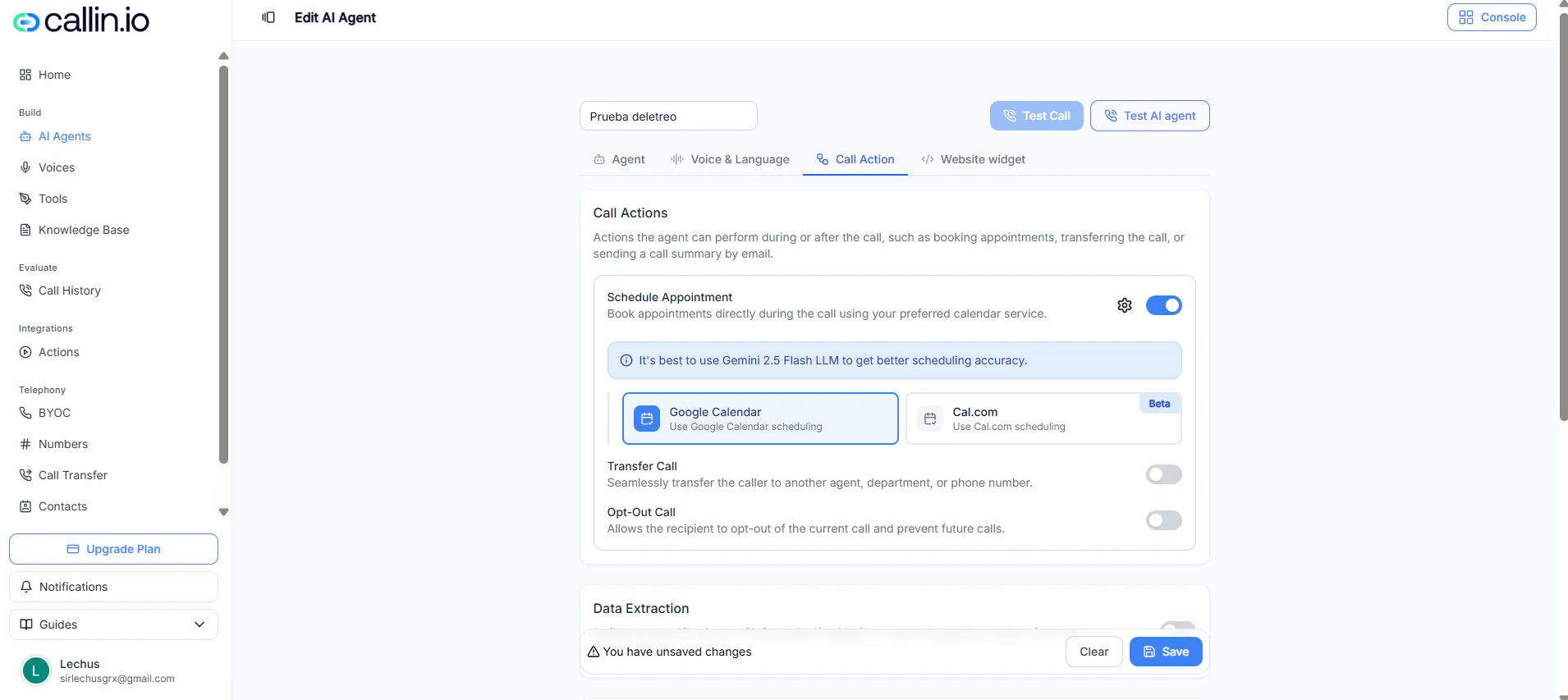
Screenshot: Nelle impostazioni Call Action dell’agente, abilita lo scheduling e scegli Google Calendar come provider.
> **Importante:** Per risultati migliori, assicurati che il fuso orario dell’agente corrisponda al fuso orario del calendario. Un disallineamento può causare suggerimenti di orari “sballati”. ## Come dovrebbe avvenire la prenotazione durante la chiamata (flusso consigliato) Con tutto collegato, l’esperienza migliore si ottiene quando l’agente segue un flusso semplice e naturale: 1. **Conferma l’intenzione**\ Esempio: “Perfetto—vuoi che ti prenoti un appuntamento adesso?” 2. **Raccogli le informazioni minime necessarie**\ Chiedi: * Nome e cognome * Numero di telefono\ (Opzionale: un motivo breve dell’appuntamento, se utile.) 3. **Proponi disponibilità e conferma**\ L’agente deve proporre orari prenotabili (in base al modello + disponibilità del calendario) e confermare l’orario scelto. 4. **Prenota e conferma i dettagli**\ Dopo la prenotazione, l’agente ripete: * Data * Ora * Durata * Motivo dell’appuntamento ### Esempio (come suona una “buona” prenotazione) * Cliente: “Posso prenotare una consulenza?” * Agente: “Sì. Mi dici nome e cognome e il miglior numero di telefono per l’appuntamento?” * Cliente: “Jordan Lee, +1 555-010-2040.” * Agente: “Grazie. Preferisci più presto o più tardi nella giornata? Posso prenotare una consulenza di 30 minuti.” * Cliente: “Più tardi.” * Agente: “Perfetto—va bene giovedì alle 16:00?” * Cliente: “Sì.” * Agente: “Ottimo. Sei prenotato per giovedì alle 16:00 per 30 minuti. Riceverai anche un promemoria prima dell’appuntamento.” > **Suggerimento:** Mantieni il prompt focalizzato su **raccolta dati e conferma**. Lascia che l’Event Template gestisca le regole di scheduling. ## Regole per il prompt: cosa includere (e cosa evitare) ### Cosa includere nel prompt Il prompt dovrebbe guidare l’agente a: * Chiedere nome e telefono prima di prenotare * Confermare il motivo dell’appuntamento in modo breve (una frase) * Confermare chiaramente l’orario scelto prima di finalizzare * Confermare i dettagli della prenotazione alla fine Esempio di istruzione (in testo semplice): * “Se la persona vuole prenotare, chiedi prima nome e cognome e numero di telefono. Poi proponi orari disponibili e conferma quello scelto. Dopo la prenotazione, ripeti data, ora e durata per confermare.” ### Cosa NON includere nel prompt Evita istruzioni che duplicano o sovrascrivono l’Event Template, ad esempio: * “Prenota solo dal lunedì al venerdì” * “Prenota solo tra le 9 e le 17” * “Non prenotare mai lo stesso giorno” * “Consenti solo 1 appuntamento al giorno” Queste regole vanno configurate nell’**Event Template** (Working Hours, conflitti, sovrapposizioni). Tenere il prompt “pulito” evita contraddizioni e migliora la precisione. > **Importante:** Pensala così:\ > **Event Template = regole e disponibilità**\ > **Prompt = conversazione e raccolta informazioni** ## Miglior LLM per lo scheduling: Gemini 2.5 Flash (consigliato) Per una maggiore precisione nello scheduling, Callin.io funziona meglio con **Gemini 2.5 Flash**. > **Suggerimento:** Se la prenotazione fallisce (orari errati, disponibilità interpretata male, confusione), passa il LLM dell’agente a **Gemini 2.5 Flash**, salva e riprova. ## Checklist di troubleshooting (fix rapidi) ### “Ho collegato Google Calendar ma non vedo il mio calendario” * Clicca **Sync** nella pagina Google Calendar. * Controlla di aver collegato l’account Google corretto. ### “Non trova disponibilità” * Verifica **Working Hours** nel modello (deve esserci almeno un giorno abilitato). * Assicurati che il tuo Google Calendar non sia completamente pieno di eventi “busy”. ### “L’agente prenota all’ora sbagliata” * Verifica che il fuso orario dell’agente coincida con quello del calendario. * Se il comportamento è incoerente, passa a **Gemini 2.5 Flash**. ### “Si creano doppie prenotazioni” * Imposta **Allow Event Overlap** su **No**. * Seleziona una gestione conflitti che blocchi gli eventi sovrapposti.