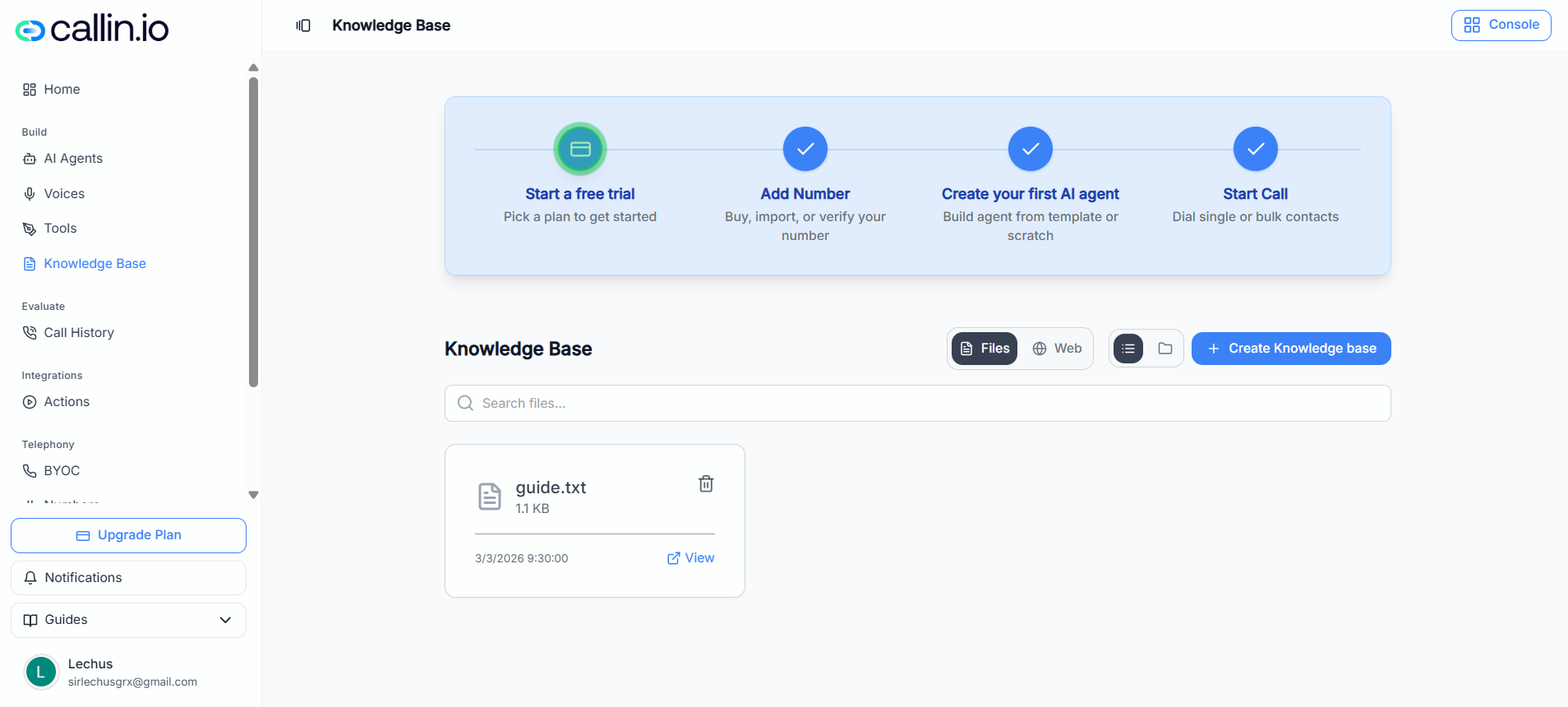
Captura: La Base de conocimiento en modo Files, donde subes documentos y los organizas en grupos.
### Crear un grupo de archivos y subir documentos 1. Abre la pestaña **Files**. 2. Haz clic en **Create Knowledge base**. 3. En el modal de subida, escribe un **Group Name** (obligatorio). 4. Añade tus documentos: * Arrastra y suelta los archivos en el área de subida, o * Haz clic en **Select Files** para buscarlos. 5. Haz clic en **Upload Files** para finalizar. Formatos y límites compatibles (tal como aparecen en el cargador): * PDF, DOC, DOCX, TXT * Máx. 5MB por archivo > **Error común:** Subir documentos no relacionados dentro del mismo grupo. Si tienes casos de uso diferentes (Ventas vs. Soporte), crea grupos separados para asignar el conocimiento correcto a cada agente. ### Administrar y actualizar archivos en un grupo Después de crear un grupo, puedes abrirlo para administrar lo que contiene: * Añadir más documentos (por ejemplo, usando **Add New Files**). * Ver la lista de **Current Files** ya incluidos. * Eliminar archivos que ya no quieres que el agente consulte. > **Consejo:** Usa nombres de grupo claros como **“Políticas de soporte”**, **“Precios y planes”** o **“Guion de admisión de clínica”** para que sea fácil seleccionar el grupo correcto más adelante. ## Base de conocimiento con Web URLs La pestaña **Web** sirve para enseñar al agente usando páginas web. Creas un **grupo de URLs**, le das un título y añades una o varias URLs. Esto es útil cuando tu fuente de verdad está en tu web (centro de ayuda, documentación, políticas, landing pages).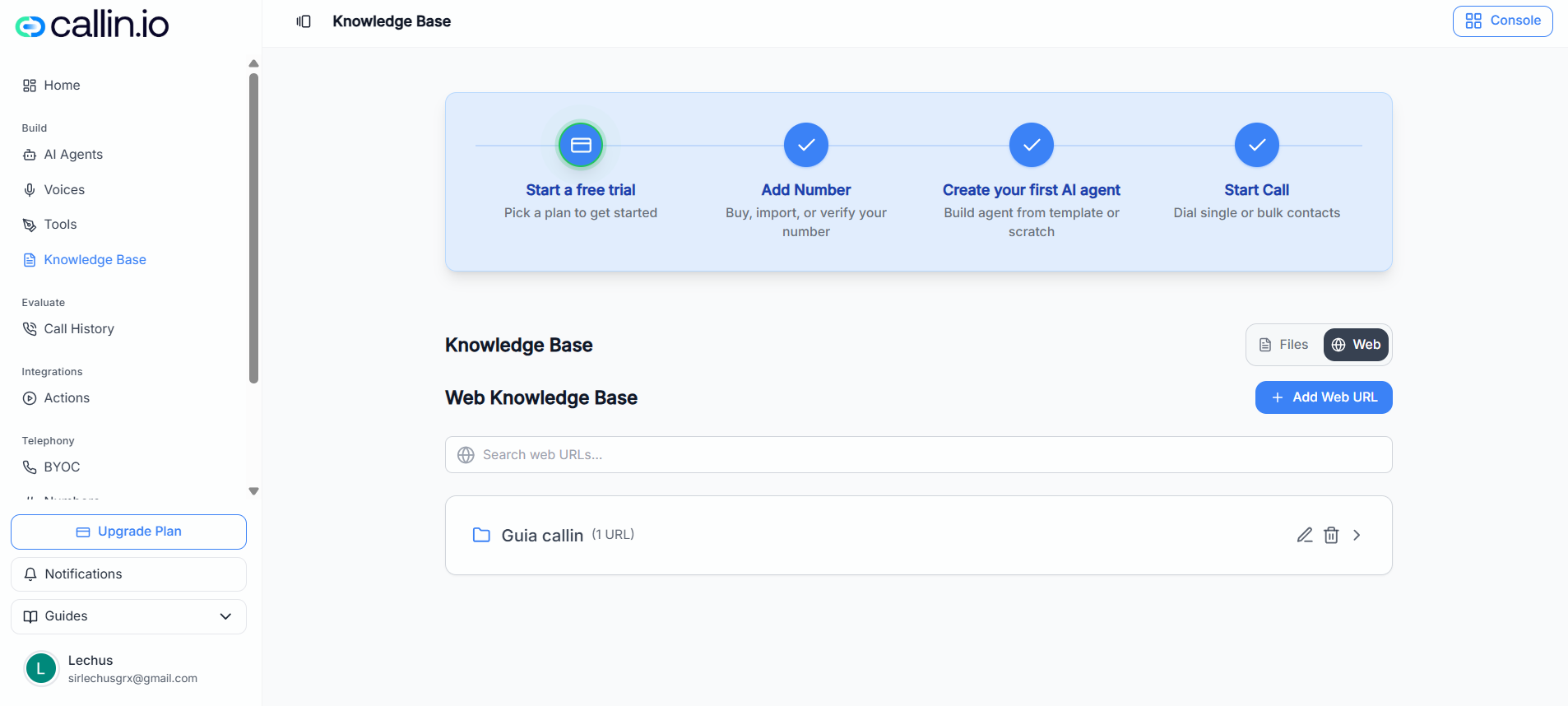
Captura: La Base de conocimiento en modo Web, donde añades y gestionas grupos de URLs de tu sitio.
### Crear un grupo de URLs 1. Abre la pestaña **Web**. 2. Haz clic en **Add Web URL**. 3. Completa: * **Title** (obligatorio): el nombre del grupo de URLs (este título se usa para todas las URLs del grupo). * **URL #1**: pega el primer enlace de la página web. 4. (Opcional) Haz clic en **Add Another URL** para incluir más páginas. 5. Haz clic en **Add URL** para guardar el grupo. > **Consejo:** Mantén los grupos de URLs enfocados. Por ejemplo, un grupo para URLs de **“Precios y facturación”** y otro distinto para URLs de **“Política de reembolsos”**. ### Editar o eliminar un grupo de URLs Una vez creado un grupo de URLs, puedes gestionarlo desde la lista: * **Editar** el título del grupo y las URLs. * **Eliminar** el grupo si ya no lo necesitas. * Abrir el grupo para ver lo que incluye. Dentro del modal de edición, puedes: * Actualizar el **Title** * Añadir o eliminar URLs individuales * Hacer clic en **Save** para aplicar cambios > **Importante:** Si cambias las URLs y necesitas que un agente existente use el contenido actualizado, puede que tengas que reabrir el editor del agente y aplicar un **Update** en la sección de Base de conocimiento (esto puede variar según tu cuenta/plan). ## Seleccionar una Base de conocimiento para un agente Después de crear tus grupos (Files o Web URLs), los asignas a un agente durante la edición del agente.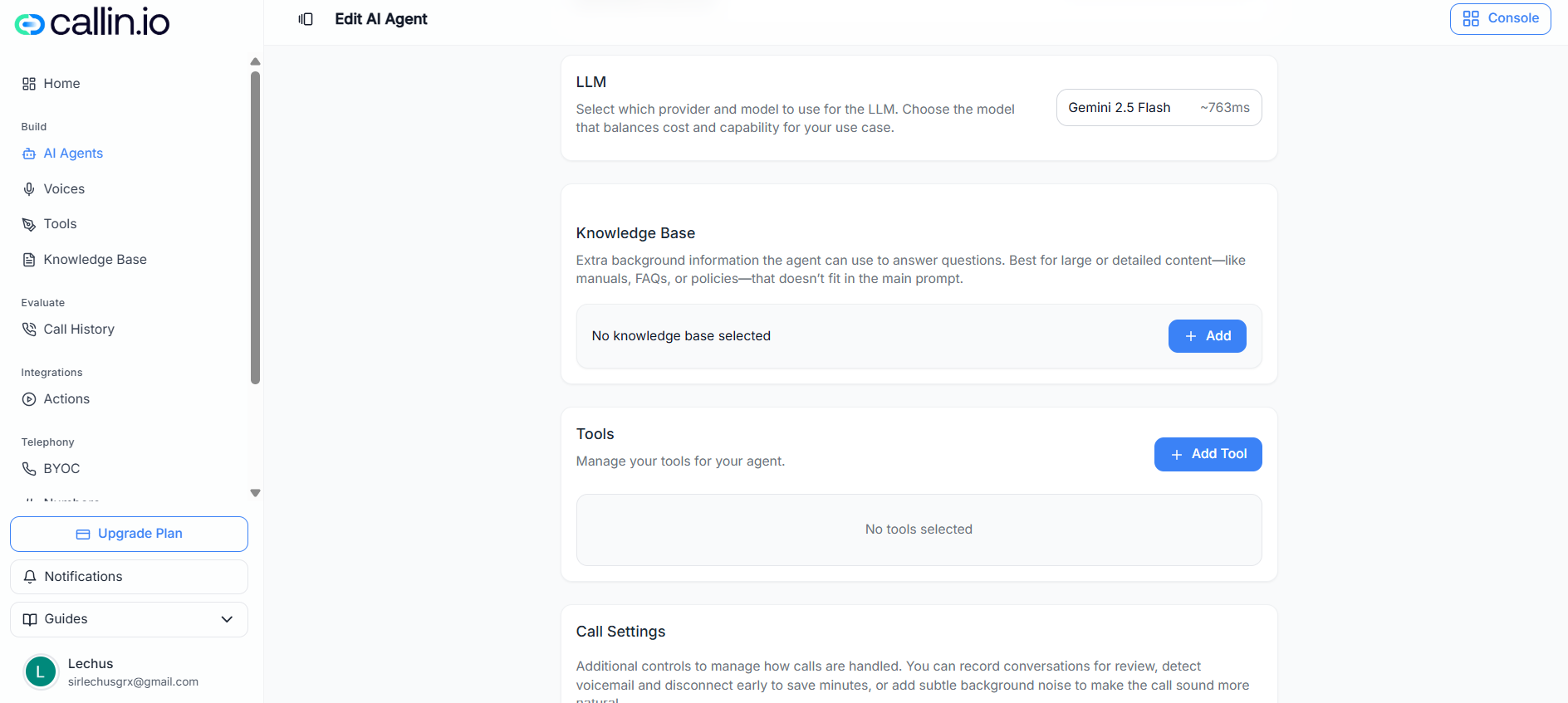
Captura: Selección de un grupo de Base de conocimiento al editar un agente de IA (elige Files o Web URLs y luego un grupo).
### Asignar un grupo a un agente 1. Ve a **AI Agents** y abre un agente para editarlo. 2. Busca la sección **Knowledge Base**. 3. Haz clic en **Add**. 4. Elige el **Source**: * **Files**, o * **Web URLs** 5. Selecciona un **Group** (por ejemplo: “Políticas de soporte” o “Docs del sitio de la empresa”). 6. Haz clic en **Select** para asignarlo al agente. También puede aparecer una opción **Refresh** para recargar la lista de grupos. > **Consejo:** Si tienes varios agentes con roles distintos, asigna a cada agente un grupo de Base de conocimiento diferente para que se mantengan enfocados y no respondan fuera de su alcance. ## Ejemplo práctico Imagina que tienes una clínica dental y dos agentes: * **Agente de recepción** (citas, horarios, cómo llegar) * **Agente de facturación** (precios, facturas, preguntas de seguros) Una buena configuración podría ser: * Grupo de archivos: **“FAQs de la clínica (TXT)”** para respuestas rápidas y guiones * Grupo de URLs web: **“Páginas de precios y seguros”** apuntando a páginas públicas de tu sitio Luego: * El **Agente de recepción** usa el grupo de FAQs. * El **Agente de facturación** usa el grupo de URLs de precios y seguros.