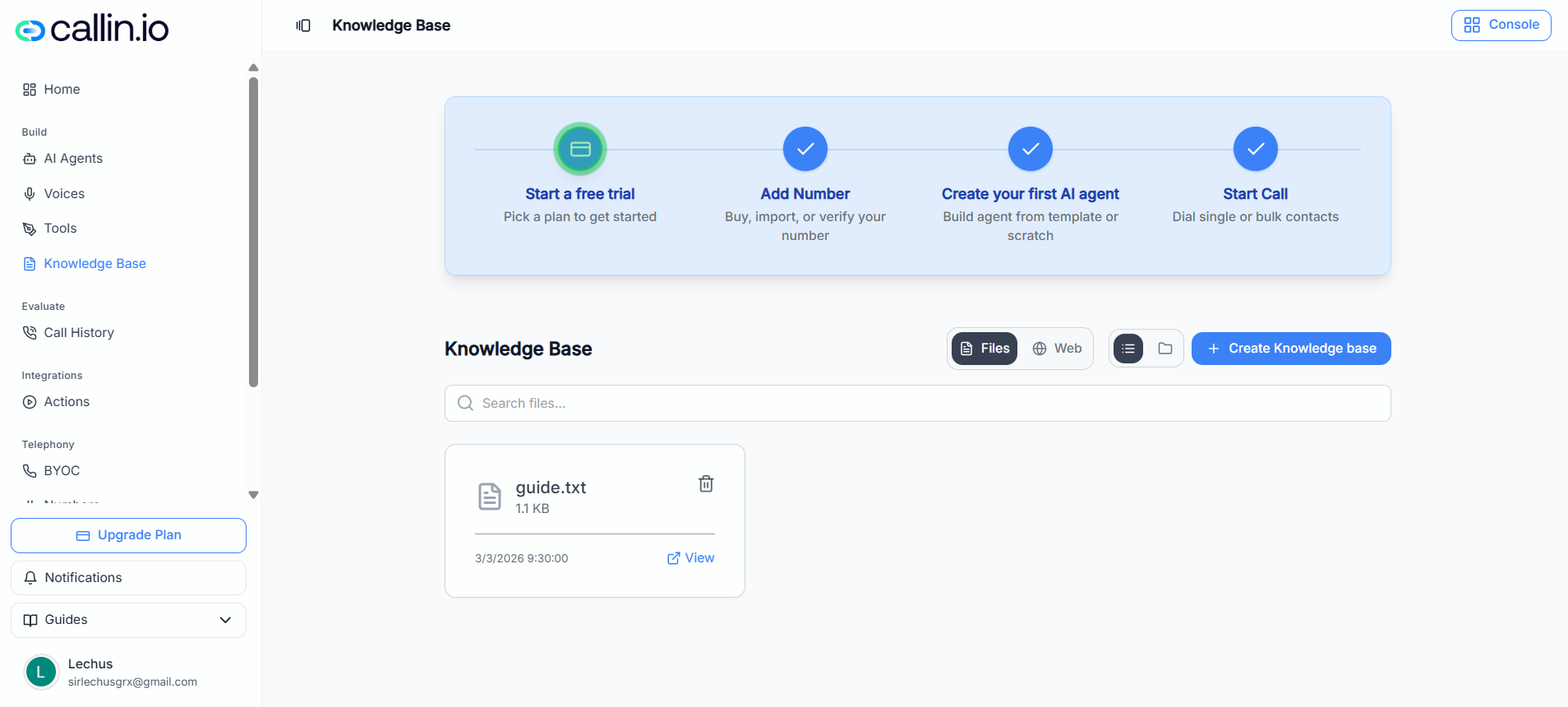
Schermata: La base di conoscenza in modalità Files, dove carichi documenti e li organizzi in gruppi.
### Creare un gruppo di file e caricare documenti 1. Apri la scheda **Files**. 2. Fai clic su **Create Knowledge base**. 3. Nel modal di caricamento, inserisci un **Group Name** (obbligatorio). 4. Aggiungi i tuoi documenti: * Trascina e rilascia i file nell’area di caricamento, oppure * Fai clic su **Select Files** per selezionarli. 5. Fai clic su **Upload Files** per completare. Formati supportati e limiti (come mostrato nel caricatore): * PDF, DOC, DOCX, TXT * Max 5MB per file > **Errore comune:** Caricare più documenti non correlati nello stesso gruppo. Se hai casi d’uso diversi (Vendite vs Supporto), crea gruppi separati per assegnare la conoscenza corretta a ogni agente. ### Gestire e aggiornare i file di un gruppo Dopo che un gruppo esiste, puoi aprirlo per gestire cosa contiene: * Aggiungere altri documenti (ad esempio usando **Add New Files**). * Vedere l’elenco dei **Current Files** già inclusi. * Rimuovere file che non vuoi più far consultare all’agente. > **Suggerimento:** Usa nomi di gruppo chiari come **“Policy di supporto”**, **“Prezzi e piani”** o **“Script di accoglienza clinica”** per poter selezionare facilmente il gruppo giusto in seguito. ## Base di conoscenza con Web URLs La scheda **Web** serve per insegnare all’agente a partire da pagine web. Crei un **gruppo di URL**, gli dai un titolo e aggiungi uno o più URL. È utile quando la tua fonte di verità è sul tuo sito (help center, documentazione, policy, landing page).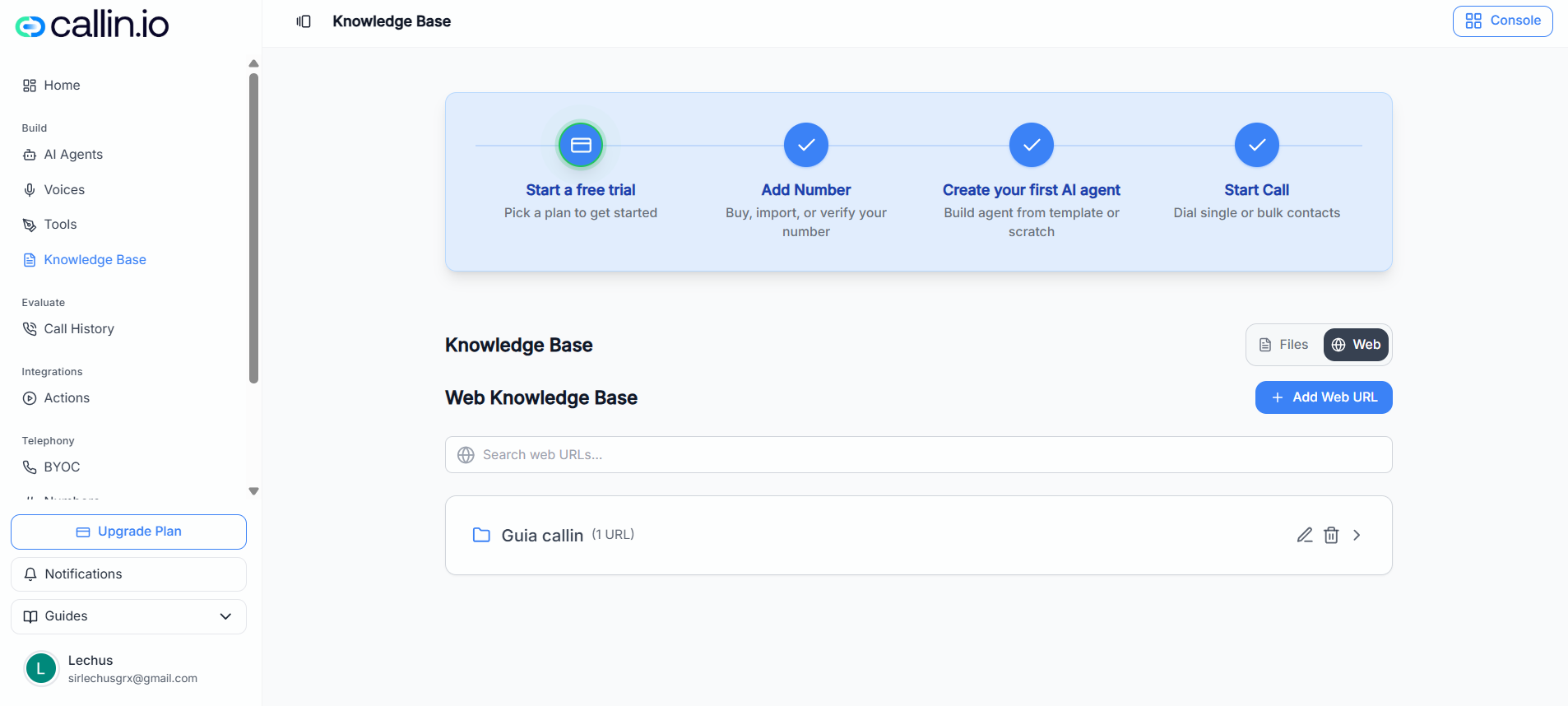
Schermata: La base di conoscenza in modalità Web, dove aggiungi e gestisci gruppi di URL del sito.
### Creare un gruppo di URL 1. Apri la scheda **Web**. 2. Fai clic su **Add Web URL**. 3. Compila: * **Title** (obbligatorio): il nome del gruppo di URL (questo titolo viene usato per tutti gli URL del gruppo). * **URL #1**: incolla il primo link della pagina web. 4. (Opzionale) Fai clic su **Add Another URL** per includere altre pagine. 5. Fai clic su **Add URL** per salvare il gruppo. > **Suggerimento:** Mantieni i gruppi di URL focalizzati. Ad esempio, un gruppo per **“Prezzi e fatturazione”** e un altro per **“Policy di rimborso”**. ### Modificare o eliminare un gruppo di URL Una volta creato un gruppo di URL, puoi gestirlo dall’elenco: * **Modificare** il titolo del gruppo e gli URL. * **Eliminare** il gruppo se non ti serve più. * Aprire il gruppo per vedere cosa include. Nel modal di modifica puoi: * Aggiornare il **Title** * Aggiungere o rimuovere singoli URL * Fare clic su **Save** per applicare le modifiche > **Importante:** Se modifichi gli URL e vuoi che un agente esistente usi i contenuti aggiornati, potrebbe essere necessario riaprire l’editor dell’agente e applicare un **Update** nella sezione base di conoscenza (può variare in base a account/piano). ## Selezionare una base di conoscenza per un agente Dopo aver creato i tuoi gruppi (Files o Web URLs), li assegni a un agente durante la modifica dell’agente.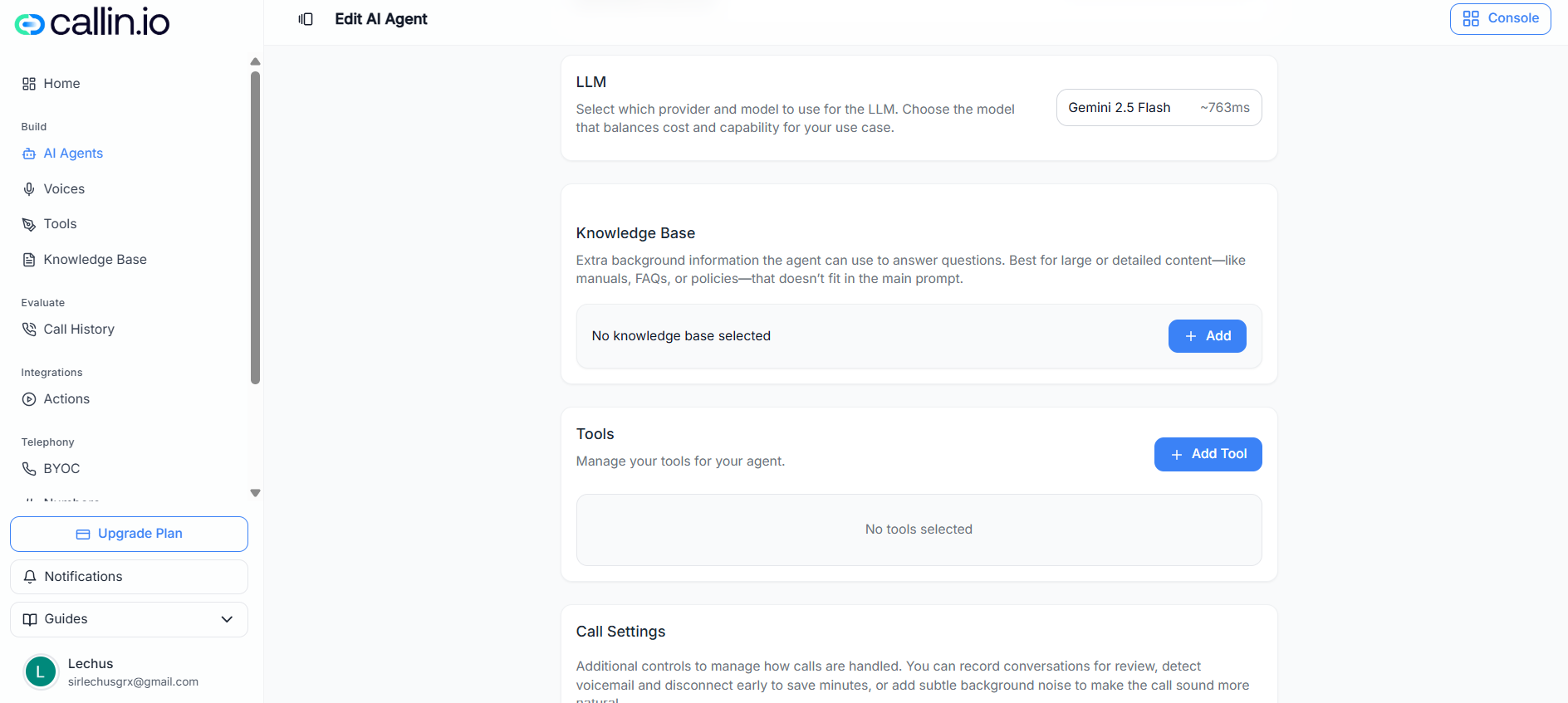
Schermata: Selezione di un gruppo di base di conoscenza mentre modifichi un agente IA (scegli Files o Web URLs e poi un gruppo).
### Assegnare un gruppo a un agente 1. Vai su **AI Agents** e apri un agente da modificare. 2. Trova la sezione **Knowledge Base**. 3. Fai clic su **Add**. 4. Scegli la **Source**: * **Files**, oppure * **Web URLs** 5. Seleziona un **Group** (ad esempio: “Policy di supporto” o “Documenti del sito aziendale”). 6. Fai clic su **Select** per assegnarlo all’agente. Potresti anche vedere un’opzione **Refresh** per ricaricare l’elenco dei gruppi. > **Suggerimento:** Se hai più agenti con ruoli diversi, assegna a ciascun agente un gruppo di base di conoscenza diverso, così restano focalizzati e non rispondono fuori ambito. ## Esempio pratico Immagina di gestire una clinica dentistica con due agenti: * **Agente di reception** (appuntamenti, orari, indicazioni) * **Agente di fatturazione** (prezzi, fatture, domande sulle assicurazioni) Una buona configurazione potrebbe essere: * Gruppo di file: **“FAQ della clinica (TXT)”** per risposte rapide e script * Gruppo di URL web: **“Pagine prezzi e assicurazioni”** che puntano alle pagine pubbliche del tuo sito Poi: * L’**agente di reception** usa il gruppo FAQ. * L’**agente di fatturazione** usa il gruppo di URL prezzi e assicurazioni.