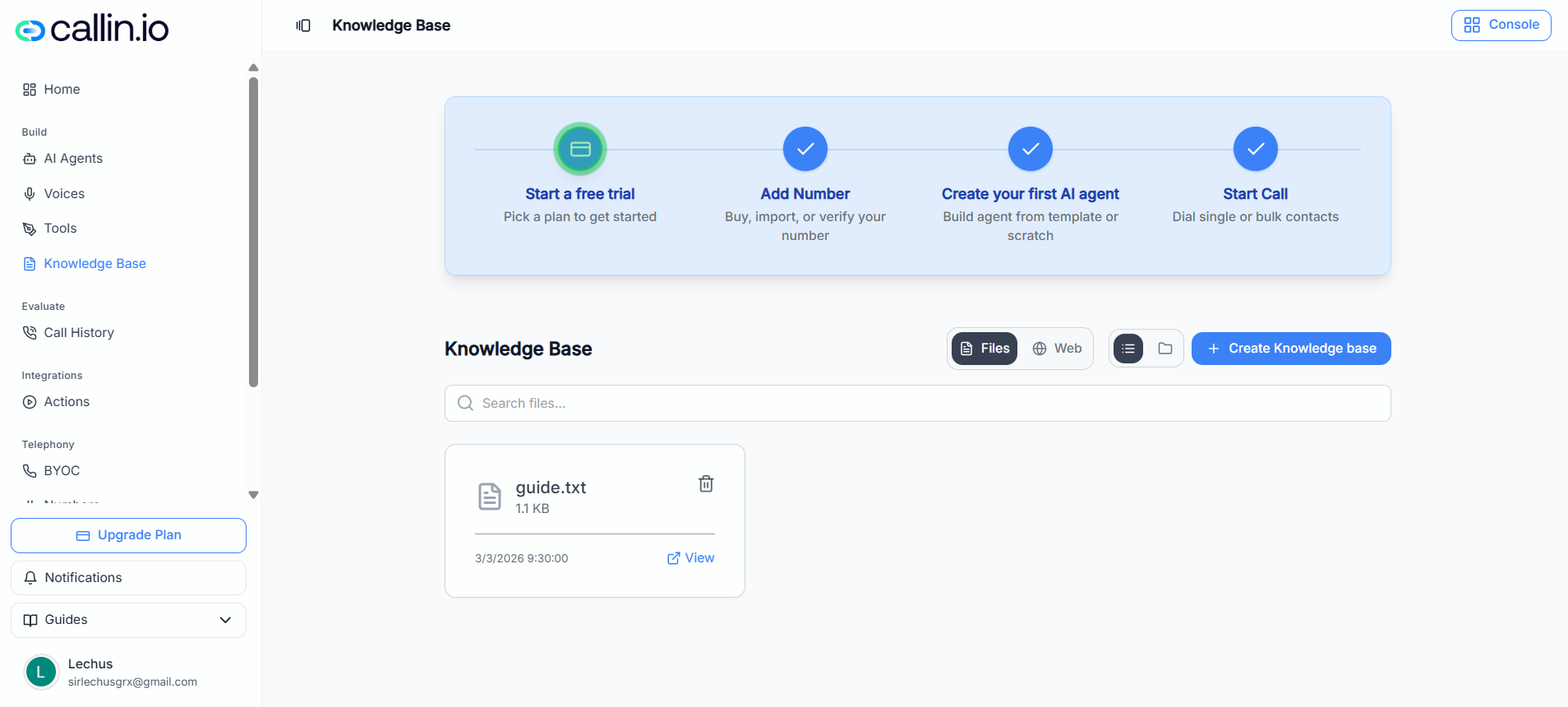
Screenshot: Die Wissensdatenbank im Files-Modus, in dem Sie Dokumente hochladen und in Gruppen organisieren.
### Eine Dateigruppe erstellen und Dokumente hochladen 1. Öffnen Sie den Tab **Files**. 2. Klicken Sie auf **Create Knowledge base**. 3. Geben Sie im Upload-Modal einen **Group Name** ein (erforderlich). 4. Fügen Sie Ihre Dokumente hinzu: * Dateien per Drag-and-Drop in den Upload-Bereich ziehen, oder * **Select Files** klicken, um sie auszuwählen. 5. Klicken Sie auf **Upload Files**, um abzuschließen. Unterstützte Formate und Limits (wie im Uploader angezeigt): * PDF, DOC, DOCX, TXT * Max. 5MB pro Datei > **Häufiger Fehler:** Mehrere themenfremde Dokumente in eine Gruppe zu packen. Wenn Sie unterschiedliche Anwendungsfälle haben (Sales vs. Support), erstellen Sie getrennte Gruppen, damit jeder Agent das passende Wissen bekommt. ### Dateien in einer Gruppe verwalten und aktualisieren Sobald eine Gruppe existiert, können Sie sie öffnen und den Inhalt verwalten: * Weitere Dokumente hinzufügen (z. B. über **Add New Files**). * Die Liste der **Current Files** ansehen. * Dateien entfernen, die der Agent nicht mehr nutzen soll. > **Tipp:** Verwenden Sie klare Gruppennamen wie **„Support-Richtlinien“**, **„Preise & Pläne“** oder **„Klinik-Intake-Skript“**, damit Sie später schnell die richtige Gruppe auswählen. ## Wissensdatenbank mit Web URLs Der Tab **Web** ist dafür da, den Agenten mit Webseiten zu versorgen. Sie erstellen eine **URL-Gruppe**, vergeben einen Titel und fügen eine oder mehrere URLs hinzu. Das ist hilfreich, wenn Ihre „Single Source of Truth“ auf Ihrer Website liegt (Help Center, Doku, Richtlinien, Landingpages).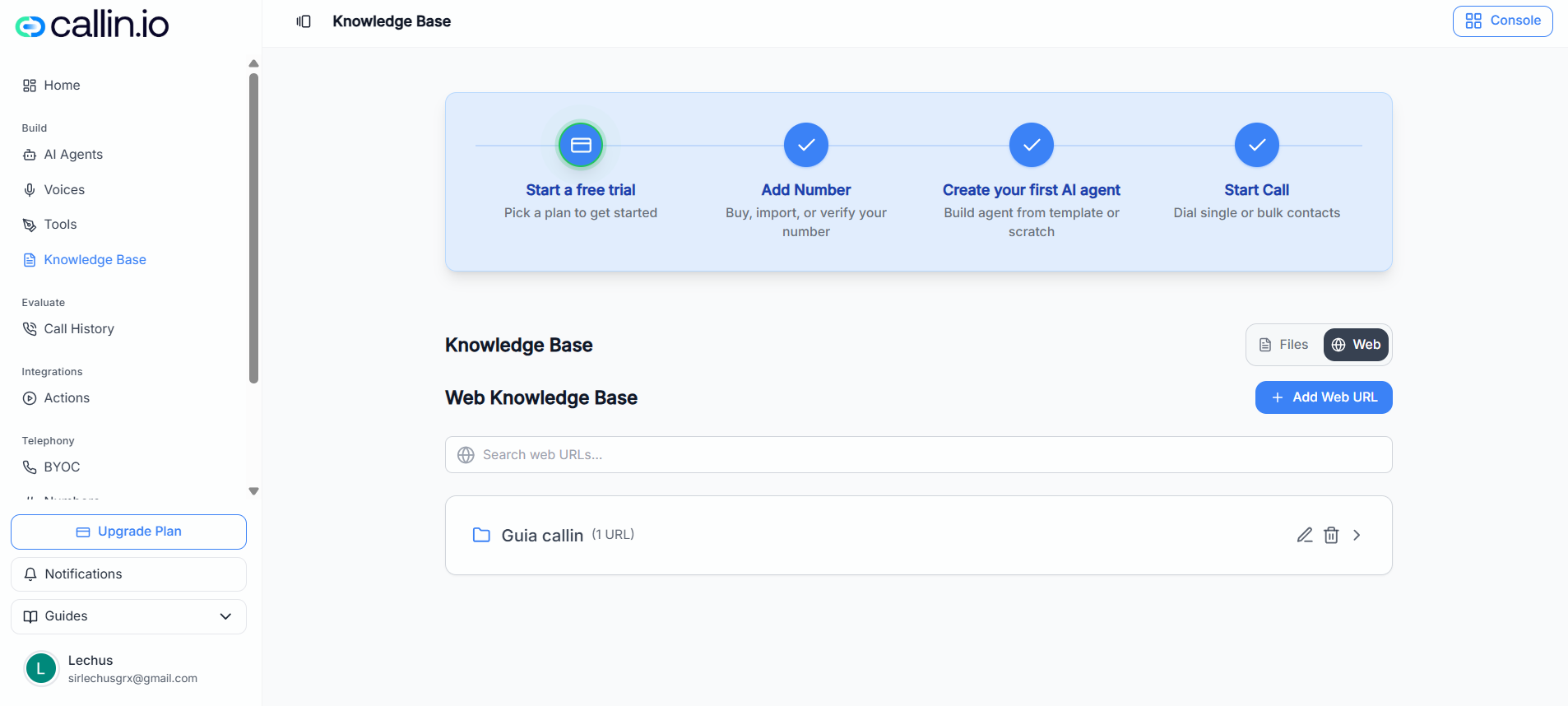
Screenshot: Die Wissensdatenbank im Web-Modus, in dem Sie Website-URLs als Gruppen hinzufügen und verwalten.
### Eine URL-Gruppe erstellen 1. Öffnen Sie den Tab **Web**. 2. Klicken Sie auf **Add Web URL**. 3. Tragen Sie ein: * **Title** (erforderlich): der Name der URL-Gruppe (dieser Titel gilt für alle URLs in der Gruppe). * **URL #1**: fügen Sie den Link zur ersten Webseite ein. 4. (Optional) Klicken Sie auf **Add Another URL**, um weitere Seiten hinzuzufügen. 5. Klicken Sie auf **Add URL**, um die Gruppe zu speichern. > **Tipp:** Halten Sie URL-Gruppen fokussiert. Zum Beispiel eine Gruppe für **„Preise & Abrechnung“** und eine andere für **„Erstattungsrichtlinie“**. ### Eine URL-Gruppe bearbeiten oder löschen Sobald eine URL-Gruppe erstellt wurde, können Sie sie in der Liste verwalten: * Den Gruppentitel und die URLs **bearbeiten**. * Die Gruppe **löschen**, wenn Sie sie nicht mehr benötigen. * Die Gruppe öffnen, um zu sehen, was enthalten ist. Im Bearbeitungs-Modal können Sie: * Den **Title** aktualisieren * Einzelne URLs hinzufügen oder entfernen * Auf **Save** klicken, um Änderungen zu übernehmen > **Wichtig:** Wenn Sie URLs ändern und ein bestehender Agent die aktualisierten Inhalte nutzen soll, müssen Sie möglicherweise den Agent-Editor erneut öffnen und in der Wissensdatenbank-Sektion ein **Update** anwenden (kann je nach Konto/Plan variieren). ## Eine Wissensdatenbank für einen Agenten auswählen Nachdem Sie Ihre Gruppen (Files oder Web URLs) erstellt haben, ordnen Sie sie einem Agenten während der Bearbeitung zu.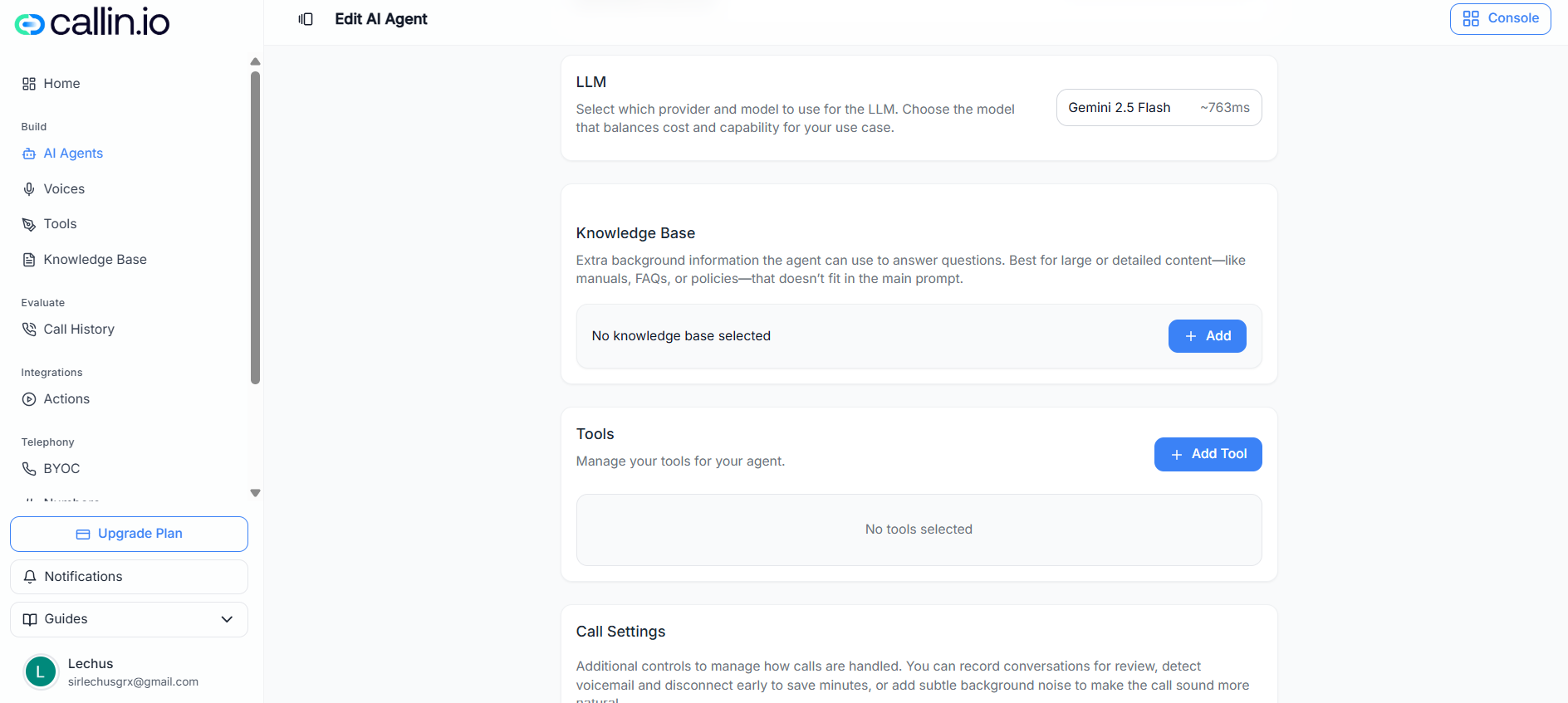
Screenshot: Auswahl einer Wissensdatenbank-Gruppe beim Bearbeiten eines KI-Agenten (Files oder Web URLs wählen und anschließend eine Gruppe auswählen).
### Eine Gruppe einem Agenten zuweisen 1. Gehen Sie zu **AI Agents** und öffnen Sie einen Agenten zur Bearbeitung. 2. Suchen Sie den Abschnitt **Knowledge Base**. 3. Klicken Sie auf **Add**. 4. Wählen Sie die **Source**: * **Files**, oder * **Web URLs** 5. Wählen Sie eine **Group** (z. B. „Support-Richtlinien“ oder „Website-Dokumentation“). 6. Klicken Sie auf **Select**, um die Gruppe dem Agenten zuzuweisen. Möglicherweise sehen Sie außerdem **Refresh**, um die Gruppenliste neu zu laden. > **Tipp:** Wenn Sie mehrere Agenten mit unterschiedlichen Rollen haben, weisen Sie jedem Agenten eine eigene Wissensdatenbank-Gruppe zu, damit sie fokussiert bleiben und nicht außerhalb ihres Aufgabenbereichs antworten. ## Praxisbeispiel Angenommen, Sie betreiben eine Zahnarztpraxis mit zwei Agenten: * **Empfangs-Agent** (Termine, Öffnungszeiten, Wegbeschreibung) * **Abrechnungs-Agent** (Preise, Rechnungen, Versicherungsfragen) Eine sinnvolle Struktur wäre: * Dateigruppe: **„Praxis-FAQs (TXT)“** für schnelle Antworten und Skripte * Web-URL-Gruppe: **„Preis- & Versicherungsseiten“** mit Links auf öffentliche Seiten Ihrer Website Dann: * Der **Empfangs-Agent** nutzt die FAQ-Gruppe. * Der **Abrechnungs-Agent** nutzt die Preis- & Versicherungs-URLs.