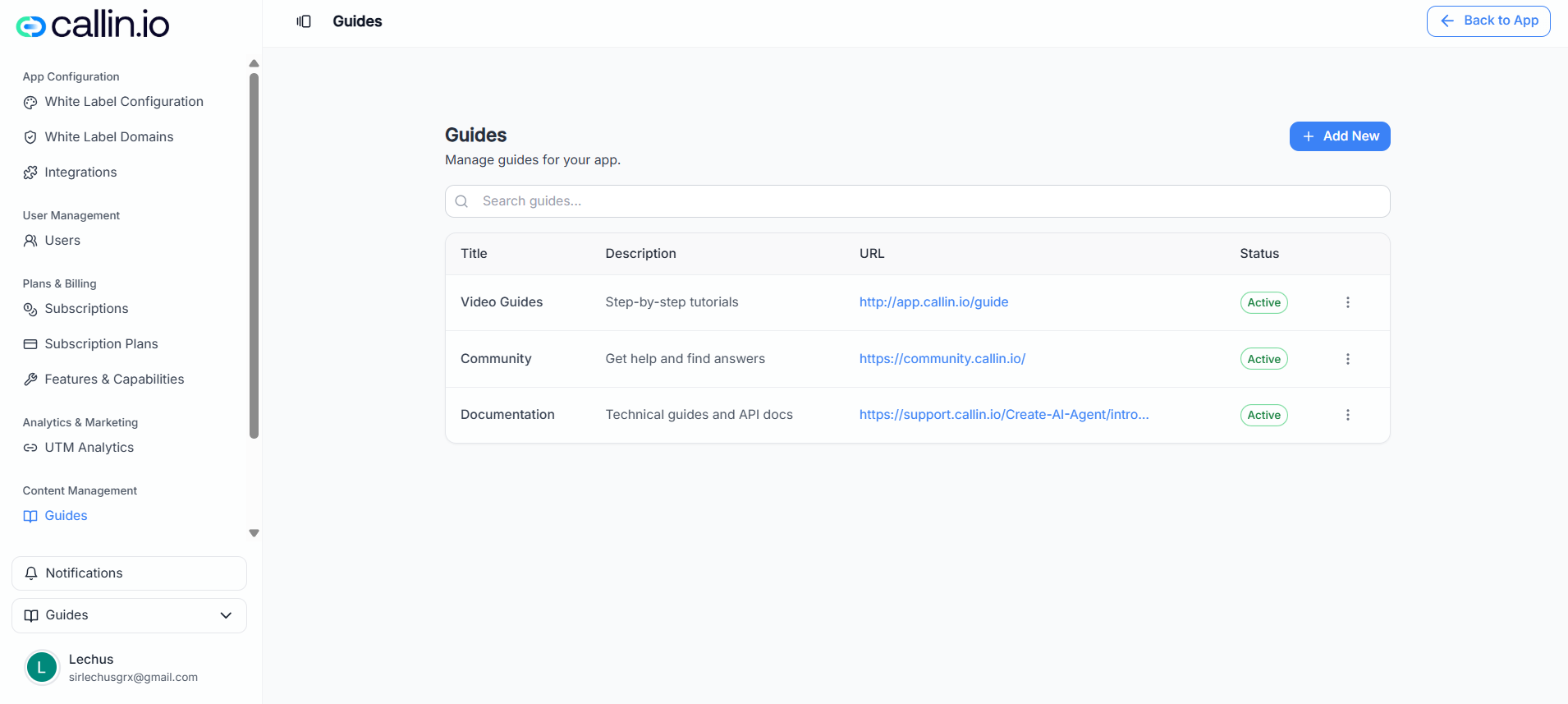
Screenshot: Liste der Anleitungen, in der Sie Dokumentations-Links hinzufügen und bestehende verwalten können.
## So funktioniert es Jeder Eintrag, den Sie hier hinzufügen, ist ein **Link**, der Unterkonten angezeigt werden kann (je nachdem, ob er aktiviert ist). Die Idee ist einfach: Wenn jemand Hilfe braucht, öffnet er die Anleitung und wird zur von Ihnen hinterlegten URL weitergeleitet. Eine Anleitung enthält typischerweise: * Einen **Titel** (was Nutzer in der Navigation sehen) * Eine **kurze Beschreibung** (worum es beim Link geht) * Eine **URL** (wohin weitergeleitet wird) * Einen **Aktiv-Status** (zum Ein- oder Ausblenden) > **Tipp:** Verwenden Sie klare Titel wie „Video-Tutorials“, „Erste Schritte“, „Häufige Fragen“ oder „Problemlösung“. ## Einen neuen Anleitungs-Link hinzufügen 1. Klicken Sie auf die Schaltfläche zum **Hinzufügen einer neuen Anleitung**. 2. Füllen Sie die Felder aus: * **Titel**: ein Name, den Nutzer sofort erkennen (zum Beispiel „Hilfe-Center“). * **Beschreibung**: ein kurzer Satz (zum Beispiel „Schritt-für-Schritt-Anleitungen und häufige Fragen“). * **URL**: der vollständige Link, der geöffnet werden soll (zum Beispiel Ihre Mintlify-Seite oder Ihre Support-Website). 3. Aktivieren Sie die Anleitung, wenn sie sofort für Unterkonten sichtbar sein soll. 4. Speichern Sie. ### Praxisbeispiel Wenn Ihre Dokumentation auf Mintlify liegt, könnten Sie anlegen: * Titel: **Dokumentation** * Beschreibung: „Anleitungen zu Einrichtung, Abrechnung und Best Practices.“ * URL: „Die URL Ihrer Mintlify-Dokumentation“ * Aktiv: **Ja** So können Sie bei der Frage „Wo finde ich die Einrichtungsanleitung?“ direkt auf den hier veröffentlichten Link verweisen. ## Bestehende Anleitungen verwalten In der Liste können Sie in der Regel: * **Suchen**, um eine Anleitung schnell zu finden. * Eine Anleitung **bearbeiten** (Titel, Beschreibung oder URL). * Eine Anleitung **deaktivieren**, wenn sie nicht mehr sichtbar sein soll. > **Häufiger Fehler:** Auf eine private Seite verlinken. Stellen Sie sicher, dass die URL für Ihre Kundschaft erreichbar ist (oder erklären Sie klar, dass ein Login erforderlich ist). This documentation is built and hosted on [Mintlify](https://mintlify.com), a developer documentation platform.