> ## Documentation Index
> Fetch the complete documentation index at: https://support.callin.io/llms.txt
> Use this file to discover all available pages before exploring further.

# Anrufverlauf

> Filtern, exportieren und analysieren Sie vergangene Anrufe. Öffnen Sie die Anrufdetails, um Aufnahme, Transkript und Auswertungen anzusehen, und laden Sie das Audio herunter, wenn verfügbar.

## Überblick

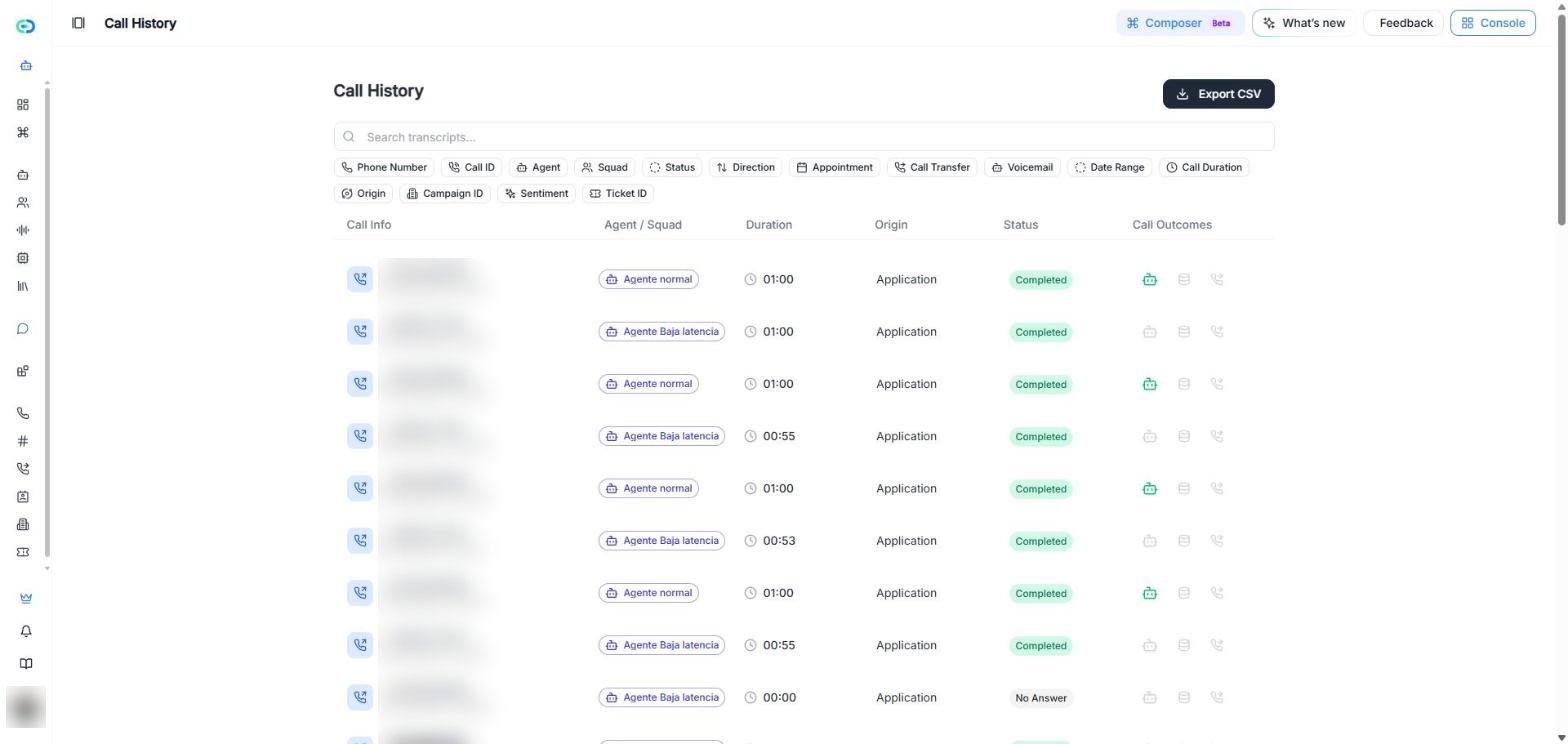
Im **Anrufverlauf** sehen Sie alle vergangenen Anrufe Ihres Arbeitsbereichs. Auf dieser Seite können Sie:

* **Transkripte durchsuchen** und Anrufe **filtern** (nach Telefonnummer, Agent, Squad, Status, Datum, Stimmung und mehr).
* **Anrufresultate** auf einen Blick sehen: erkannte Mailbox, extrahierte Daten und weitergeleitete Anrufe.
* Die Liste als **CSV exportieren** und genau festlegen, welche Spalten enthalten sind.
* **Anrufdetails öffnen**, um das Transkript zu lesen, Zusammenfassung und Stimmung zu sehen, extrahierte Daten und Ziele zu prüfen und wichtige Momente durchzugehen.
* Die Anrufaufzeichnung **anhören** und **herunterladen**.

Mit diesem direkten Link öffnen Sie die Seite:
[Anrufverlauf öffnen](https://app.callin.io/call-history)

> **Tipp:** Speichern Sie den Link als Lesezeichen, wenn Sie den Anrufverlauf täglich nutzen.

## Anrufverlauf öffnen

1. Gehen Sie in der linken Seitenleiste zu **Auswerten**.
2. Klicken Sie auf **Anrufliste**.

Die Tabelle zeigt eine Zeile pro Anruf, die neuesten zuerst:

| Spalte | Was sie zeigt |
| - | - |
| **Anrufinfo** | Die Telefonnummer des Anrufers sowie Datum und Uhrzeit des Anrufs. Testanrufe aus dem Browser haben keine Telefonnummer. |
| **Agent / Squad** | Der Agent oder das Squad, der bzw. das den Anruf bearbeitet hat. |
| **Dauer** | Wie lange der Anruf gedauert hat. |
| **Quelle** | Woher der Anruf kam, zum Beispiel **Anwendung**. |
| **Status** | Der Endstatus des Anrufs, zum Beispiel **Abgeschlossen** oder **Keine Antwort**. |
| **Anrufresultate** | Symbole, die zusammenfassen, was während des Anrufs passiert ist. Siehe unten. |

## Anrufe filtern und suchen

Oben auf der Seite finden Sie:

* **Transkripte durchsuchen...**: Geben Sie ein Wort oder einen Satz ein, um die Anrufe zu finden, in denen es gesagt wurde.
* **Filter-Schaltflächen**: Klicken Sie auf eine, um ihre Optionen zu öffnen. Sie können mehrere kombinieren.
* **CSV exportieren**: Laden Sie die angezeigten Anrufe herunter.

| Filter | Wofür er dient | Optionen |
| - | - | - |
| **Telefonnummer** | Anrufe einer bestimmten Nummer finden | Nummer eingeben |
| **Anruf-ID** | Direkt zu einem bestimmten Anruf springen | Anruf-ID einfügen |
| **Agent** | Anrufe eines Agenten anzeigen | Aus der Liste wählen (mit Suche) |
| **Squad** | Anrufe eines Squads anzeigen | Aus der Liste wählen |
| **Status** | Nach Anrufstatus filtern | **In Arbeit**, **Abgeschlossen**, **Abgebrochen**, **Beschäftigt**, **Keine Antwort**, **Unbekannt** |
| **Richtung** | Eingehende und ausgehende Anrufe trennen | **Eingehend**, **Ausgehend** |
| **Termin** | Anrufe finden, in denen ein Termin vereinbart wurde | **Ja**, **Nein** |
| **Anrufweiterleitung** | Weitergeleitete Anrufe finden | **Ja**, **Nein** |
| **Voicemail** | Anrufe finden, bei denen eine Mailbox oder ein Anrufbeantworter erkannt wurde | **Ja**, **Nein** |
| **Datumsbereich** | Einen Zeitraum eingrenzen | **Heute**, **Gestern**, **Letzte 7 Tage**, **Letzte 30 Tage**, **Diese Woche**, **Dieser Monat**, **Letzter Monat**, **Benutzerdefinierter Bereich** |
| **Anrufdauer** | Nach Länge filtern | **Unter 1 Minute**, **1 - 5 Minuten**, **5 - 10 Minuten**, **Über 10 Minuten** |
| **Quelle** | Sehen, woher der Anruf kam | **Anwendung**, **Zapier**, **Make**, **N8N**, **Google Meet**, **Benutzerdefinierter Webhook** |
| **Kampagnen-ID** | Die Anrufe einer Kampagne anzeigen | Kampagnen-ID einfügen |
| **Stimmung** | Anrufe nach der Gesamtstimmung des Anrufers finden | **Positiv**, **Neutral**, **Negativ** |
| **Ticket-ID** | Den Anruf zu einem Ticket finden | Ticket-ID einfügen |

> **Häufiger Fehler:** Zu viele Filter gleichzeitig können zu keinen Ergebnissen führen. Wenn die Tabelle leer ist, entfernen Sie einen Filter und versuchen Sie es erneut.

<div style={{ border:"2px solid #e5e7eb", borderRadius:"12px", padding:"8px", boxShadow:"0 4px 12px rgba(0,0,0,0.10)", maxWidth:"100%", overflow:"hidden", backgroundColor:"#0b0b0b", marginBottom:"0.75rem" }}>
  <img src="https://mintcdn.com/lechusai/dQXn8y9Md4KRfvlC/images/callhistory1.png?fit=max&auto=format&n=dQXn8y9Md4KRfvlC&q=85&s=b23240b328d6ed399a770da081bfe369" alt="Seite Anrufverlauf mit der Transkriptsuche, den Filter-Schaltflächen (Telefonnummer, Anruf-ID, Agent, Squad, Status und mehr), der Schaltfläche CSV exportieren und der Anrufliste." style={{ width:"100%", display:"block" }} width="1568" height="744" data-path="images/callhistory1.png" />
</div>

<p style={{ marginTop:"0", marginBottom:"1.5rem", color:"#6b7280", fontSize:"0.95rem" }}>
  Bildschirmfoto: Durchsuchen Sie die Transkripte oder nutzen Sie die Filter-Schaltflächen, um die Anrufe einzugrenzen, bevor Sie sie exportieren oder die Details öffnen.
</p>

## Anrufergebnisse verstehen (Symbole)

Die Spalte **Anrufresultate** zeigt drei Symbole pro Anruf. Ein Symbol wird farbig, wenn das Ergebnis eingetreten ist:

* **Roboter-Symbol (grün)**: Eine **Mailbox oder ein Anrufbeantworter** wurde erkannt.
* **Datenbank-Symbol (lila)**: Der Agent hat während des Anrufs **Daten extrahiert**. Öffnen Sie den Anruf, um sie im Tab **Extrahierte Daten** zu sehen.
* **Telefon-mit-Pfeil-Symbol**: Der Anruf wurde an eine andere Nummer oder einen anderen Agenten **weitergeleitet**.

Graue Symbole bedeuten, dass das Ergebnis bei diesem Anruf nicht eingetreten ist.

> **Tipp:** Um Anrufe zu finden, in denen ein Termin vereinbart wurde, nutzen Sie den Filter **Termin**.

## Anrufverlauf als CSV exportieren

Sie können die angezeigten Anrufe exportieren, einschließlich der angewendeten Filter.

1. Klicken Sie auf **CSV exportieren**.
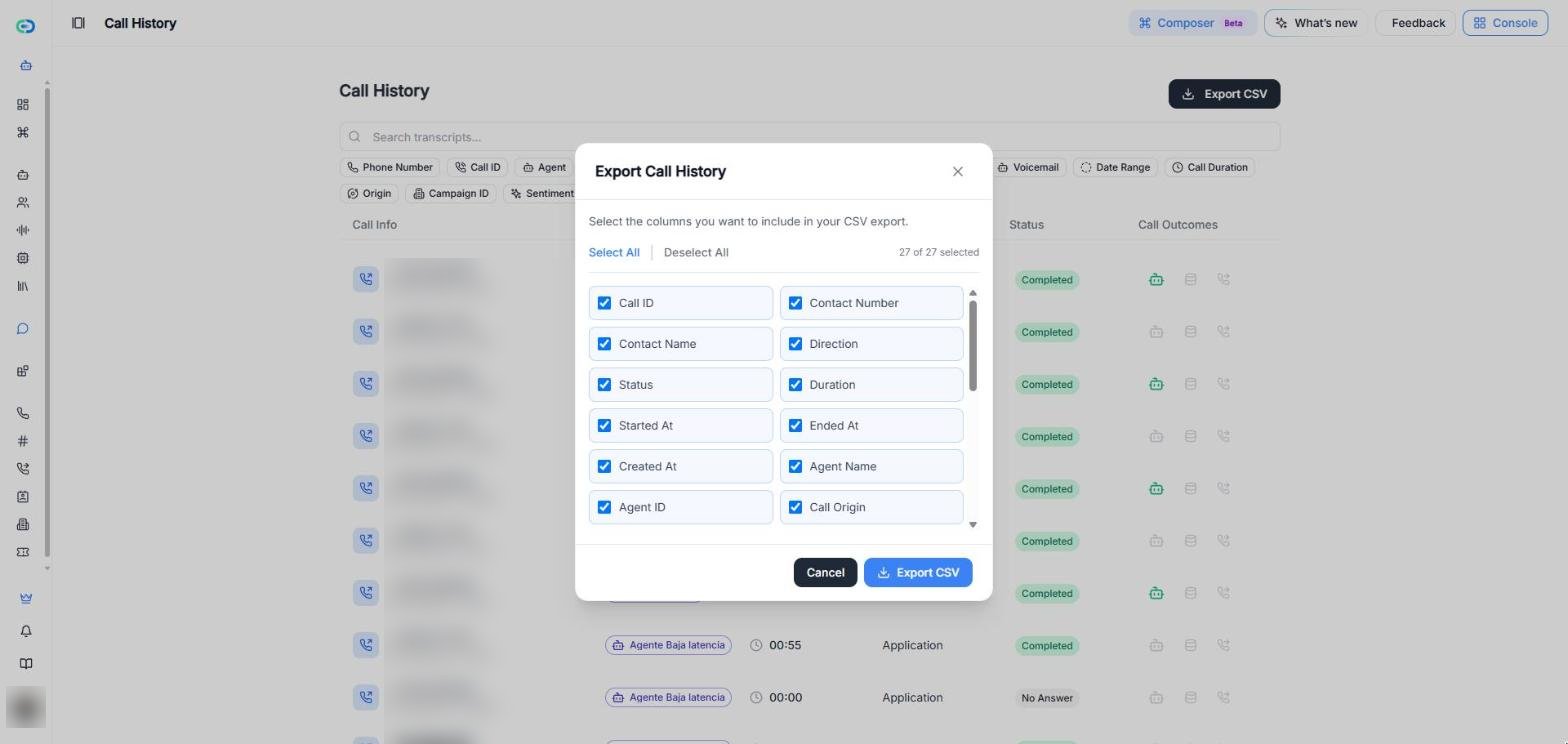
2. Wählen Sie im Fenster **Anrufverlauf exportieren** die Spalten aus, die enthalten sein sollen. Standardmäßig sind alle 27 Spalten ausgewählt.
   * Mit **Alle auswählen** oder **Alle abwählen** geht es schneller.
3. Klicken Sie auf **CSV exportieren**, um die Datei herunterzuladen.

Verfügbare Spalten:

* **Anrufdaten**: Anruf-ID, Kontaktnummer, Kontaktname, Kunden-E-Mail, Richtung, Status, Dauer, Gestartet am, Beendet am, Erstellt am, Anrufquelle, Kampagnen-ID, Ticket-ID.
* **Agent**: Agentenname, Agenten-ID.
* **Ergebnisse**: Maschine erkannt, Termin geplant, Anruf weitergeleitet, Extrahierte Daten.
* **Anrufweiterleitung**: Dauer weitergeleiteter Anruf, Status weitergeleiteter Anruf, URL der weitergeleiteten Aufnahme, Transkript des weitergeleiteten Anrufs, Weiterleitungsnummer, Name des Weiterleitungsagenten.
* **Inhalt**: Aufnahme-URL, Transkript.
<div style={{ border:"2px solid #e5e7eb", borderRadius:"12px", padding:"8px", boxShadow:"0 4px 12px rgba(0,0,0,0.10)", maxWidth:"100%", overflow:"hidden", backgroundColor:"#0b0b0b", marginBottom:"0.75rem" }}>
  <img src="https://mintcdn.com/lechusai/dQXn8y9Md4KRfvlC/images/call-history-export.png?fit=max&auto=format&n=dQXn8y9Md4KRfvlC&q=85&s=dfcad018f9b66caca40b74c357187e1e" alt="Fenster Anrufverlauf exportieren mit Alle auswählen, Alle abwählen, den Spalten-Kontrollkästchen und der Schaltfläche CSV exportieren." style={{ width:"100%", display:"block" }} width="1568" height="744" data-path="images/call-history-export.png" />
</div>

<p style={{ marginTop:"0", marginBottom:"1.5rem", color:"#6b7280", fontSize:"0.95rem" }}>
  Bildschirmfoto: Wählen Sie die Spalten Ihrer CSV-Datei und klicken Sie dann auf CSV exportieren.
</p>

> **Tipp:** Wenn Sie „alle Anrufe“ exportieren möchten, entfernen Sie vorher die Filter.

## Anrufdetails öffnen, um einen Anruf zu analysieren

Klicken Sie auf eine beliebige Zeile der Tabelle. Das Fenster **Anrufdetails** öffnet sich.

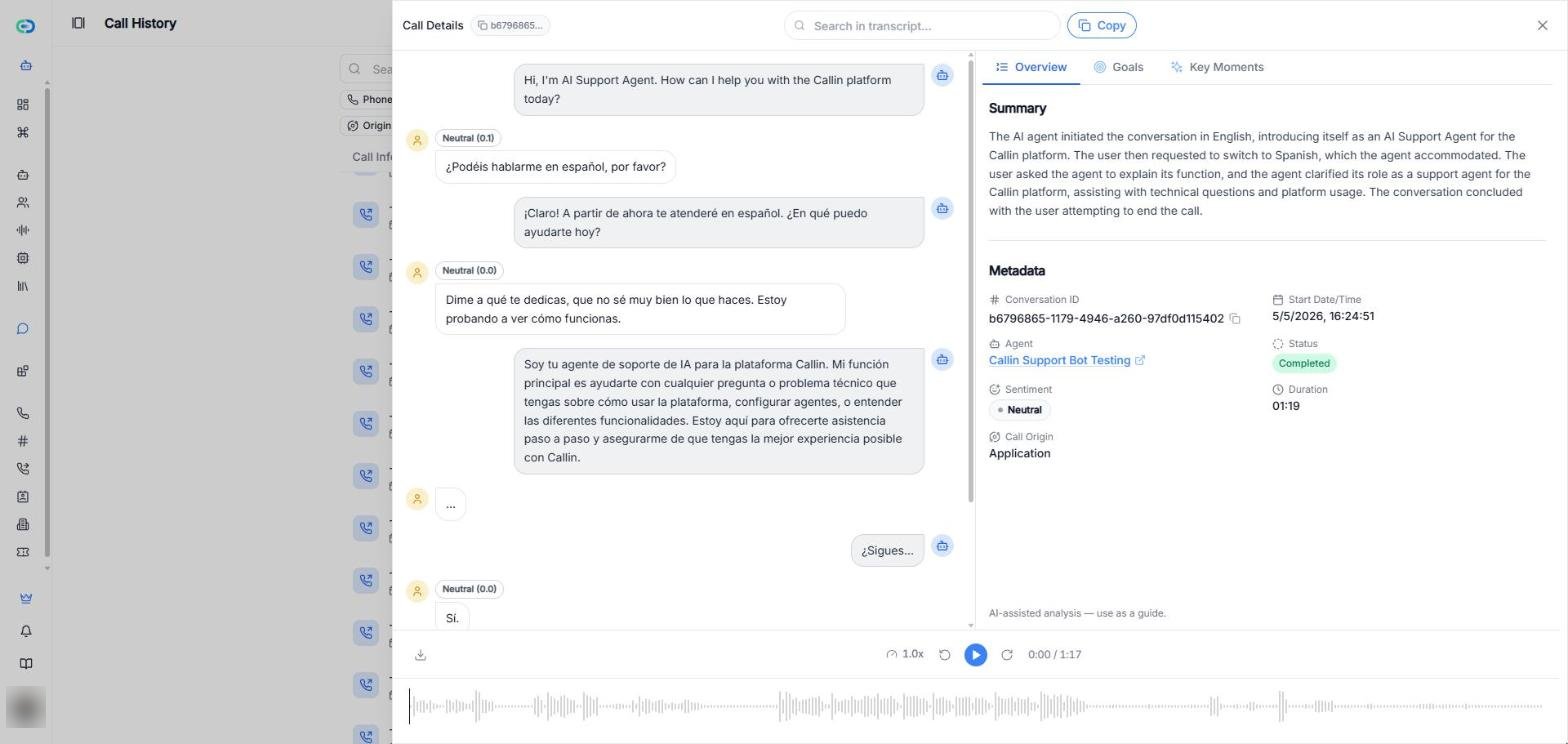
Oben im Fenster finden Sie:

* Die **Anruf-ID**. Klicken Sie darauf, um sie zu kopieren.
* **Im Transkript suchen...**: Finden Sie ein Wort oder einen Satz im Gespräch.
* **Kopieren**: Kopiert das Transkript.

### Transkript

Links sehen Sie das komplette Gespräch, Wortbeitrag für Wortbeitrag. Neben jeder Nachricht des Anrufers zeigt eine Markierung die **Stimmung** dieses Beitrags (**Positiv**, **Neutral** oder **Negativ**) mit ihrem Wert.

### Analyse-Tabs

Rechts gibt es diese Tabs:

| Tab | Was Sie dort finden |
| - | - |
| **Übersicht** | Eine **Zusammenfassung** des Anrufs und seine **Metadaten**: Konversations-ID, Startdatum und -uhrzeit, Agent (anklicken, um den Agenten zu öffnen), Status, Stimmung, Dauer und Anrufquelle. |
| **Extrahierte Daten** | Die Felder, die der Agent während des Anrufs erfasst hat, und wie viele davon einen Wert haben. Leere Felder zeigen **Nicht erfasst**. Klicken Sie auf **Als JSON kopieren**, um sie zu kopieren. Erscheint nur, wenn der Agent Daten extrahiert. |
| **Ziele** | Ob jedes Ziel des Agenten bei diesem Anruf erreicht wurde. Hat der Agent keine Ziele, sehen Sie **Für diesen Anruf wurden keine Ziele ausgewertet**. |
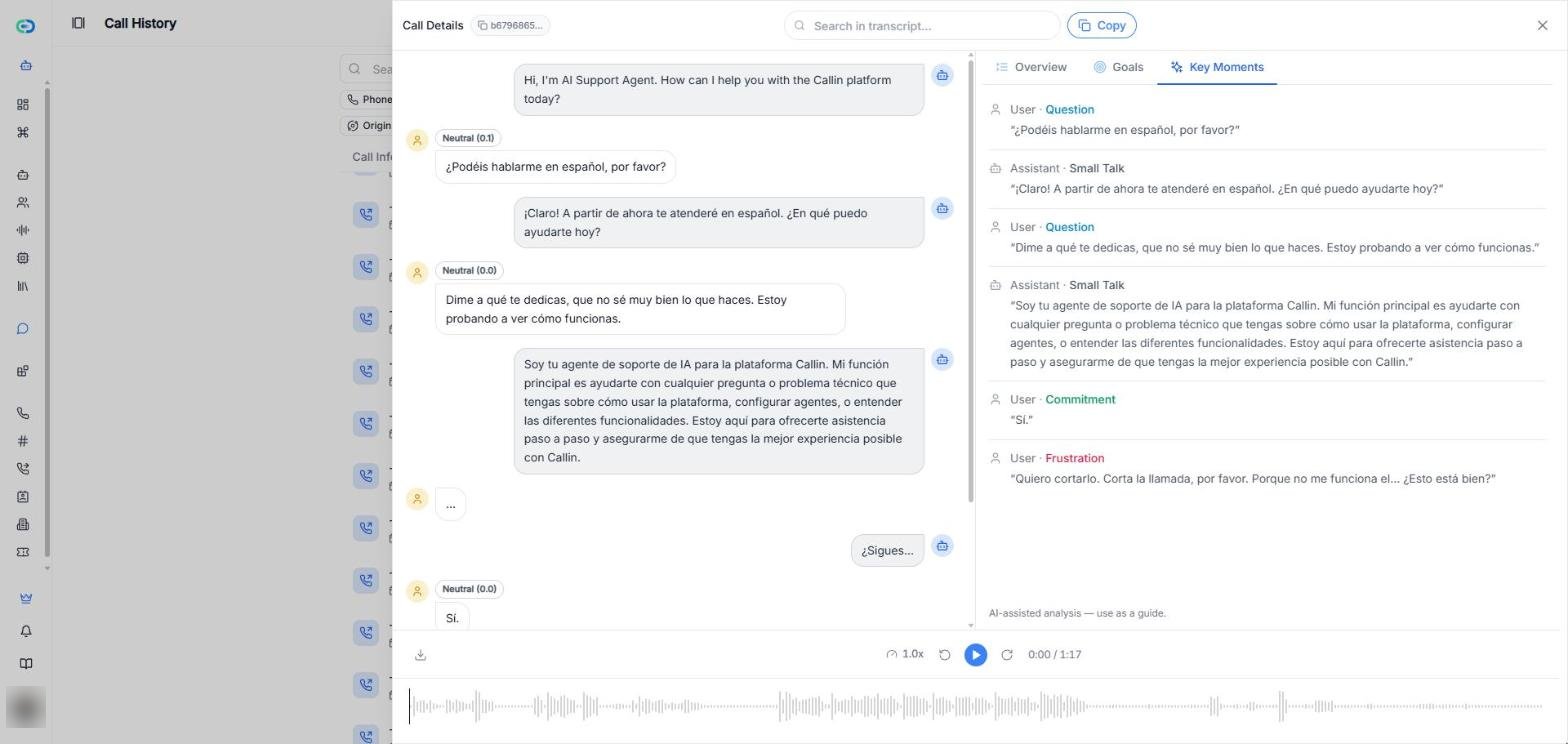
| **Wichtige Momente** | Die wichtigsten Momente des Anrufs. Jeder zeigt, wer es gesagt hat (**Benutzer** oder **Assistent**), die Art des Moments (zum Beispiel **Frage**, **Verbindlichkeit**, **Einwand**, **Kaufsignal** oder **Frustration**) und den genauen Wortlaut. |

> **Wichtig:** Zusammenfassung, Stimmung, Ziele und wichtige Momente werden von der KI erstellt. Wie das Fenster selbst sagt, handelt es sich um eine **KI-gestützte Analyse — als Orientierungshilfe nutzen**.
<div style={{ border:"2px solid #e5e7eb", borderRadius:"12px", padding:"8px", boxShadow:"0 4px 12px rgba(0,0,0,0.10)", maxWidth:"100%", overflow:"hidden", backgroundColor:"#0b0b0b", marginBottom:"0.75rem" }}>
  <img src="https://mintcdn.com/lechusai/dQXn8y9Md4KRfvlC/images/callhistory2.png?fit=max&auto=format&n=dQXn8y9Md4KRfvlC&q=85&s=41faf53c1175b1e7f56e087eaa33ce45" alt="Fenster Anrufdetails mit dem Transkript links, dem Tab Übersicht mit Zusammenfassung und Metadaten rechts und der Wiedergabeleiste der Aufnahme unten." style={{ width:"100%", display:"block" }} width="1568" height="744" data-path="images/callhistory2.png" />
</div>

<p style={{ marginTop:"0", marginBottom:"1.5rem", color:"#6b7280", fontSize:"0.95rem" }}>
  Bildschirmfoto: Das Fenster Anrufdetails zeigt das Transkript, die Analyse-Tabs und die Wiedergabeleiste der Aufnahme.
</p>

<div style={{ border:"2px solid #e5e7eb", borderRadius:"12px", padding:"8px", boxShadow:"0 4px 12px rgba(0,0,0,0.10)", maxWidth:"100%", overflow:"hidden", backgroundColor:"#0b0b0b", marginBottom:"0.75rem" }}>
  <img src="https://mintcdn.com/lechusai/dQXn8y9Md4KRfvlC/images/call-history-key-moments.png?fit=max&auto=format&n=dQXn8y9Md4KRfvlC&q=85&s=b848e9ef8bb423fe2b9e835e2db66ad1" alt="Tab Wichtige Momente in den Anrufdetails mit Momenten wie Frage, Plauderei, Verbindlichkeit und Frustration." style={{ width:"100%", display:"block" }} width="1568" height="744" data-path="images/call-history-key-moments.png" />
</div>

<p style={{ marginTop:"0", marginBottom:"1.5rem", color:"#6b7280", fontSize:"0.95rem" }}>
  Bildschirmfoto: Wichtige Momente zeigt, wer was gesagt hat und um welche Art von Moment es sich handelt.
</p>

> **Tipp:** Nutzen Sie **Im Transkript suchen...**, um schnell eine bestimmte Formulierung oder Stelle im Anruf zu finden.

## Anruf-Audio herunterladen (Aufnahme)

Die Wiedergabeleiste der Aufnahme befindet sich unten im Fenster **Anrufdetails**. Dort können Sie:

* Auf **Abspielen** klicken, um den Anruf anzuhören, und mit den Schaltflächen links und rechts zurück- oder vorspringen.
* Auf die Geschwindigkeits-Schaltfläche (**1.0x**) klicken, um die Wiedergabegeschwindigkeit zu ändern: 0.5x, 0.75x, 1x, 1.25x, 1.5x oder 2x.
* Auf das Symbol zum **Herunterladen** links klicken, um die **Aufnahme herunterzuladen**.

> **Wichtig:** Wenn Sie die Wiedergabeleiste oder das Symbol zum Herunterladen nicht sehen, gibt es für diesen Anruf keine Aufnahme. Die Aufzeichnung kann in den Einstellungen des Agenten deaktiviert werden.


This documentation is built and hosted on [Mintlify](https://mintlify.com), a developer documentation platform.