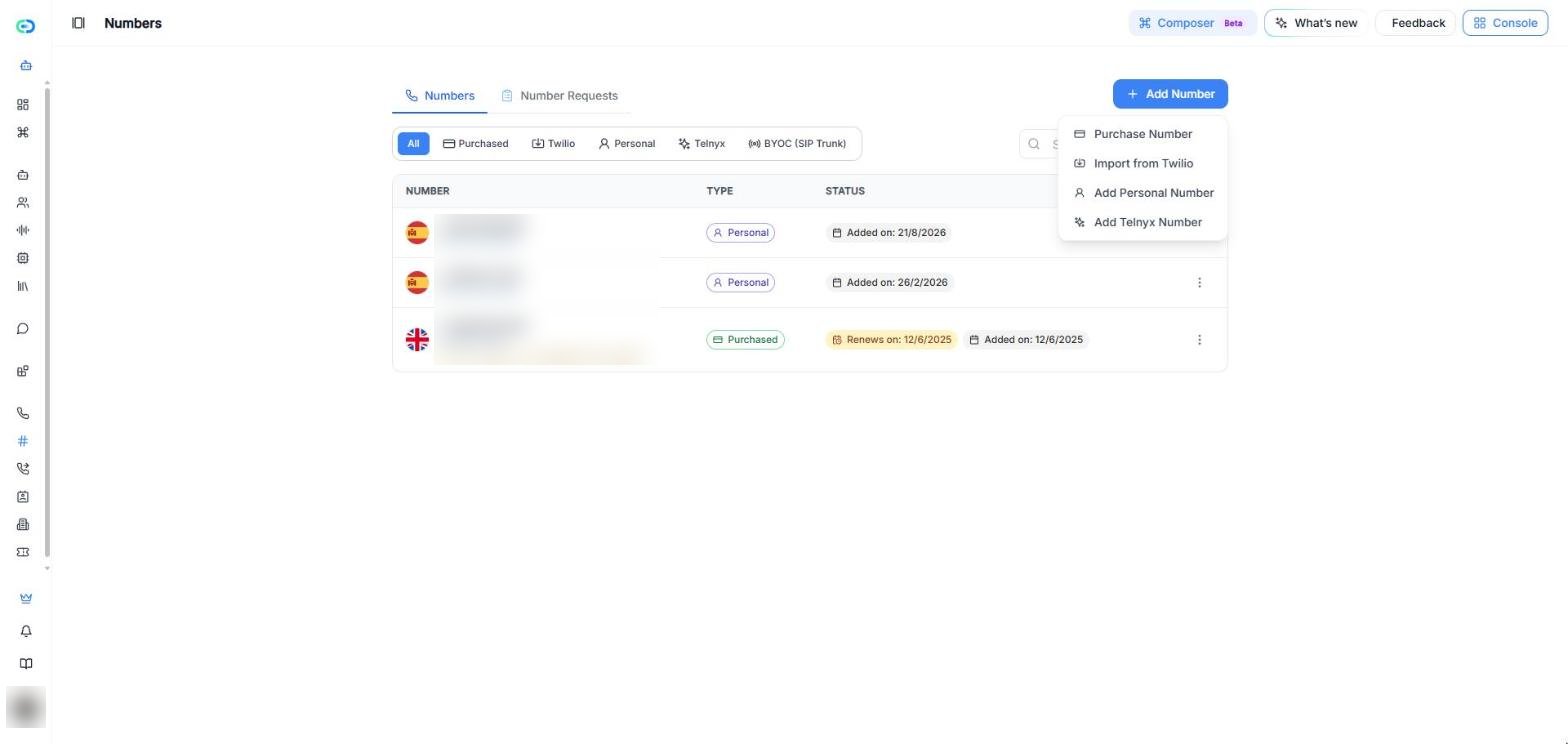
Bildschirmfoto: die Seite Nummern, auf der Sie nach Typ filtern und auf + Nummer hinzufügen klicken können, um Nummern zu kaufen oder zu importieren.
### Was Sie in Nummern erledigen können Die Seite hat zwei Tabs: * **Nummern**: alle Nummern Ihres Arbeitsbereichs mit **Typ** und **Status** (zum Beispiel, wann sie hinzugefügt wurden und wann sie sich verlängern). * **Nummernanfragen**: Ihre Kaufanfragen für Länder außerhalb der USA und Kanadas. Siehe den Abschnitt **Ihre Anfragen verfolgen** weiter unten. Wenn Sie auf **+ Nummer hinzufügen** klicken, sehen Sie diese Optionen: * **Nummer kaufen** (über Callin.io) * **Von Twilio importieren** * **Persönliche Nummer hinzufügen** * **Telnyx-Nummer hinzufügen** (nachdem Telnyx verbunden ist) Mit den Filtern **Alle**, **Gekauft**, **Twilio**, **Persönlich**, **Telnyx** und **BYOC (SIP-Trunk)** oder dem Suchfeld **Nummern suchen...** finden Sie schnell, was Sie suchen. *** ### Option A: Eine Nummer über Callin.io kaufen Nummern über Callin.io zu kaufen ist der einfachste Einstieg. #### USA und Kanada: Sofortkauf Für die **USA** und **Kanada** ist der Kauf sofort abgeschlossen:Video: + Nummer hinzufügen → Nummer kaufen → Nummern suchen → eine Nummer auswählen.
1. Gehen Sie zu [Nummern öffnen](https://app.callin.io/numbers). 2. Klicken Sie auf **+ Nummer hinzufügen** → **Nummer kaufen**. 3. Wählen Sie das **Land**. Sie können die Liste nach Name, ISO-Code oder Vorwahl durchsuchen. 4. Wählen Sie einen Typ: * **Lokal**: Standard-Ortsvorwahl. * **Gebührenfrei**: Vorwahlen wie 800 oder 888. 5. (Optional) Nutzen Sie **Nach Vorwahl suchen** (Beispiel: `415`). 6. Klicken Sie auf **Nummern suchen**. 7. Wählen Sie eine Nummer aus der Liste. Jede zeigt ihren Bundesstaat oder ihre Provinz (zum Beispiel `NV`). 8. Klicken Sie auf **Ausgewählte Nummer kaufen**. > **Wichtig:** Nach dem Kauf sollte die Nummer in Ihrer Liste erscheinen. Wenn Sie den Hinweis **Diese Nummer ist keinem Agenten zugewiesen** sehen, müssen Sie sie noch einem Agenten zuweisen, bevor Sie sie nutzen können. #### Andere Länder: Anfrage + Dokumentation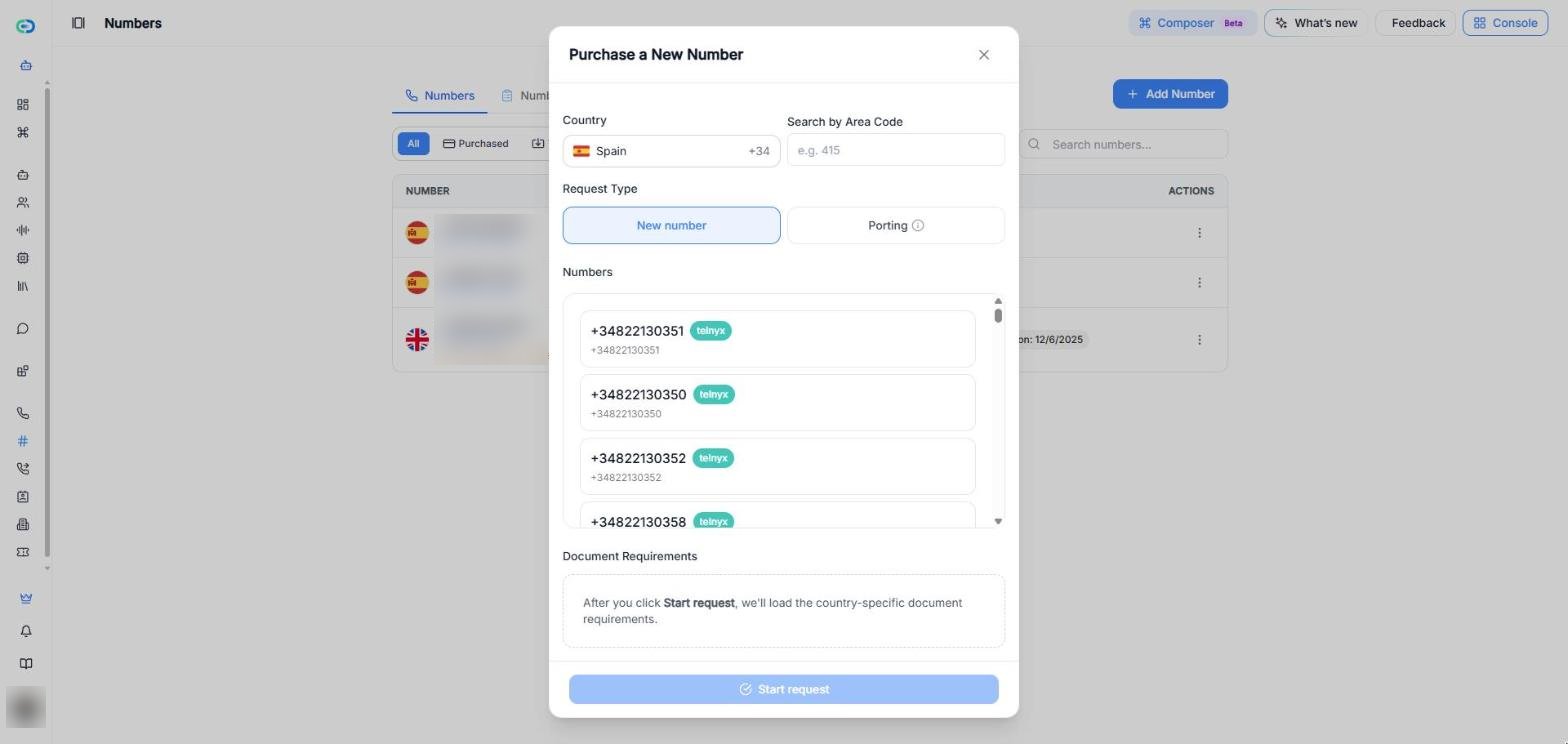
Bildschirmfoto: Für Länder außerhalb der USA und Kanadas wählen Sie den Anfragetyp und eine Nummer und klicken dann auf Anfrage starten, um die länderspezifischen Dokumente zu laden.
Für Länder **außerhalb der USA und Kanadas** läuft der Kauf über eine **Anfrage** statt über einen Sofortkauf: 1. Klicken Sie auf **+ Nummer hinzufügen** → **Nummer kaufen** und wählen Sie das **Land**. 2. Wählen Sie den **Anfragetyp**: * **Neue Nummer**: eine neue Nummer erhalten. * **Portierung**: Ihre bestehende Nummer behalten (siehe unten). 3. Wählen Sie eine der verfügbaren **Nummern**. Jede zeigt den Netzbetreiber, der sie bereitstellt (zum Beispiel **telnyx**). Je nach Land können Sie auch den Nummerntyp wählen (zum Beispiel **Lokal** oder **Mobil**). 4. Klicken Sie auf **Anfrage starten**. Die Plattform lädt dann die länderspezifischen Informationen und **Dokumentenanforderungen**. 5. Füllen Sie die Pflichtfelder aus, laden Sie die Dokumente hoch und speichern Sie jedes Element. 6. Senden Sie die Anfrage ab und zahlen Sie eventuelle Gebühren. Anschließend prüft ein Mitarbeiter die Anfrage. Alle Ihre Anfragen verfolgen Sie im Tab **Nummernanfragen**. ##### Eine bestehende Nummer portieren Mit der **Portierung** bringen Sie eine Nummer mit, die Sie bereits bei einem anderen Anbieter haben, sodass Ihre Kunden weiterhin dieselbe Nummer anrufen. 1. Wählen Sie in **Neue Nummer kaufen** das **Land** und als **Anfragetyp** die Option **Portierung**. 2. Geben Sie Ihre Nummer unter **Portierungsnummer** ein und klicken Sie auf **Portierbarkeit prüfen**. 3. Wenn die Nummer portiert werden kann, klicken Sie auf **Anfrage starten** und erfüllen Sie die **Dokumentenanforderungen** wie bei einer neuen Nummer. > **Tipp:** Eine Portierung dauert meist länger als der Kauf einer neuen Nummer, weil Ihr bisheriger Anbieter sie freigeben muss. Kündigen Sie Ihren bisherigen Anschluss erst, wenn die Nummer in Ihrer Liste **Nummern** erscheint. Dieser Teil des Prozesses ist wichtig, weil die Anforderungen nicht immer gleich sind. Sie können sich je nach **Land**, **Nummerntyp** und danach unterscheiden, ob die Anfrage von einer **Privatperson**, einem **Einzelunternehmen** oder einem **Unternehmen** gestellt wird. ##### So funktioniert der Dokumentationsschritt Nachdem Sie auf **Anfrage starten** geklickt haben, kann das Formular eine Kombination aus Folgendem zeigen: * Textfelder, die Sie manuell ausfüllen * Upload-Felder für Nachweise * Eine Schaltfläche **Speichern** für jede einzelne Anforderung * Den Status **Ausstehend**, bis das jeweilige Element korrekt gespeichert oder hochgeladen ist Die Anfrage wird also meist **Schritt für Schritt** ausgefüllt, nicht auf einmal. Wenn ein Feld oder Upload noch **Ausstehend** zeigt, ist diese Anforderung in der Regel noch nicht erfüllt. In vielen Ländern mit Anfrage kann das Formular Angaben wie diese verlangen: * **Art des Ausweisdokuments** * **Nummer des Ausweisdokuments** * **Geburtsdatum** * **Geburtsort** * **Ausstellende Behörde des Ausweisdokuments** * **Ablaufdatum des Ausweisdokuments** * **Lokale Adresse im selben Land** * **Persönliche Steuernummer** * **Umsatzsteuer-ID** * **Steuernummer des Unternehmens** * **IT-Kundentyp** * **Adressnachweis** * **Kopie von Reisepass/Ausweis** * **Handelsregisterauszug des Unternehmens** Manche Bezeichnungen geben auch an, wer das jeweilige Element einreichen muss, zum Beispiel: * **Nur für juristische Personen** * **Nur für juristische Personen und Einzelunternehmen** * **Nur für natürliche Personen und Einzelunternehmen** Selbst wenn zwei Kunden Nummern im selben Land anfragen, können die nötigen Unterlagen also je nach Unternehmensart und genauer Nummernkategorie unterschiedlich sein. > **Tipp:** Im Anfrageformular haben manche Felder eine eigene Schaltfläche **Speichern**. Einen Wert einzugeben reicht nicht immer: Das Element kann **Ausstehend** bleiben, bis Sie erfolgreich auf **Speichern** klicken. ##### Häufige Dokumentationsanforderungen (Beispiele) Die genauen Anforderungen hängen vom Land und Nummerntyp ab, aber Sie werden möglicherweise nach Folgendem gefragt: | Anforderung | Bedeutung | Beispiel | | - | - | - | | Adresse passend zur Vorwahl der Nummer | Sie brauchen eventuell eine Adresse in derselben Stadt, Region oder demselben Versorgungsgebiet wie die angefragte Nummer | „Via Roma 22, Mailand“ für eine lokale Mailänder Nummer | | Ausweis / Steuernummer | Persönliche oder geschäftliche Identifikation zur Prüfung des Antragstellers | Reisepassnummer, Personalausweis, Steuernummer, Umsatzsteuer-ID | | Kontaktdaten | Eine erreichbare Person oder ein Unternehmenskontakt für die Anfrage | „Luca Bianchi, +39 345 000 1111“ | | Adressnachweis (Upload) | Ein Dokument mit der Adresse, die Sie in der Anfrage angegeben haben | Versorgerrechnung, Kontoauszug, Mietvertrag oder amtliches Schreiben | | Kopie von Reisepass/Ausweis (Upload) | Identitätsprüfung einer Privatperson oder eines Unternehmensvertreters | Scan des Reisepasses oder Vorder- und Rückseite des Ausweises | | Unternehmensnachweis (Upload) | Nachweis, dass das Unternehmen rechtlich eingetragen ist | Gründungsurkunde, Handelsregisterauszug | | Steuernummer des Unternehmens / Umsatzsteuer-ID | Steuerdaten des Unternehmens für Unternehmensanfragen | Umsatzsteuer-ID oder Steuernummer des Unternehmens | | Geburtsdatum und -ort | Persönliche Angaben, die manche Länder verlangen | „14. März 1988, Neapel“ | | Ausstellende Behörde und Ablaufdatum des Ausweises | Angaben zur ausstellenden Behörde und zur Gültigkeit | „Ausgestellt von der Comune di Torino, gültig bis 08/2028“ | ##### Adressnachweis: was am häufigsten Probleme verursacht Der **Adressnachweis** ist einer der häufigsten Gründe, warum sich eine Anfrage verzögert. In vielen Ländern muss der hochgeladene Adressnachweis alle diese Bedingungen erfüllen: * Er zeigt deutlich **denselben Namen** wie in der Anfrage, bei Unternehmensanfragen den Firmennamen * Er zeigt deutlich **dieselbe Adresse** wie im Formular * Er ist **aktuell** * Er ist vollständig und lesbar * Er ist nicht so zugeschnitten, dass wichtige Angaben fehlen Eine sehr wichtige Regel: Die Rechnung oder der Adressnachweis darf beim Einreichen oft **nicht älter als 3 Monate** sein. Laden Sie daher in der Regel ein aktuelles Dokument hoch, zum Beispiel: * Eine Versorgerrechnung aus den letzten 3 Monaten * Einen Kontoauszug aus den letzten 3 Monaten * Ein amtliches Schreiben oder einen Steuerbescheid aus den letzten 3 Monaten Ältere Dokumente können abgelehnt werden, selbst wenn die Adresse stimmt. > **Wichtig:** Wenn Sie eine Rechnung oder einen Kontoauszug als Adressnachweis hochladen, achten Sie darauf, dass er **nicht älter als 3 Monate** ist. Ist er älter, kann die Anfrage ausstehend bleiben oder bei der Prüfung abgelehnt werden. ##### So bereiten Sie Dokumente vor dem Upload vor Prüfen Sie jedes Dokument vor dem Hochladen, um Verzögerungen zu vermeiden. Ein gutes Dokument ist: * **Klar und lesbar** * **Vollständig**, ohne abgeschnittene Ränder * **Stimmig** mit den Angaben im Formular * **Aktuell**, besonders bei Adressnachweisen * **Passend** zur Art des Antragstellers, Privatperson oder Unternehmen Bei einer Unternehmensanfrage erwartet der Prüfer zum Beispiel, dass Firmenname, Registernummer, Steuerdaten und Registerunterlagen übereinstimmen. Bei einer Privatperson prüft er möglicherweise, ob Name, Ausweis und Adressnachweis übereinstimmen. Häufige Probleme, die die Freigabe verzögern: * Die Adresse im Formular stimmt nicht mit dem hochgeladenen Dokument überein * Die hochgeladene Rechnung ist älter als 3 Monate * Die Kopie des Reisepasses oder Ausweises ist unscharf * Eine Unternehmensanfrage wird nur mit persönlichen Dokumenten eingereicht * Ein Feld ist ausgefüllt, aber es wurde nicht auf **Speichern** geklickt * Ein Dokument wurde hochgeladen, zeigt aber noch **Ausstehend** > **Häufiger Fehler:** Die richtige Datei hochzuladen reicht nicht immer. Prüfen Sie nach jedem Upload oder jeder Eingabe, dass die Anforderung nicht mehr **Ausstehend** zeigt. ##### Gebühren + Prüfung Manche Länder zeigen nach der Dokumentation einen **Zahlungsschritt**. Er kann Folgendes enthalten: * Eine **einmalige Aktivierungsgebühr** * Die **monatlichen Kosten** der Nummer Die Anfrage geht in der Regel erst weiter, wenn die nötigen Dokumente hochgeladen und die Zahlung abgeschlossen ist. Nach dem Absenden und Bezahlen: * Sie erhalten eine **Anfrage-ID** * Ein Mitarbeiter prüft die Anfrage * Nach der Freigabe erscheint die Nummer in Ihrer Liste **Nummern** Die Prüfung erfolgt oft manuell, deshalb ist die Freigabe nicht immer sofort da. > **Wichtig:** Die Dauer der Freigabe hängt vom Land, den Regeln des Anbieters und der Qualität der Dokumente ab. Wenn Sie die Nummer für einen Start oder eine Kampagne brauchen, reichen Sie die Anfrage so früh wie möglich mit aktuellen, gut lesbaren Dokumenten ein. ### Ihre Anfragen verfolgen (Nummernanfragen) Der Tab **Nummernanfragen** listet Ihre Kauf- und Portierungsanfragen für Länder außerhalb der USA und Kanadas auf.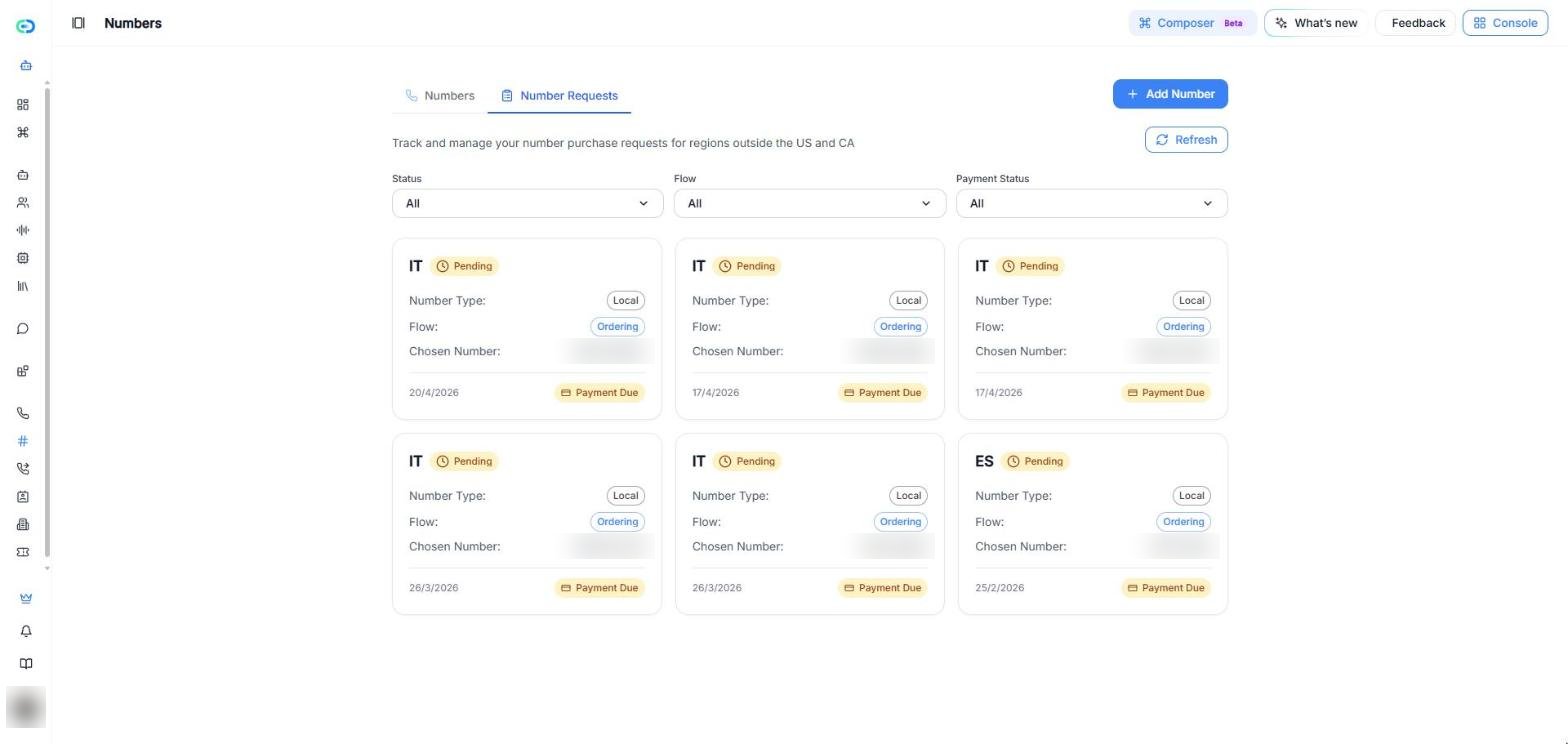
Bildschirmfoto: Jede Karte ist eine Anfrage. Mit den Filtern finden Sie die Anfragen, die Ihre Aufmerksamkeit brauchen.
Jede Karte zeigt das **Land**, den **Status** der Anfrage, den **Nummerntyp**, den **Ablauf**, die **Gewählte Nummer**, das Datum und den Zahlungsstatus. Mit den Filtern grenzen Sie die Liste ein: | Filter | Optionen | | - | - | | **Status** | **Entwurf**, **Ausstehend**, **Genehmigt**, **Info benötigt**, **Abgelehnt**, **Abgeschlossen**, **Storniert** | | **Ablauf** | **Bestellung** (neue Nummer), **Portierung** (bestehende Nummer) | | **Zahlungsstatus** | **Fällig**, **Bezahlt** | Klicken Sie auf **Aktualisieren**, um den neuesten Stand zu sehen. > **Tipp:** Schauen Sie regelmäßig in diesen Tab, solange eine Anfrage offen ist. Eine Anfrage mit **Info benötigt** wartet darauf, dass Sie etwas korrigieren oder ergänzen, und **Zahlung fällig** bedeutet, dass sie erst nach Ihrer Zahlung weitergeht. *** ### Option B: Nummern von Twilio importieren Wenn Sie bereits Nummern bei Twilio haben, können Sie sie in Callin.io importieren: 1. Gehen Sie zu [Nummern öffnen](https://app.callin.io/numbers). 2. Klicken Sie auf **+ Nummer hinzufügen** → **Von Twilio importieren**. 3. Geben Sie Ihre **Twilio Account SID** und Ihr **Twilio Auth Token** ein. 4. Klicken Sie auf **Twilio-Nummern suchen** und wählen Sie die Nummern aus, die Sie importieren möchten. 5. Weisen Sie die importierten Nummern einem KI-Agenten zu, wenn Sie sie nutzen möchten. > **Häufiger Fehler:** Die falschen Twilio-Zugangsdaten kopieren (zum Beispiel Testdaten statt der echten). Wenn keine Nummern erscheinen, prüfen Sie Ihr Twilio-Projekt und dessen Berechtigungen. *** ### Option C: Eine persönliche Nummer hinzufügen (nur ausgehende Anrufe) Eine **persönliche Nummer** ist praktisch, wenn Sie von Ihrer eigenen Nummer aus anrufen möchten, sie kann in Callin.io aber keine eingehenden Anrufe empfangen.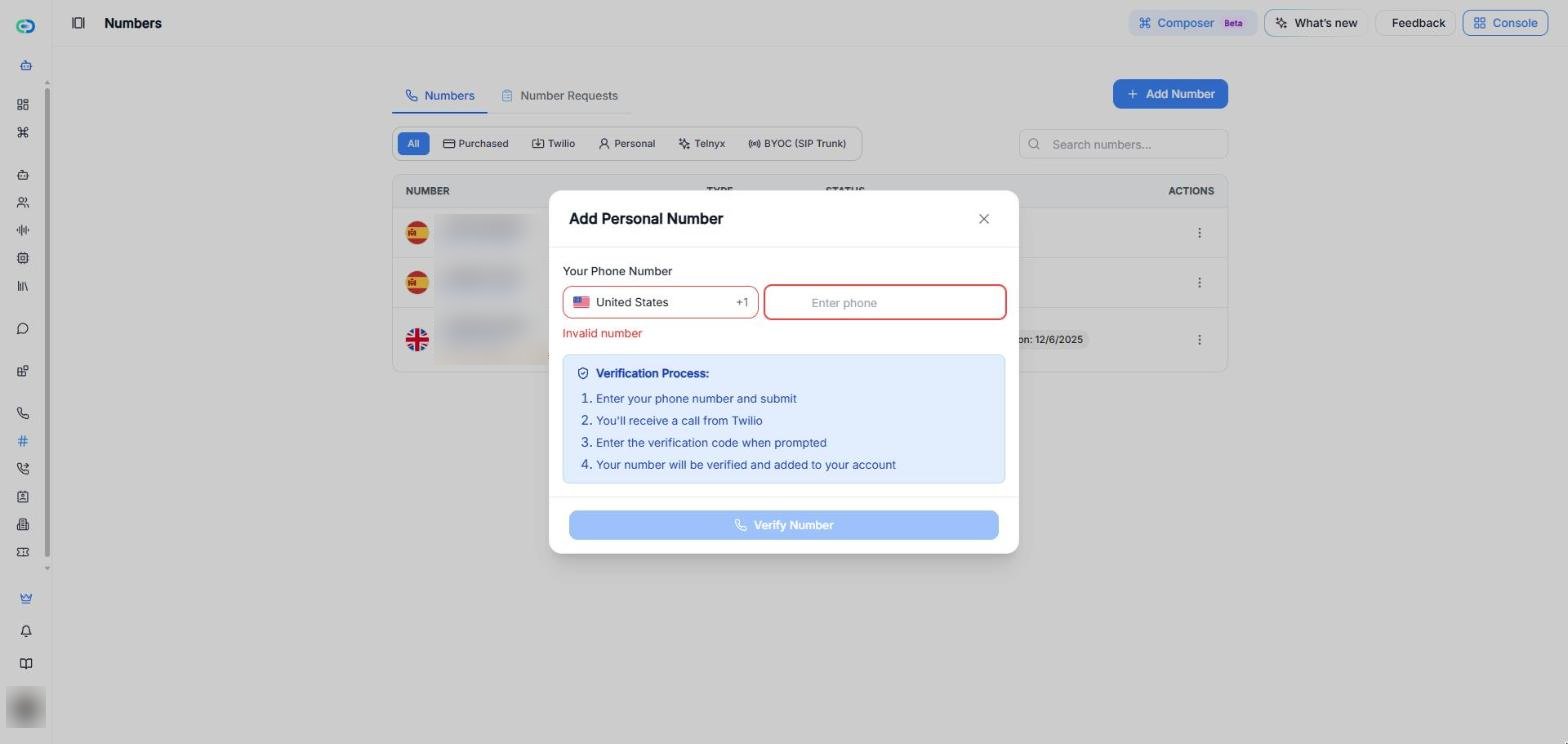
Bildschirmfoto: das Fenster Persönliche Nummer hinzufügen mit dem Telefonfeld und der Verifizierung (Sie erhalten einen Anruf und geben den Code ein).
#### So verifizieren Sie Ihre persönliche Nummer 1. Gehen Sie zu [Nummern öffnen](https://app.callin.io/numbers). 2. Klicken Sie auf **+ Nummer hinzufügen** → **Persönliche Nummer hinzufügen**. 3. Wählen Sie die Ländervorwahl und geben Sie Ihre Telefonnummer ein. 4. Klicken Sie auf **Nummer verifizieren**. 5. Sie erhalten einen **Verifizierungsanruf** von Twilio. 6. Geben Sie den Verifizierungscode ein, wenn Sie dazu aufgefordert werden. 7. Nach der Verifizierung wird die Nummer Ihrem Konto hinzugefügt. > **Wichtig:** Persönliche Nummern sind **nur für ausgehende Anrufe**. Wenn Sie Anrufe empfangen müssen, nutzen Sie eine gekaufte oder importierte Nummer oder BYOC. *** ### Option D: Telnyx-Nummern hinzufügen/importieren Wenn Ihr Telnyx-Konto verbunden ist (über BYOC), können Sie Ihre aktiven Telnyx-Nummern in Callin.io importieren: 1. Gehen Sie zu [Nummern öffnen](https://app.callin.io/numbers). 2. Klicken Sie auf **+ Nummer hinzufügen** → **Telnyx-Nummer hinzufügen**. 3. Finden Sie die Nummern mit **Nummern suchen...** und setzen Sie bei jeder gewünschten Nummer das Häkchen unter **Auswählen**. **Sichtbare auswählen** wählt alle Nummern der Liste aus. 4. Klicken Sie auf **Importieren** und weisen Sie die Nummern bei Bedarf Ihren Agenten zu. > **Wichtig:** Wenn Sie Telnyx noch nicht verbunden haben, zeigt das Fenster einen Fehler wegen des fehlenden Telnyx-API-Schlüssels und keine Nummern. Verbinden Sie Telnyx zuerst unter [BYOC (SIP-Trunk)](#byoc-sip-trunk). *** ### Ihre Nummern verwalten Klicken Sie in der Liste **Nummern** auf das Menü **⋮** einer Nummer, um sie zu verwalten: * **Label bearbeiten**: Geben Sie der Nummer einen gut erkennbaren Namen, zum Beispiel den Kunden oder die Kampagne, für die sie gedacht ist. * **Abo kündigen** (gekaufte Nummern): Beenden Sie die Verlängerung einer Nummer, die Sie über Callin.io gekauft haben. * **Entfernen** (persönliche Nummern): Löschen Sie eine persönliche Nummer aus Ihrem Konto. > **Wichtig:** Bevor Sie eine Nummer kündigen oder entfernen, weisen Sie den Agenten, die sie nutzen, eine andere Nummer zu, damit sie weiter Anrufe tätigen und entgegennehmen können. *** ### Eine Nummer einem Agenten zuweisen Eine Nummer zu kaufen oder zu importieren ist nur der erste Schritt: Ihr Agent muss sie noch nutzen. Wenn die Liste **Nummern** den Hinweis **Diese Nummer ist keinem Agenten zugewiesen** zeigt, weisen Sie sie vor dem Livegang zu: 1. Gehen Sie zu **KI-Agenten**. 2. Klicken Sie auf das Menü **⋮** des Agenten und wählen Sie **Nummer zuweisen**. 3. Suchen Sie im Zuweisungsfenster die Nummer (nach Nummer, Bezeichnung oder Anbieter) und klicken Sie auf **Zuweisen**.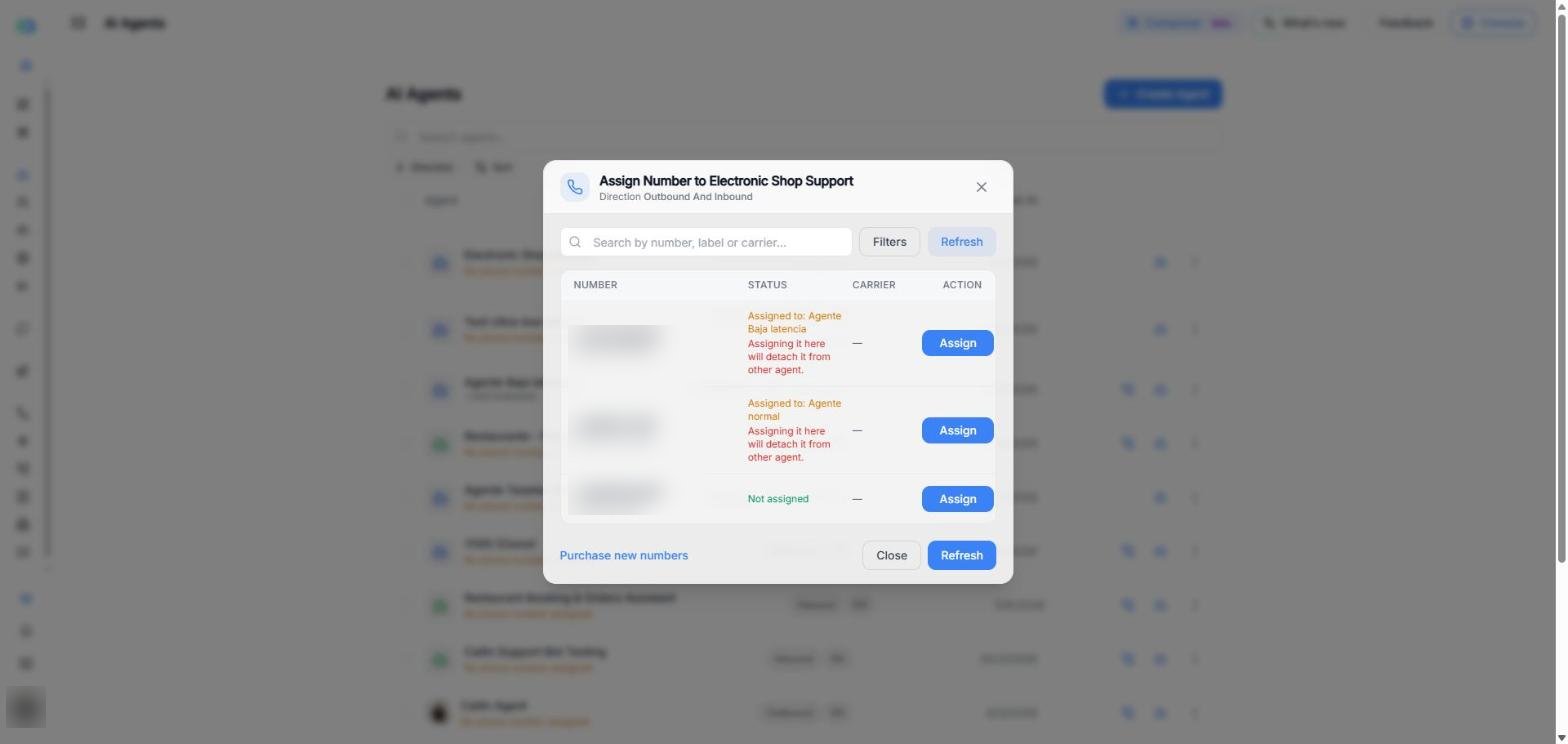
Bildschirmfoto: Das Fenster Nummer zuweisen zeigt, welche Nummern frei sind und welche bereits ein anderer Agent nutzt.
Die Spalte **Status** zeigt, ob jede Nummer **Nicht zugewiesen** oder bereits einem anderen Agenten zugewiesen ist. Wenn Sie keine passende Nummer haben, klicken Sie auf **Neue Nummern kaufen**. > **Häufiger Fehler:** Eine Nummer zuweisen, die ein anderer Agent nutzt. Wie das Fenster warnt, wird sie bei der Zuweisung hier **vom anderen Agenten getrennt**, der sie dann nicht mehr nutzt. > **Tipp:** Halten Sie eine „Test“-Nummer getrennt von der Produktivnummer, während Sie Anweisungen und Gesprächsabläufe anpassen. *** ## BYOC (SIP-Trunk) **BYOC** steht für *Bring Your Own Carrier*, also die Nutzung Ihres eigenen Netzbetreibers. Statt Nummern über Callin.io zu kaufen, verbinden Sie Ihren Telefonieanbieter über einen SIP-Trunk. Typische Gründe für BYOC: * Sie haben bereits einen Vertrag mit einem Netzbetreiber (Unternehmenstelefonie) * Sie brauchen individuelles Routing, Kontrolle über den SBC oder müssen regulatorische Vorgaben erfüllen * Sie möchten die Regeln der von Callin verwalteten Telefonie umgehen und Ihren eigenen Anbieter nutzen Hier richten Sie es ein: [BYOC öffnen](https://app.callin.io/byoc)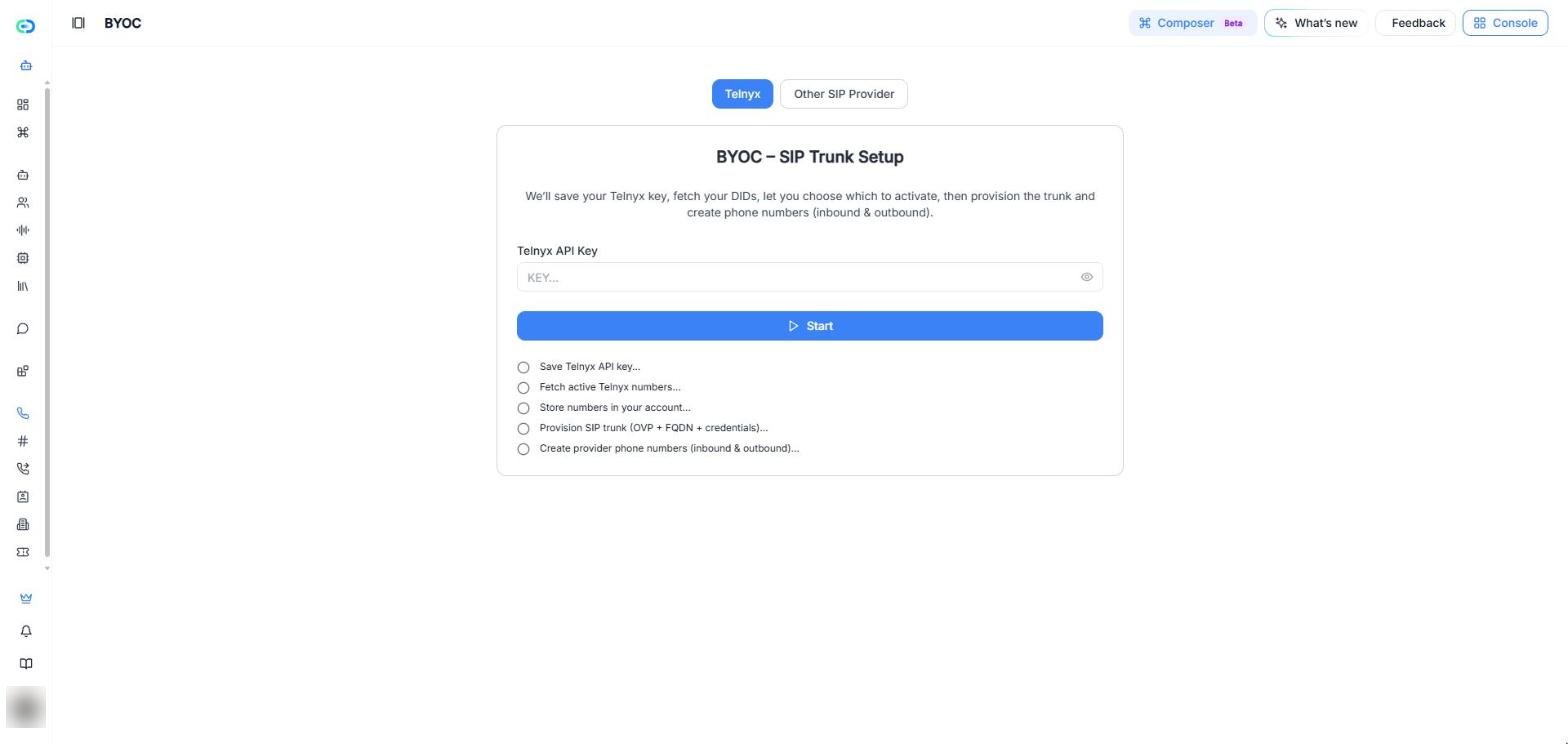
Bildschirmfoto: die BYOC-Einrichtung, in der Sie Telnyx verbinden und Ihre Nummern mit Callin.io synchronisieren.
### Was ist ein SIP-Trunk (einfach erklärt) Ein **SIP-Trunk** ist eine Verbindung zwischen einem Netzbetreiber und Ihrem Telefonsystem. Stellen Sie sich eine „Telefonleitung über das Internet“ vor, die eingehende und ausgehende Anrufe abwickelt und von Unternehmen häufig genutzt wird. *** ### Option 1: Telnyx verbinden Wenn Sie **Telnyx** nutzen, führt Callin.io Sie mit einem API-Schlüssel durch die Einrichtung: 1. Gehen Sie zu [BYOC öffnen](https://app.callin.io/byoc). 2. Wählen Sie den Tab **Telnyx**. 3. Fügen Sie Ihren **Telnyx API-Schlüssel** ein. 4. Klicken Sie auf **Start**. Während der Einrichtung sehen Sie Schritte wie: * Telnyx-API-Schlüssel speichern * Aktive Telnyx-Nummern (DIDs) abrufen * Nummern in Ihrem Callin.io-Konto speichern * SIP-Trunk bereitstellen (eingehend und ausgehend) * Telefonnummern des Anbieters anlegen Danach sollten Ihre Telnyx-Nummern unter **Nummern** erscheinen. > **Wichtig:** Wenn Ihr Telnyx-Schlüssel keine Berechtigung zum Lesen der Nummern (DIDs) hat, kann Callin.io sie nicht abrufen. *** ### Option 2: Anderen Anbieter verbinden (generischer SIP-Trunk) Wenn Ihr Anbieter nicht Telnyx ist, nutzen Sie den Tab **Anderer SIP-Anbieter** (**Generischer SIP-Trunk / PBX-Erweiterung (beliebiger Anbieter)**). Er funktioniert mit einer SIP-Trunk-Nummer (DID) und auch mit einer **Nebenstelle Ihrer Telefonanlage** (PBX). Sie richten drei Tabs ein: **Basis**, **Eingehend** und **Ausgehend**.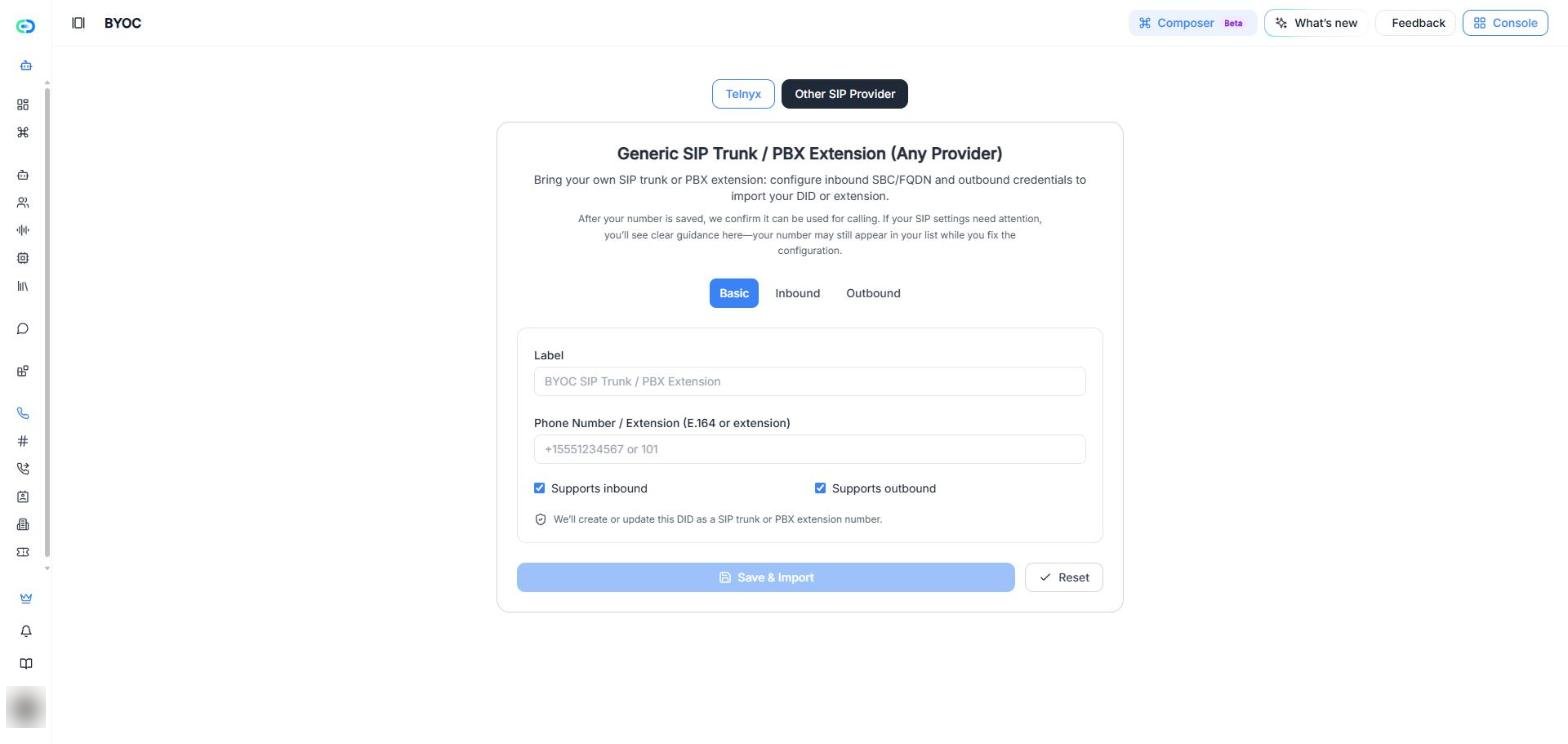
Bildschirmfoto: das Formular für einen generischen SIP-Trunk / eine PBX-Erweiterung. Füllen Sie Basis, Eingehend und Ausgehend aus und klicken Sie auf Speichern & Importieren.
#### Basis * **Bezeichnung**: ein gut erkennbarer Name (Beispiel: „SIP-Trunk Zentrale“) * **Telefonnummer / Erweiterung (E.164 oder Erweiterung)**: die vollständige internationale Nummer (Beispiel: `+15551234567`) oder die Nebenstelle der Telefonanlage (Beispiel: `101`) * **Unterstützt eingehend** und **Unterstützt ausgehend**: Markieren Sie die Richtungen, die diese Nummer abwickeln soll #### Eingehend Eingehende Anrufe gehen vom Netzbetreiber zu Ihrem System. * **Eingehender SBC / FQDN**: Ihre SIP-Adresse (Beispiel: `sip.example.com:5061`) * **Transport**: **TLS**, **TCP** oder **UDP** * **Medienverschlüsselung**: **Erlaubt**, **Erforderlich** oder **Deaktiviert** > **Tipp:** Eingehende Anrufe brauchen oft **keine** Zugangsdaten. Viele Netzbetreiber authentifizieren sie über IP-Freigabelisten oder die Trunk-Konfiguration. #### Ausgehend Ausgehende Anrufe gehen von Callin.io zu Ihrem Netzbetreiber. * **Ausgehender SBC / FQDN**: der SIP-Server Ihres Anbieters * **Transport** und **Medienverschlüsselung** (dieselben Optionen wie bei Eingehend) * **Benutzername** und **Passwort**: Ihre SIP-Zugangsdaten * **Zulässige Länder (ausgehend)**: **Weltweit** oder eine **Benutzerdefinierte Liste** Klicken Sie zum Schluss auf **Speichern & Importieren**. Um neu zu beginnen, klicken Sie auf **Zurücksetzen**. Nach dem Speichern prüft Callin.io, ob die Nummer für Anrufe genutzt werden kann. Wenn Ihre SIP-Einstellungen angepasst werden müssen, sehen Sie Hinweise auf dieser Seite. In der Zwischenzeit kann die Nummer trotzdem in Ihrer Liste **Nummern** erscheinen. > **Häufiger Fehler:** Einen falschen SBC/FQDN oder falsche Zugangsdaten verwenden. Wenn ausgehende Anrufe fehlschlagen, prüfen Sie Ihren SIP-Benutzernamen und das Passwort sowie, ob Ihr Anbieter einen bestimmten Port oder Transport verlangt. *** ## Minuten und Abrechnung (das Wichtigste) Die Abrechnung kann zwei Teile haben: die **Callin-Nutzung** und die **Kosten des Netzbetreibers**. Was Sie sehen, hängt davon ab, wie Sie Ihre Nummern verbinden. ### Callin-Rechenminuten **Rechenminuten** sind die Zeit, in der Ihr KI-Agent aktiv ist (zuhört, verarbeitet und antwortet). Sie sind die zentrale Nutzungskennzahl für KI-Anrufe. ### Wichtiger Abrechnungshinweis (erste Minute) Wenn Sie Anrufe über die **von Callin verwaltete Telefonie** tätigen (zum Beispiel mit Nummern, die über Callin.io gekauft und über den Netzbetreiber von Callin geleitet werden), gilt eine Regel zur **Abrechnung der ersten Minute**: * Die Mindestabrechnung beträgt **1 Minute** * Nach der ersten Minute wird nach der tatsächlichen Anrufdauer abgerechnet * Diese Regel **gilt nicht** für: * **Testanrufe im Browser** * **Importierte eigene Nummern** (Telnyx oder Twilio) * **Externe SIP-Trunks (BYOC)** > **Wichtig:** Das genaue Abrechnungsverhalten kann je nach Ihrer Einrichtung und dem Routing des Anbieters variieren. Wenn Sie die Regeln der von Callin verwalteten Telefonie vermeiden möchten, importieren Sie Ihre eigenen Nummern oder nutzen Sie BYOC. ### Hinweis: Abrechnung bei persönlicher Nummer Persönliche Nummern sind **nur für ausgehende Anrufe**, und Anrufe mit einer persönlichen Nummer können trotzdem unter die Regeln der von Callin verwalteten Telefonie fallen, je nachdem, wie die Anrufe Ihres Kontos geleitet werden. *** ## Fehlerbehebung ### „Ich kann keine Anrufe tätigen“ * Prüfen Sie, ob Sie mindestens **eine aktive Nummer** haben * Stellen Sie sicher, dass die Nummer **einem Agenten zugewiesen** ist * Wenn Sie BYOC nutzen, prüfen Sie Ihre SIP-Trunk-Einstellungen (SBC/FQDN, Transport, Zugangsdaten) ### „Meine persönliche Nummer erhält keine eingehenden Anrufe“ * Das ist so vorgesehen: **Persönliche Nummern sind nur für ausgehende Anrufe** * Nutzen Sie eine gekaufte oder importierte Nummer oder BYOC, um Anrufe zu empfangen ### „Meine importierten Nummern werden nicht angezeigt“ * Prüfen Sie die Zugangsdaten (Twilio Account SID und Auth Token oder Telnyx API-Schlüssel) * Bestätigen Sie, dass die Nummern im Konto des Anbieters aktiv sind * Versuchen Sie es erneut und prüfen Sie, ob Sie das richtige Projekt oder Unterkonto beim Anbieter nutzen *** ## Abschließende Notiz Für die schnellste Einrichtung beginnen Sie mit **einer in Callin.io gekauften Nummer aus den USA oder Kanada**. Wenn Sie erweitertes Routing brauchen oder bereits einen Netzbetreiber haben, verbinden Sie **BYOC**. Sobald Ihre Nummer hinzugefügt und zugewiesen ist, können Ihre KI-Agenten in großem Umfang echte Anrufe tätigen und entgegennehmen. This documentation is built and hosted on [Mintlify](https://mintlify.com), a developer documentation platform.